
Excel開発表示:開発タブを表示する方法
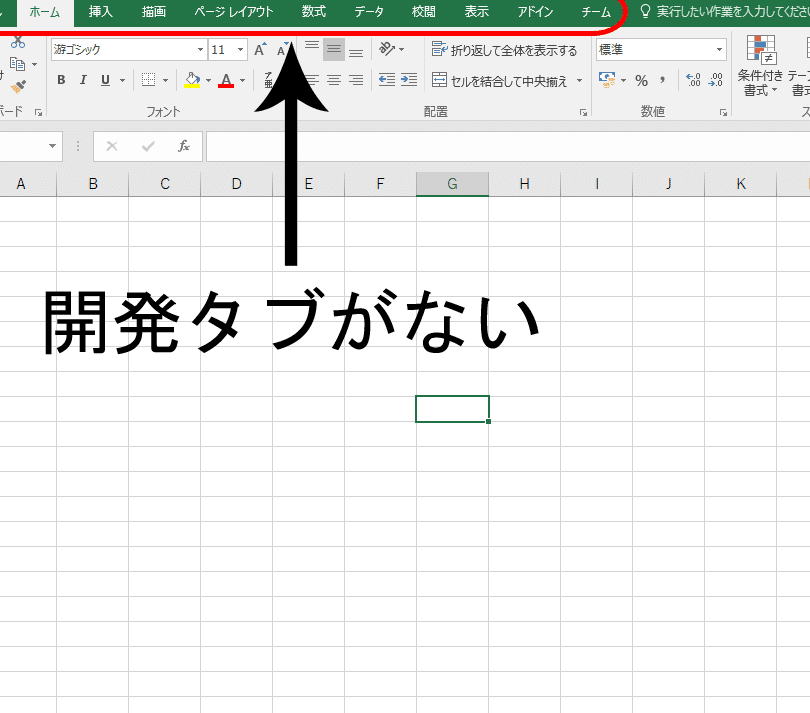
Excelの開発タブは、Excelの高度な機能にアクセスするための重要な機能です。しかし、多くのユーザーがこのタブの存在に気づいていないか、表示する方法を知らないことは少なくありません。この記事では、Excelの開発タブを表示する方法を詳しく解説します。開発タブを表示することで、VBAマの作成やフォームのカスタマイズ、アドインの管理など、Excelの機能を最大限に活用できるようになります。
Excel開発表示:開発タブを表示する方法
Excelでは、開発タブは初期設定では非表示になっている場合があります。このタブは、マやActiveXコントロールといった高度な機能にアクセスするために使用されます。開発タブを表示する方法を以下に示します。
Excelのオプションから開発タブを表示する
1. Excelを開き、ファイルメニューをクリックします。 2. オプションをクリックしてExcelのオプションダイアログボックスを開きます。 3. リボンのユーザー設定を選択します。 4. リボンのカスタマイズの下にある開発チェックボックスをオンにします。 5. OKをクリックして変更を適用します。 これで、Excelのリボンに開発タブが表示されるようになります。
開発タブの機能
開発タブには、以下のような機能が含まれています。 1. マ: マの記録、実行、編集を行うことができます。 2. ActiveXコントロール: フォームやボタンなどのActiveXコントロールを追加できます。 3. フォームコントロール: 旧来のExcelフォームコントロールを追加できます。 4. VBAエディター: VBAコードの編集やデバッグを行うためのエディターを開けます。 5. XML: XMLマップやXMLソースを管理することができます。
マの記録と実行
開発タブからマの記録と実行を行う方法は以下の通りです。 1. 開発タブを開き、マグループのマの記録をクリックします。 2. マの名前を入力し、OKをクリックしてマの記録を開始します。 3. 任意の操作を行い、マの記録停止をクリックして記録を終了します。 4. マグループのマをクリックし、記録したマを選択して実行をクリックします。
ActiveXコントロールの追加
1. 開発タブを開き、コントロールグループのActiveXコントロールをクリックします。 2. 追加したいコントロールを選択し、ワークシート上でドラッグして配置します。
VBAエディターの起動
1. 開発タブを開き、コードグループのVisual Basicをクリックします。 2. VBAエディターが開くので、モジュールやワークシートのコードを編集できます。
| 機能 | 説明 |
|---|---|
| マ | 操作の自動化やカスタム機能の追加ができます |
| ActiveXコントロール | ワークシートにボタンやチェックボックスなどのコントロールを追加できます |
| フォームコントロール | Excelのフォーム上にコントロールを追加できます |
| VBAエディター | VBAコードの編集やデバッグができます |
| XML | XMLデータのインポートやエクスポートができます |
詳細情報
Excelで開発タブを表示する方法は?
Excelで開発タブを表示するには、まずExcelを起動し、ファイルメニューを開きます。次に、オプションをクリックして、Excelの設定画面を開きます。設定画面で、リボンのユーザー設定を選択し、開発チェックボックスにチェックを入れます。最後に、OKボタンをクリックして設定を適用すると、リボンに開発タブが表示されます。
開発タブを表示するためのショートカットはありますか?
残念ながら、開発タブを表示するためのショートカットキーはありません。しかし、上記の手順を踏むことで簡単に開発タブを表示することができます。また、開発タブを表示した後は、リボン上で直接クリックしてアクセスできます。
開発タブを表示すると、どのような機能が利用できるようになりますか?
開発タブを表示すると、ExcelのVBA(Visual Basic for Applications)を利用したマの作成・編集や、フォームコントロールやActiveXコントロールを使用したカスタムフォームの作成など、高度なカスタマイズ機能が利用できるようになります。これらの機能を使いこなすことで、Excelの機能を大幅に拡張することが可能です。
開発タブはExcelのどのバージョンで利用可能ですか?
開発タブは、Excel 2007以降のバージョンで利用可能です。ただし、バージョンによっては、開発タブを表示する手順が slightly 異なる場合があります。古いバージョンのExcelでは、ツールメニューからマを選択し、セキュリティでマの Sicherheit 設定を変更することで開発タブを表示できる場合があります。
Excel開発表示:開発タブを表示する方法 に類似した他の記事を知りたい場合は、Excel-kiso カテゴリにアクセスしてください。
関連記事