
Excel電子印鑑使い方:Excelで電子印鑑を使う方法
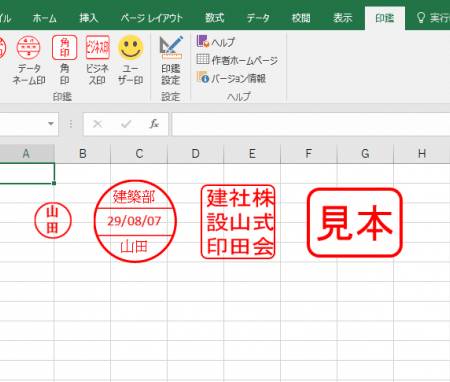
Excelの電子印鑑を使いこなす方法を解説する本記事では、電子印鑑の設定から実際の使い方まで、わかりやすくステップバイステップでご紹介します。電子印鑑は、紙の印鑑に代わるデジタル署名として、Excelをはじめとするオフィスソフトウェアで広く利用されています。パスワードによる保護機能も備わっており、より安全なドキュメント管理が可能です。本記事を通じて、Excelでの電子印鑑の活用方法をマスターしましょう。
Excel電子印鑑使い方:Excelで電子印鑑を使う方法
Excelで電子印鑑を使う方法について説明します。電子印鑑は、Excelでの署名や承認プロセスを効率化するのに役立ちます。
電子印鑑の設定方法
Excelで電子印鑑を使用するには、まず設定が必要です。以下の手順で設定してください。
- Excelを開きます。
- ファイルメニューを開き、オプションを選択します。
- 証明書タブを選択し、証明書の追加をクリックします。
- 電子印鑑用の証明書ファイルを選択し、開くをクリックします。
- 証明書が追加されたら、OKをクリックして設定を完了します。
K2:電子印鑑の挿入方法
電子印鑑を設定したら、次のようにしてExcelのドキュメントに挿入できます。
- 署名欄にカーソルを置きます。
- 挿入メニューを開き、テキストグループから署名ラインを選択します。
- 署名設定ダイアログボックスで、電子印鑑を使用するを選択し、適切な証明書を選択します。
- OKをクリックして、署名欄に電子印鑑を挿入します。
電子印鑑の確認方法
電子印鑑が正しく挿入されているか確認する方法は以下のとおりです。
- 署名欄の上にマウスをかざすと、署名の確認ボタンが表示されます。
- 署名の確認ボタンをクリックすると、署名の詳細ウィンドウが開きます。
- 署名のステータスが有効であることを確認してください。
電子印鑑の削除方法
Excelのドキュメントから電子印鑑を削除するには、以下の手順に従ってください。
- 署名欄をクリックして選択します。
- キーボードのDeleteキーを押すか、右クリックして削除を選択します。
電子印鑑の注意点
Excelで電子印鑑を使用する際には、以下の点に注意してください。
| 注意点 | 説明 |
|---|---|
| 証明書の有効期限 | 電子印鑑の証明書には有効期限があるため、期限切れになっていないか確認してください。 |
| パスワードの管理 | 電子印鑑の証明書にはパスワードが設定されている場合があります。パスワードを安全に管理し、第三者に公開しないでください。 |
| 法的な有効性 | 電子印鑑の法的な有効性は、国や地域によって異なる場合があります。使用する際には、あらかじめ法律や規制を確認してください。 |
以上が、Excel電子印鑑の使い方に関する基本的な情報です。正しく設定と使用を行うことで、Excelでの承認プロセスを効率化できるでしょう。
詳細情報
Q1: Excelで電子印鑑を使うためには、何が必要ですか?
Excelで電子印鑑を使うためには、まず電子印鑑ソフトウェアが必要です。これは、Excelと互換性のあるソフトウェアで、電子印鑑の作成、管理、適用ができます。また、デジタル証明書も必要です。これは、電子印鑑の正当性を保証するもので、認証局から取得できます。最後に、Excelのマ機能を有効にする必要があります。これにより、電子印鑑ソフトウェアとExcelとの間の連携が可能になります。
Q2: Excelで電子印鑑を適用する手順は何ですか?
Excelで電子印鑑を適用するためには、以下の手順を実行します。まず、電子印鑑を適用するセルを選択します。その後、挿入タブにあるテキストグループから電子印鑑を選択します。これにより、電子印鑑ソフトウェアが起動します。ソフトウェア上で、適用する電子印鑑を選択し、適用ボタンをクリックします。これで、選択したセルに電子印鑑が適用されます。
Q3: Excelで電子印鑑を編集する方法は?
Excelで電子印鑑を編集するためには、電子印鑑ソフトウェアを使用します。ソフトウェア上で、編集する電子印鑑を選択し、編集ボタンをクリックします。これにより、印鑑編集画面が表示されます。この画面上で、印影や署名、日付などの情報を編集できます。編集が完了したら、保存ボタンをクリックして変更を反映させます。
Q4: Excelで電子印鑑を削除するにはどうすればよいですか?
Excelで電子印鑑を削除するためには、削除する電子印鑑が適用されているセルを選択します。その後、挿入タブにあるテキストグループから電子印鑑を選択し、電子印鑑ソフトウェアを起動します。ソフトウェア上で、削除する電子印鑑を選択し、削除ボタンをクリックします。これで、選択したセルから電子印鑑が削除されます。
Excel電子印鑑使い方:Excelで電子印鑑を使う方法 に類似した他の記事を知りたい場合は、Excel-kiso カテゴリにアクセスしてください。
関連記事