
Excel隠しシート:シートを非表示にする方法
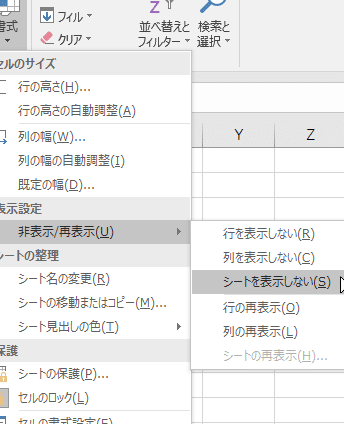
Excelの隠しシート機能は、シートを非表示にすることができる便利な機能です。ただし、この機能を知らない方や、どのように操作すれば良いのか分からないという方も多くいらっしゃいます。この記事では、Excelのシートを非表示にする方法を詳しく解説します。隠しシートの作成方法から、非表示にしたシートを表示する方法まで、分かりやすく説明していますので、ぜひご参考にしてください。また、業務やプライベートでのExcel利用に役立つこと間違いなしです。
Excel隠しシート:シートを非表示にする方法
Excelでシートを非表示にする方法はいくつかありますが、最も簡単な方法は以下の通りです。 1. 非表示にしたいシートを選択します。 2. ホームタブの「形式」をクリックします。 3. 「非表示」というオプションを選択します。 これで、選択したシートが非表示になります。非表示にしたシートを再び表示させるには、以下の手順を実行します。 1. ホームタブの「形式」をクリックします。 2. 「シートの非表示」セクションにある「非表示のシートを表示」を選択します。 3. 表示させたいシートを選択します。
非表示のシートを見つける方法
非表示になっているシートを見つけるには、以下の手順を実行します。 1. ホームタブの「形式」をクリックします。 2. 「シートの非表示」セクションにある「非表示のシートを表示」を選択します。 3. 非表示のシートのリストが表示されます。
複数のシートを一度に非表示にする方法
複数のシートを一度に非表示にするには、以下の手順を実行します。 1. Ctrlキーを押しながら、非表示にしたいシートを選択します。 2. ホームタブの「形式」をクリックします。 3. 「非表示」というオプションを選択します。
非表示のシートをすべて表示する方法
非表示になっているすべてのシートを表示するには、以下の手順を実行します。 1. ホームタブの「形式」をクリックします。 2. 「シートの非表示」セクションにある「非表示のシートを表示」を選択します。 3. すべての非表示のシートを選択し、「表示」をクリックします。
非表示のシートを削除する方法
非表示のシートを削除するには、以下の手順を実行します。 .ToTable Start 1. ホームタブの「形式」をクリックします。 2. 「シートの非表示」セクションにある「非表示のシートを表示」を選択します。 3. 削除したいシートを選択し、「削除」をクリックします。 .Table End
特定のシートだけを表示させる方法
特定のシートだけを表示させるには、以下の手順を実行します。 1. Ctrlキーを押しながら、表示させたいシートを選択します。 2. ホームタブの「形式」をクリックします。 3. 「シートの非表示」を選択し、「他のシートを非表示」をクリックします。 これで、選択したシートだけが表示されるようになります。他のシートを再び表示させるには、上記の「非表示のシートを表示」手順を実行します。
詳細情報
Excelでシートを非表示にする方法は?
Excelでシートを非表示にするには、まず非表示にしたいシートを選択します。次に、ホームタブの書式グループにあるシートの表示/非表示をクリックし、非表示を選択します。これで、選択したシートが非表示になります。
非表示になっているシートを元に戻す方法は?
非表示になっているシートを元に戻すには、ホームタブの書式グループにあるシートの表示/非表示をクリックし、シートの表示を選択します。すると、非表示になっているシートの一覧が表示されるので、表示したいシートを選択してOKをクリックします。これで、選択したシートが再び表示されます。
複数のシートを一度に非表示にする方法は?
複数のシートを一度に非表示にするには、まず非表示にしたいシートを複数選択します。シートを複数選択するには、Ctrlキーを押しながら各シートをクリックします。すべてのシートを選択したら、ホームタブの書式グループにあるシートの表示/非表示をクリックし、非表示を選択します。これで、選択した複数のシートが一度に非表示になります。
非表示になっているシートを一度にすべて表示する方法は?
非表示になっているシートを一度にすべて表示する方法は、残念ながらExcelにはありません。非表示になっている各シートを1つずつ表示に戻す必要があります。ただし、マを使用すると、非表示になっているすべてのシートを一度に表示にすることができます。マの使用方法については、Excelのヘルプや専門家に相談してください。
Excel隠しシート:シートを非表示にする方法 に類似した他の記事を知りたい場合は、Excel-kiso カテゴリにアクセスしてください。
関連記事