
iPhone Excel使い方:iPhoneでExcelを使う方法
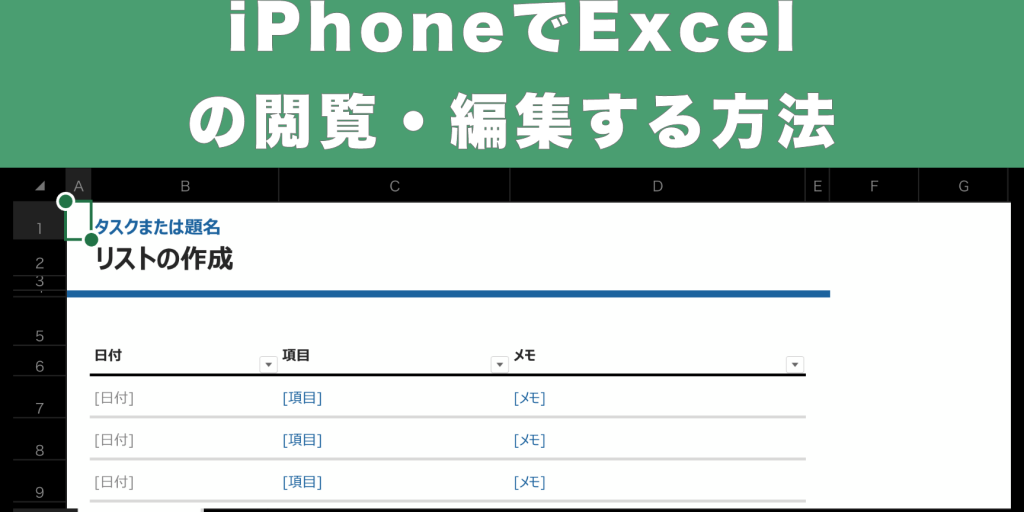
iPhoneでExcelを使用する方法を解説する本記事では、Excelの基本操作から高度な機能まで、わかりやすく説明します。iPhoneでのExcel操作は、携帯性が高く、外出先や勤務先で簡単にデータの入力や編集が可能です。また、iPhone版ExcelにはPC版と同様の機能が多く備わっており、データの分析やグラフの作成もできるため、ビジネスシーンで非常に役立ちます。本記事では、初心者の方でも安心して使いこなせるような、基本の操作方法から便利な裏ワザまで徹底解説しますので、是非ご参考にしてください。
iPhone Excel使い方:iPhoneでExcelを使う方法
iPhoneでExcelを使う方法について説明します。iPhoneでのExcelの使い方は、基本的な操作から高度な機能まで幅広いので、以下のポイントを押さえておくことが重要です。
Excelアプリのインストール
まず、App StoreからMicrosoft Excelアプリをインストールします。インストールが完了したら、Excelアプリを開きます。
新しいワークブックの作成
Excelアプリを開いたら、新しいワークブックを作成します。テンプレートを選択するか、空のワークブックを作成することができます。
データの入力と編集
セルをタップしてデータを入力します。数値、文字列、日付などを入力できます。また、セルをダブルタップすると、編集モードになり、データを編集できます。
式と関数の使用
Excelの強力な機能の一つが、式と関数です。セルに「=」を入力して式を始めます。たとえば、SUM関数を使ってセルの合計を計算できます。
チャートとグラフの作成
データを視覚化するために、チャートやグラフを作成できます。データを選択し、「挿入」メニューからチャートの種類を選択します。
| 機能 | 説明 |
|---|---|
| Excelアプリのインストール | App StoreからExcelアプリをインストールする |
| 新しいワークブックの作成 | テンプレートまたは空のワークブックを作成する |
| データの入力と編集 | セルにデータを入力し、ダブルタップで編集する |
| 式と関数の使用 | セルに「=」を入力して式を始め、関数を使って計算する |
| チャートとグラフの作成 | データを選択し、挿入メニューからチャートを作成する |
詳細情報
iPhoneでExcelを使うために必要なものは何ですか?
iPhoneでExcelを使うためには、まずMicrosoft ExcelアプリをApp Storeからダウンロードする必要があります。このアプリは無料でダウンロードできますが、すべての機能を利用するにはMicrosoft 365のサブスクリプションが必要です。また、iPhoneがiOS 13以降のバージョンを搭載していることも確認してください。
iPhoneでExcelシートを開く方法を教えてください。
iPhoneでExcelシートを開くには、まずExcelアプリを開きます。その後、「最近使用したファイル」や「共有されているファイル」から目的のシートを選択することができます。また、「開く」ボタンをタップし、OneDriveや他のクラウドストレージサービスからファイルを選択して開くことも可能です。
iPhoneでExcelシートを編集するにはどうしたらいいですか?
iPhoneでExcelシートを編集するには、まずシートを開きます。その後、セルをタップしてキーボードを表示させ、データを入力または編集します。セルの書式設定を行うには、セルを長押しし、表示されるメニューから「セルの書式設定」を選択します。また、数式を入力する場合には、「数式」ボタンをタップして数式バーを表示させます。
iPhoneで作成したExcelシートを共有する方法は?
iPhoneで作成したExcelシートを共有するには、まずシートを開き、右上の「共有」ボタンをタップします。その後、共有方法を選択できます。メールやメッセージで送信する場合には、対応するアプリのアイコンをタップし、受信者を選択して送信します。また、クラウドストレージサービスにアップロードする場合には、サービスを選択し、保存先フォルダを指定してアップロードします。
iPhone Excel使い方:iPhoneでExcelを使う方法 に類似した他の記事を知りたい場合は、Excel-kiso カテゴリにアクセスしてください。
関連記事