
Excel集計ピボット:ピボットテーブルでデータを集計・分析!
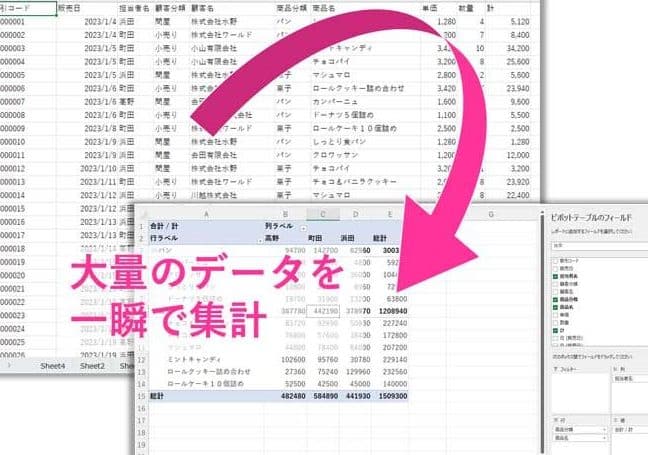
Excelの集計ピボット機能は、データの分析や集計を行う上で非常に便利なツールです。ピボットテーブルを使用することで、大量のデータを簡単に要約し、目的の情報をすばやく抽出することが可能になります。この記事では、ピボットテーブルの基本的な使い方から、より高度な集計や分析方法までを解説します。データ分析に悩む方必見!Excelのピボットテーブルでデータを集計・分析しましょう。
ピボットテーブルでデータの個数を集計するにはどうすればいいですか?
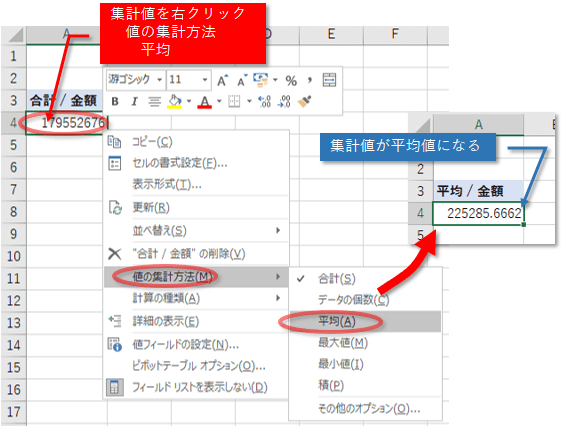
ピボットテーブルでデータの個数を集計するには、次の手順を実行します。 ピボットテーブルのフィールドリストから、集計したいフィールドを選択し、「値」 エリアにドラッグします。次に、右クリックして 「値の集計」 を選択し、「個数」 を選択します。
ピボットテーブルの作成
ピボットテーブルの作成は、次の手順で実行できます。
- データソースを選択し、「データ」 タブの 「ピボットテーブル」 をクリックします。
- ピボットテーブルの作成ウィンドウで、データソースを選択し、「OK」 をクリックします。
- ピボットテーブルが作成され、データの分析が可能になります。
ピボットテーブルのフィールドの追加
ピボットテーブルのフィールドの追加は、次の手順で実行できます。
- ピボットテーブルのフィールドリストから、追加したいフィールドを選択します。
- 選択したフィールドを、「行」 エリア、「列」 エリア、または 「値」 エリアにドラッグします。
- フィールドが追加され、データの分析が可能になります。
ピボットテーブルの集計の変更
ピボットテーブルの集計の変更は、次の手順で実行できます。
- ピボットテーブルのフィールドリストから、集計を変更したいフィールドを選択します。
- 右クリックして 「値の集計」 を選択し、変更したい集計方法を選択します。
- 集計方法が変更され、データの分析が可能になります。
ピボットテーブルの分析はどこにありますか?
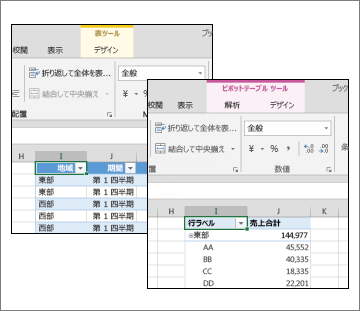
ピボットテーブルの分析は、データを集計し、要約するために使用されるツールです。エクセルなどの表計算ソフトウェアに搭載されています。
ピボットテーブルの分析の特徴
ピボットテーブルの分析は、データを集計し、要約するために使用されるツールです。以下は、その特徴です。
- データを分類し、集計することができます。
- データを要約し、分析することができます。
- データをピボットし、表に変換することができます。
ピボットテーブルの分析の方法
ピボットテーブルの分析は、以下の方法で実行できます。
- データを選択し、ピボットテーブルを作成します。
- ピボットテーブルのレイアウトを設定します。
- ピボットテーブルのデータを分析します。
ピボットテーブルの分析の利点
ピボットテーブルの分析は、以下の利点があります。
- データを効率的に分析できます。
- データを簡単に要約できます。
- データを柔軟に表現できます。
ピボットテーブルで集計されないのはなぜですか?
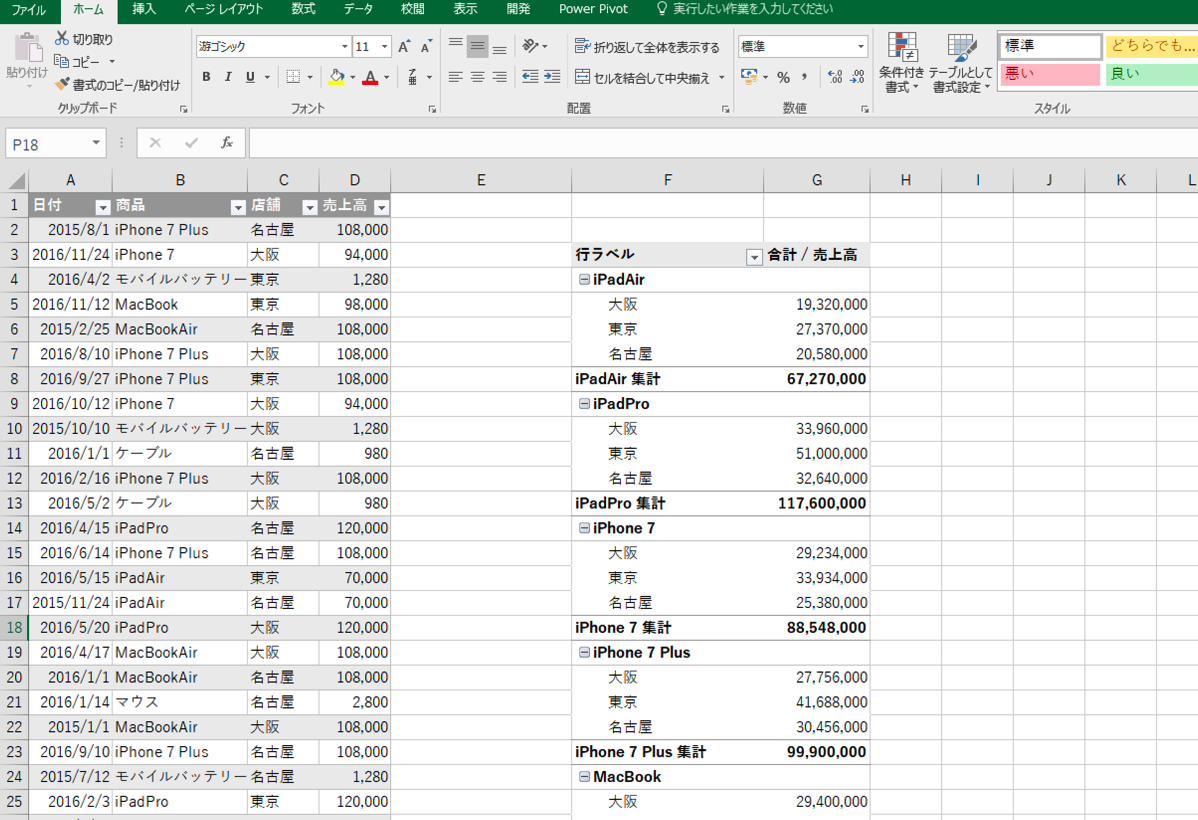
ピボットテーブルで集計されないのは、データの形式が不正であったり、データに空白や重複があったり、ピボットテーブルの設定が不正であったりすることが原因です。
データの形式が不正な場合
ピボットテーブルでデータを集計するには、データを正しい形式で入力する必要があります。たとえば、数値データを文字列形式で入力したり、日付データを数値形式で入力したりすると、ピボットテーブルで集計されません。以下は、データの形式が不正な場合の例です。
- 数値データを文字列形式で入力する: 「123」 ではなく 123 と入力する必要があります。
- 日付データを数値形式で入力する: 「2022年1月1日」 ではなく 2022/01/01 と入力する必要があります。
- データに空白がある: 「山田 太郎」 ではなく 「山田太郎」 と入力する必要があります。
データに空白や重複がある場合
ピボットテーブルでデータを集計するには、データに空白や重複がない必要があります。データに空白や重複があると、ピボットテーブルで集計されません。以下は、データに空白や重複がある場合の例です。
- データに空白がある: 「山田太郎」 と 「山田 太郎」 は別のデータとして扱われます。
- データに重複がある: 「山田太郎」 が複数回出現すると、ピボットテーブルで集計されません。
- データに不要な空白がある: 「 山田太郎 」 ではなく 「山田太郎」 と入力する必要があります。
ピボットテーブルの設定が不正な場合
ピボットテーブルの設定が不正な場合も、データが集計されません。以下は、ピボットテーブルの設定が不正な場合の例です。
- ピボットテーブルのフィールドが不正: 「山田太郎」 をフィールドとして選択するのではなく、 「名前」 をフィールドとして選択する必要があります。
- ピボットテーブルの集計方法が不正: 「合計」 を集計方法として選択するのではなく、 「平均」 を集計方法として選択する必要があります。
- ピボットテーブルのデータ範囲が不正: A1:C10 をデータ範囲として選択するのではなく、 A1:C100 をデータ範囲として選択する必要があります。
ピボットテーブルでデータをまとめるには?
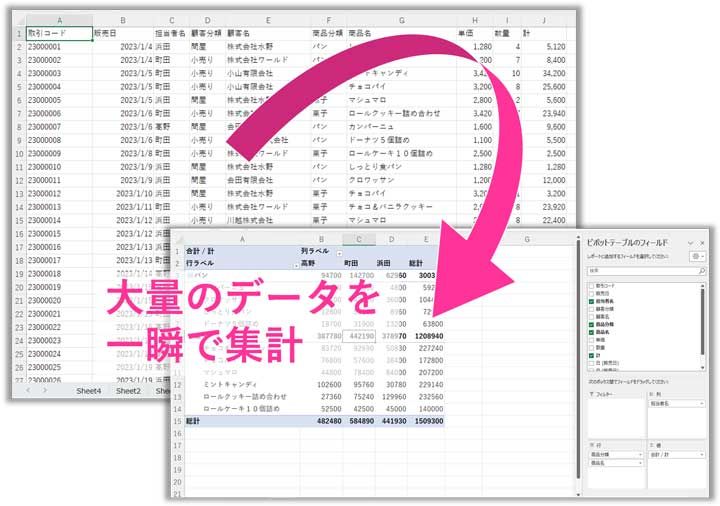
ピボットテーブルでデータをまとめるには、データを分析し、要約するために使用されるテーブルの一種です。ピボットテーブルは、データを柔軟に扱うことができ、さまざまな角度からデータを分析することができます。
ピボットテーブルの作成方法
ピボットテーブルを作成するには、以下の手順を実行します。
- データの準備:ピボットテーブルを作成する前に、データを準備する必要があります。データは、表形式で整理され、ヘッダーが付いている必要があります。
- ピボットテーブルの作成:データが準備できたら、ピボットテーブルを作成することができます。ピボットテーブルは、データを分析し、要約するために使用されるテーブルの一種です。
- ピボットテーブルの設定:ピボットテーブルを作成したら、ピボットテーブルの設定を行う必要があります。ピボットテーブルの設定には、データの選択、フィルターの設定、集計方法の選択などがあります。
ピボットテーブルの使い方
ピボットテーブルは、データを分析し、要約するために使用されるテーブルの一種です。ピボットテーブルは、以下のような使い方があります。
- データの集計:ピボットテーブルを使用して、データを集計することができます。データの集計には、合計、平均、最大値、最小値などがあります。
- データのフィルター:ピボットテーブルを使用して、データをフィルターすることができます。データのフィルターには、特定の条件に基づいてデータを抽出することができます。
- データの整理:ピボットテーブルを使用して、データを整理することができます。データの整理には、データを並べ替えることなどがあります。
ピボットテーブルの利点
ピボットテーブルには、以下のような利点があります。
- データの分析が容易:ピボットテーブルを使用して、データを分析することができます。データの分析には、データを集計し、フィルターすることなどがあります。
- データの要約が容易:ピボットテーブルを使用して、データを要約することができます。データの要約には、データを集計し、整理することなどがあります。
- データの視覚化が容易:ピボットテーブルを使用して、データを視覚化することができます。データの視覚化には、グラフやチャートを使用してデータを表示することなどがあります。
Excel集計ピボット:ピボットテーブルでデータを集計・分析する方法
Excelのピボットテーブルは、データの集計や分析を行うための強力な機能です。大量のデータを簡単に要約し、目的の情報を素早く抽出することができます。本記事では、ピボットテーブルを使用してデータを集計・分析する方法について詳しく説明します。
ピボットテーブルの作成方法
ピボットテーブルの作成手順は以下の通りです。 1. データを選択またはテーブルに変換します。 2. 「挿入」タブから「ピボットテーブル」をクリックします。 3. ピボットテーブルを作成する場所を指定し、「OK」をクリックします。 これでピボットテーブルが作成され、データの集計・分析を開始できます。
行と列の設定
ピボットテーブルでは、行と列を設定することでデータを要約できます。 1. 「行ラベル」領域にフィールドをドラッグ앤ドロップして行を設定します。 2. 「列ラベル」領域にフィールドをドラッグ앤ドロップして列を設定します。 行と列の設定により、データがス集計され、目的の情報を抽出できます。
値の集計方法の変更
ピボットテーブルでは、値の集計方法を変更することができます。 1. 値領域のフィールドをクリックし、「値フィールドの設定」を選択します。 2. 「集計方法」のドロップダウンリストから、目的の集計方法(合計、平均、最大値、最小値など)を選択します。 これにより、データの集計方法をカスタマイズできます。
フィルターの適用
ピボットテーブルでは、フィルターを適用して特定の条件に一致するデータだけを表示できます。 1. 「レポートフィルター」領域にフィールドをドラッグ앤ドロップします。 2. フィルターのドロップダウンリストから、表示したい項目を選択します。 フィルターを使用すると、必要なデータだけに絞り込んで分析できます。
ピボットテーブルのフォーマット設定
ピボットテーブルの見た目をカスタマイズすることができます。 1. ピボットテーブルを選択し、「デザイン」タブをクリックします。 2. 「ピボットテーブルのスタイル」ギャラリーから、好みのスタイルを選択します。 これにより、ピボットテーブルの見やすさを向上させることができます。
| 機能 | 説明 |
|---|---|
| 行と列の設定 | データを要約してス集計することができます。 |
| 値の集計方法の変更 | 合計、平均、最大値、最小値など、集計方法をカスタマイズできます。 |
| フィルターの適用 | 特定の条件に一致するデータだけを表示できます。 |
| ピボットテーブルのフォーマット設定 | ピボットテーブルの見た目をカスタマイズできます。 |
Excelのピボットテーブルを活用することで、大量のデータを簡単に集計・分析し、業務の効率化や意思決定のサポートが可能になります。ピボットテーブルの機能を理解し、効果的に利用しましょう。
詳細情報
ピボットテーブルとは何ですか?
ピボットテーブルは、Excelで大量のデータを集計・分析するための機能です。ピボットテーブルを使用すると、データをさまざまな視点から要約して、必要な情報を素早く見つけることができます。例えば、売上データを集計して、地域別や商品別の売上額を分析することができます。
ピボットテーブルの作成手順を教えてください。
ピボットテーブルの作成手順は以下の通りです。
1. データを選択し、「挿入」タブの「ピボットテーブル」をクリックします。
2. 「新規ワークシートに作成」または「既存のワークシートに作成」を選択し、「OK」をクリックします。
3. ピボットテーブルフィールドリストから、行、列、値にフィールドをドラッグ&ドロップします。
4. 必要に応じて、フィールドの設定をカスタマイズします。
ピボットテーブルでデータをソートやフィルターする方法を教えてください。
ピボットテーブルでデータをソートするには、行または列のラベルを右クリックし、「並べ替え」から希望のソート順序を選択します。また、フィルターを適用するには、行または列のラベルの横にあるフィルターアイコンをクリックし、表示する項目を選択します。これにより、必要なデータだけに絞り込んで表示することができます。
ピボットテーブルのデータを更新する方法は?
ピボットテーブルの元となるデータに変更があった場合、ピボットテーブルのデータを更新することができます。ピボットテーブルを右クリックし、「データの更新」を選択すると、元のデータに基づいてピボットテーブルが再計算されます。また、「データソースの変更」を選択することで、異なるデータ範囲に基づいてピボットテーブルを更新することもできます。
Excel集計ピボット:ピボットテーブルでデータを集計・分析! に類似した他の記事を知りたい場合は、Excel-data カテゴリにアクセスしてください。
関連記事