
Stacked Column Chart Excel:積み上げ縦棒グラフを作成する方法
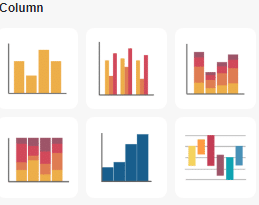
Excelの積み上げ縦棒グラフは、データの比較や推移をわかりやすく表現することができるグラフです。複数のデータ系列を積み上げ式に表示することで、各カテゴリの合計値や割合が一目で理解できます。本記事では、Excelでの積み上げ縦棒グラフの作成方法を詳しく解説します。手順を追ってグラフを作成することで、データの分析やプレゼンテーションに役立つ skills を身につけることができます。初心者から上級者まで、誰でも簡単にできるので、ぜひご活用ください。
エクセルで積み上げ棒グラフを作成するには?
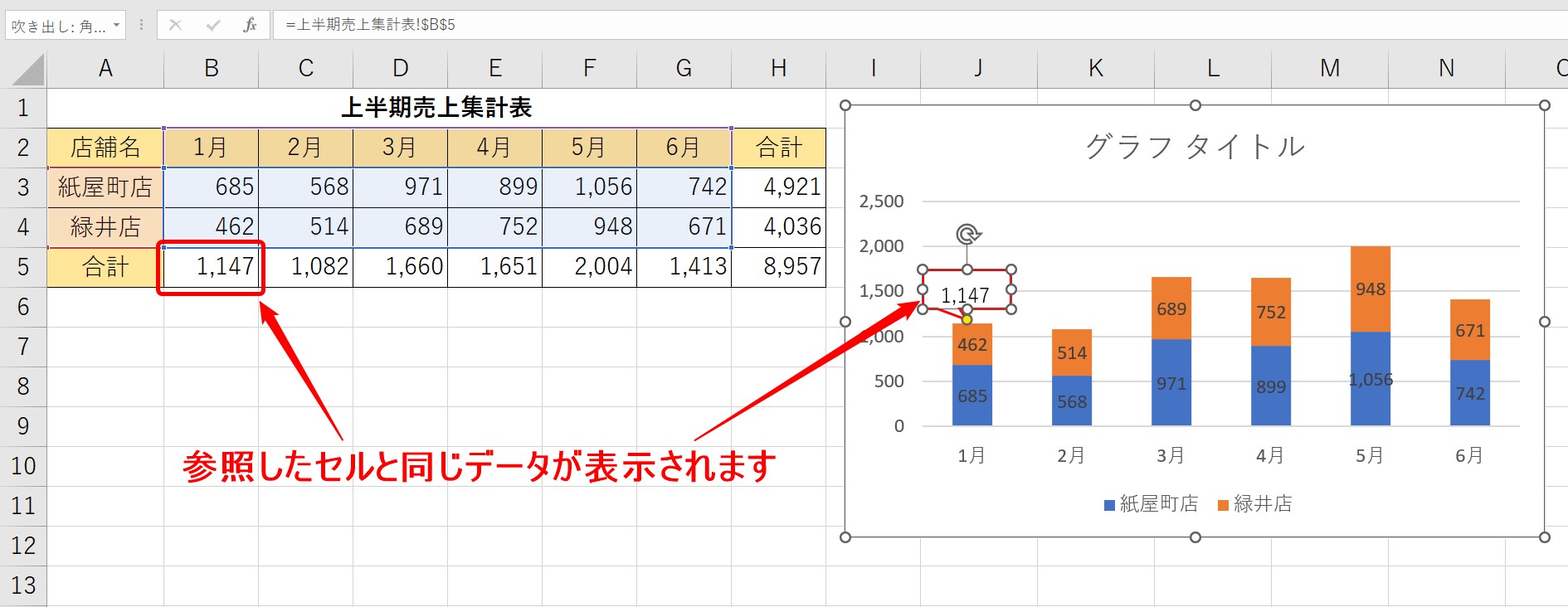
エクセルで積み上げ棒グラフを作成するには、以下の手順を実行します。 データを選択し、「グラフ」タブをクリックします。次に、「グラフの種類」ボタンをクリックし、「棒グラフ」を選択します。棒グラフの種類ダイアログボックスが表示されますので、「積み上げ棒グラフ」を選択します。
データの準備
エクセルで積み上げ棒グラフを作成するには、まずデータを準備する必要があります。以下の手順に従ってください。
- データを表形式で入力します。
- データのヘッダー行を設定します。
- データの値を入力します。
グラフの設定
データが準備できたら、グラフの設定を行います。以下の手順に従ってください。
- データを選択し、「グラフ」タブをクリックします。
- 「グラフの種類」ボタンをクリックし、「棒グラフ」を選択します。
- 棒グラフの種類ダイアログボックスで、「積み上げ棒グラフ」を選択します。
グラフのカスタマイズ
グラフが作成できたら、必要に応じてカスタマイズします。以下の手順に従ってください。
- グラフのタイトルを設定します。
- グラフの凡例を設定します。
- グラフの色やフォントを設定します。
Excelで100%積み上げ縦棒グラフの作り方は?
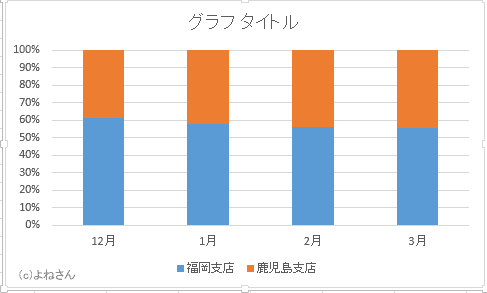
Excelで100%積み上げ縦棒グラフの作り方は、以下の手順で行います。 まず、グラフを作成したいデータを選択します。データには、カテゴリと呼ばれる項目と、値と呼ばれる数値が必要です。 次に、選択したデータを使用してグラフを作成します。Excelのバージョンによっては、グラフの種類や作成方法が異なる場合がありますが、一般的な手順は以下のとおりです。 「挿入」タブを開きます。
「グラフ」グループの「グラフの種類」をクリックします。
「棒グラフ」を選択し、「OK」をクリックします。
「データの範囲」を選択し、「グラフの種類」を「100%積み上げ縦棒グラフ」に変更します。 ここで、グラフのレイアウトとデザインを調整します。グラフのタイトル、軸ラベル、凡例などを追加または変更できます。
100%積み上げ縦棒グラフの作成に必要なデータの準備
100%積み上げ縦棒グラフを作成するには、正しくデータを準備する必要があります。
- カテゴリと値のデータを用意します。カテゴリは、グラフの横軸に表示されます。値は、グラフの縦軸に表示されます。
- 値のデータは、数値である必要があります。文字列や日付などは使用できません。
- データには、合計が100%になるようにする必要があります。合計が100%にならない場合、グラフは正しく表示されません。
100%積み上げ縦棒グラフのカスタマイズ
100%積み上げ縦棒グラフを作成した後は、グラフのレイアウトとデザインをカスタマイズできます。
- グラフのタイトルを追加または変更できます。タイトルは、グラフの内容を説明するのに役立ちます。
- 軸ラベルを追加または変更できます。軸ラベルは、グラフの軸の意味を説明するのに役立ちます。
- 凡例を追加または変更できます。凡例は、グラフの色と意味を説明するのに役立ちます。
100%積み上げ縦棒グラフの使用例
100%積み上げ縦棒グラフは、データを比較するのに役立ちます。
- 市場調査の結果をグラフ化できます。顧客の年齢、性別、購入履歴などを比較できます。
- 商品の売上データをグラフ化できます。商品の種類、販売地域、販売期間などを比較できます。
- ウェブサイトのトラフィックデータをグラフ化できます。ページビュー数、ユーザー数、滞在時間などを比較できます。
Excelで3D積み上げ縦棒グラフを作るには?
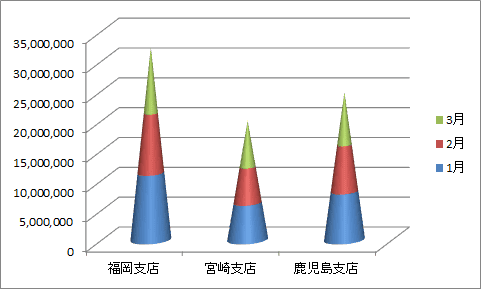
Excelで3D積み上げ縦棒グラフを作るには、次の手順に従う必要があります。 まず、グラフを作成するデータを準備します。データは、縦軸と横軸の値を含むテーブル形式でなければなりません。次に、グラフを作成する範囲を選択し、[挿入]タブの[グラフ]グループの[3D積み上げ縦棒グラフ]をクリックします。 すると、グラフが作成されます。グラフのデザインを変更するには、[グラフ ツール]の[デザイン]タブを使用します。
3D積み上げ縦棒グラフの基本的な設定
3D積み上げ縦棒グラフを作成するには、次の基本的な設定を行う必要があります。
- データ範囲を選択します。グラフを作成するデータを含むセル範囲を選択します。
- グラフの種類を選択します。[挿入]タブの[グラフ]グループの[3D積み上げ縦棒グラフ]をクリックします。
- グラフのタイトルを設定します。グラフのタイトルを入力するには、[グラフ ツール]の[デザイン]タブの[グラフ タイトル]をクリックします。
3D積み上げ縦棒グラフのカスタマイズ
3D積み上げ縦棒グラフを作成したら、次のようにカスタマイズすることができます。
- グラフの色を変更します。[グラフ ツール]の[デザイン]タブの[色]をクリックして、グラフの色を変更します。
- グラフのフォントを変更します。[グラフ ツール]の[デザイン]タブの[フォント]をクリックして、グラフのフォントを変更します。
- グラフのレイアウトを変更します。[グラフ ツール]の[デザイン]タブの[レイアウト]をクリックして、グラフのレイアウトを変更します。
3D積み上げ縦棒グラフのデータの更新
3D積み上げ縦棒グラフのデータを更新するには、次の手順に従う必要があります。
- データ範囲を更新します。グラフを作成するデータを含むセル範囲を更新します。
- グラフのデータ ソースを更新します。[グラフ ツール]の[デザイン]タブの[データ ソース]をクリックして、グラフのデータ ソースを更新します。
- グラフを再描画します。[グラフ ツール]の[デザイン]タブの[再描画]をクリックして、グラフを再描画します。
積み上げ縦棒を増やすにはどうすればいいですか?
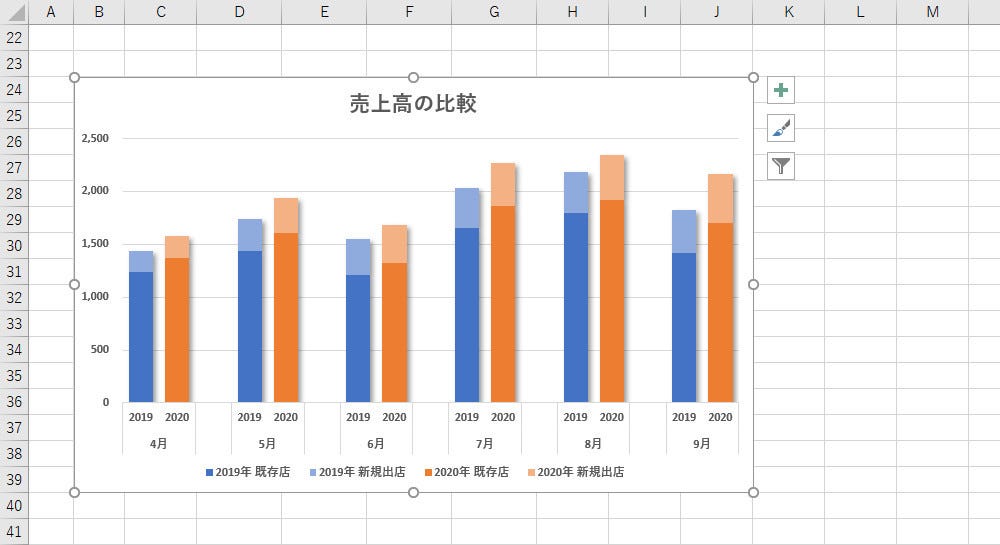
積み上げ縦棒を増やすには、以下の方法を試してみることができます。 積み上げ縦棒を増やすためには、まず基礎を強化する必要があります。基礎が弱いと、縦棒が不安定になり、容易に倒れてしまうためです。基礎を強化するためには、以下の方法を試してみることができます。
基礎の強化方法
基礎を強化するためには、以下の方法を試してみることができます。
- 重量を追加する:縦棒の下に重量を追加することで、基礎を強化することができます。
- 幅を広げる:縦棒の幅を広げることで、基礎を強化することができます。
- 深さを深める:縦棒の深さを深めることで、基礎を強化することができます。
積み上げ縦棒の設計
積み上げ縦棒の設計も、縦棒を増やす上で重要な要素です。設計が良くないと、縦棒が不安定になり、容易に倒れてしまうためです。設計を良くするためには、以下の方法を試してみることができます。
- 形状を工夫する:縦棒の形状を工夫することで、設計を良くすることができます。
- 材質を選ぶ:縦棒の材質を選ぶことで、設計を良くすることができます。
- 構造を考慮する:縦棒の構造を考慮することで、設計を良くすることができます。
積み上げ縦棒の施工
積み上げ縦棒の施工も、縦棒を増やす上で重要な要素です。施工が良くないと、縦棒が不安定になり、容易に倒れてしまうためです。施工を良くするためには、以下の方法を試してみることができます。
- 計画を立てる:施工の計画を立てることで、施工を良くすることができます。
- 準備をする:施工の準備をすることで、施工を良くすることができます。
- 実施をする:施工の実施をすることで、施工を良くすることができます。
Excelの積み上げ縦棒グラフ:データの視覚化方法
Excelの積み上げ縦棒グラフは、データのカテゴリごとの合計値や内訳を視覚化するのに役立ちます。このグラフは、複数のデータ系列を積み上げた縦棒で表現され、各カテゴリの総計や割合をひと目で理解することができます。
積み上げ縦棒グラフの作成手順
1. データを入力し、選択します。 2. 挿入タブのグラフメニューから、「縦棒グラフ」を選択し、「積み上げ縦棒グラフ」をクリックします。 3. 必要に応じて、グラフのタイトル、軸ラベル、凡例を追加または編集します。
データの選択と整理
積み上げ縦棒グラフを作成する前に、データを適切に選択して整理することが重要です。データは表形式で整理し、列にカテゴリ、行にデータ系列を配置します。
| カテゴリ | データ系列1 | データ系列2 |
|---|---|---|
| カテゴリ1 | 値1 | 値2 |
| カテゴリ2 | 値3 | 値4 |
グラフのカスタマイズ
積み上げ縦棒グラフを作成したら、グラフ要素をカスタマイズして見やすくできます。例えば、グラフのタイトルや軸ラベルを追加したり、凡例の位置を変更したり、グラフの色やスタイルを変更することができます。
グラフの解釈
積み上げ縦棒グラフは、カテゴリごとのデータの内訳や総計を視覚化します。縦棒の高さがカテゴリの総計を表し、各色の縦棒の高さがデータ系列の値を表します。これにより、データの推移や比較が簡単に行えます。
積み上げ縦棒グラフの利点
積み上げ縦棒グラフの主な利点は、複数のデータ系列を一つのグラフで表示できることです。これにより、データの比較や分析が容易になります。また、縦棒の色分けによって、各データ系列の貢献度を明確にすることができます。 積み上げ縦棒グラフは、Excelで簡単に作成できるため、データの視覚化や分析に広く使われています。データを適切に整理し、グラフのカスタマイズを行うことで、効果的なデータ解析が可能になります。
詳細情報
積み上げ縦棒グラフとは何ですか?
積み上げ縦棒グラフは、データのカテゴリごとの合計値や割合を視覚化するために使用されるグラフの一種です。このグラフでは、各カテゴリのデータが縦棒として表示され、縦棒の高さがそのカテゴリの合計値を表します。また、縦棒はさらに細かい部分に分割されており、それぞれの部分がカテゴリ内の異なる要素の割合を示しています。積み上げ縦棒グラフは、データの全体的な傾向やカテゴリ間の比較を把握するのに役立ちます。
Excelで積み上げ縦棒グラフを作成する方法を教えてください。
Excelで積み上げ縦棒グラフを作成するには、まずデータを入力し、挿入タブを選択してください。次に、グラフセクションで縦棒グラフのアイコンをクリックし、積み上げ縦棒グラフを選択します。データ範囲を選択し、グラフのタイトルや軸ラベルを追加して、グラフのデザインをカスタマイズします。データが正確に表示されるように、必要に応じてグラフの設定を調整してください。
積み上げ縦棒グラフと縦棒グラフの違いは何ですか?
積み上げ縦棒グラフと縦棒グラフの主な違いは、データの表示方法にあります。縦棒グラフは、カテゴリごとの単一の値を表示します。一方、積み上げ縦棒グラフは、カテゴリごとに複数の値を積み上げた形で表示します。これにより、各カテゴリ内の要素の割合や、カテゴリ間の比較が容易になります。積み上げ縦棒グラフは、データの全体的な構造や内訳を理解するのに適したグラフタイプです。
積み上げ縦棒グラフの利点は何ですか?
積み上げ縦棒グラフの主な利点は、複数のデータ系列を一度に視覚化できることです。これにより、データの全体的な傾向やカテゴリ間の比較が簡単に行えます。また、各カテゴリ内の要素の割合を明確に示すことで、データの内訳や構造を理解しやすくなります。積み上げ縦棒グラフは、データ分析やプレゼンテーションにおいて、効果的なグラフの選択肢となります。
Stacked Column Chart Excel:積み上げ縦棒グラフを作成する方法 に類似した他の記事を知りたい場合は、Excel-graph カテゴリにアクセスしてください。
関連記事