
Excel で 2 つのグラフを重ねて表示する方法【グラフの編集】
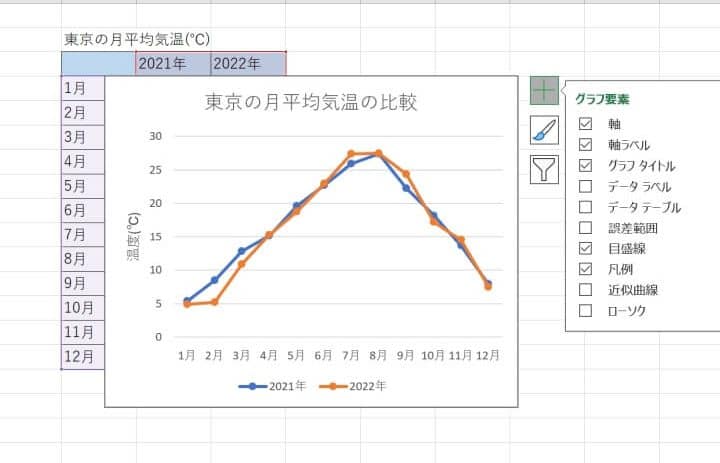
Excelはデータの分析や可視化に欠かせないツールであり、そのグラフ機能は非常に強力です。本記事では、Excelで2つのグラフを重ねて表示する方法を詳しく解説します。このテクニックを活用することで、データの比較や分析をより効果的に行うことができるでしょう。また、グラフの編集方法にも触れるので、グラフをもっと魅力的にアレンジするヒントも得られます。Excelを使いこなすことで、ビジネスや研究、学習など、あらゆる場面でデータを最大限に活用できるようになります。
Excelで2つのグラフを合体するにはどうすればいいですか?

Excelで2つのグラフを合体するには、次の手順に従ってください。 グラフを選択し、「ホーム」 タブの 「クリップボード」 グループの 「コピー」 をクリックします。次に、別のグラフを選択し、「ホーム」 タブの 「クリップボード」 グループの 「貼り付け」 をクリックします。ただし、この方法では、グラフが重なって表示される場合があります。 グラフを重ねて表示したい場合は、「ページレイアウト」 タブの 「配置」 グループの 「グラフの配置」 をクリックし、「グラフを重ねて表示」 を選択します。
グラフの合体方法
グラフを合体するには、次の方法があります。
- グラフを選択し、「ホーム」 タブの 「クリップボード」 グループの 「コピー」 をクリックします。
- 別のグラフを選択し、「ホーム」 タブの 「クリップボード」 グループの 「貼り付け」 をクリックします。
- グラフを重ねて表示したい場合は、「ページレイアウト」 タブの 「配置」 グループの 「グラフの配置」 をクリックし、「グラフを重ねて表示」 を選択します。
グラフの配置方法
グラフの配置方法は、次のとおりです。
- グラフを選択し、「ページレイアウト」 タブの 「配置」 グループの 「グラフの配置」 をクリックします。
- 「グラフの配置」 ダイアログボックスで、「グラフを重ねて表示」 を選択します。
- グラフの位置を調整するには、「グラフの配置」 ダイアログボックスで、「水平方向の配置」 と 「垂直方向の配置」 を設定します。
グラフのサイズの調整方法
グラフのサイズの調整方法は、次のとおりです。
- グラフを選択し、「ホーム」 タブの 「クリップボード」 グループの 「コピー」 をクリックします。
- 別のグラフを選択し、「ホーム」 タブの 「クリップボード」 グループの 「貼り付け」 をクリックします。
- グラフのサイズを調整するには、「ホーム」 タブの 「クリップボード」 グループの 「サイズの変更」 をクリックし、グラフのサイズを設定します。
Excelで2つの散布図を重ねてグラフにするには?
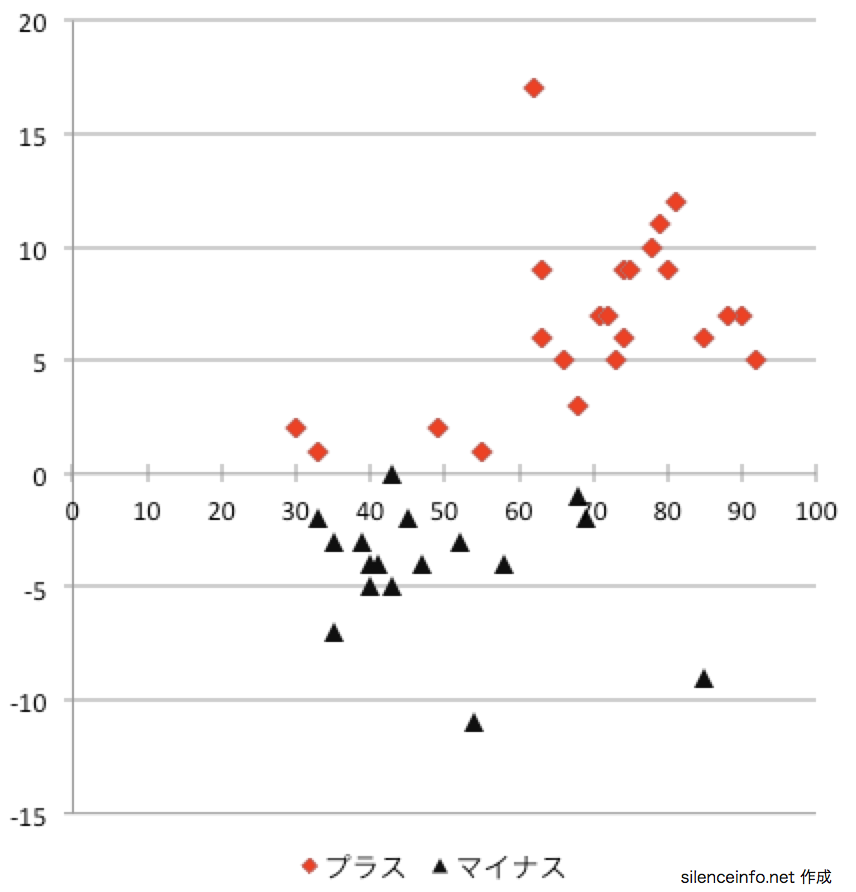
Excelで2つの散布図を重ねてグラフにするには、次の手順を実行します。 グラフを重ねるために、まず2つのデータを準備します。データは、同じ行に並べる必要があります。次に、グラフを作成します。「挿入」タブをクリックし、「グラフ」を選択します。「グラフの種類」ダイアログボックスで、「散布図」を選択します。 次に、2つのデータをグラフに追加します。グラフを選択し、「データの追加」をクリックします。2番目のデータを選択し、「OK」をクリックします。グラフに2つのデータが表示されます。 最後に、グラフを重ねます。グラフを選択し、「グラフのレイアウト」をクリックします。「グラフのレイアウト」のダイアログボックスで、「重ねる」を選択します。グラフが重ねられます。
データの準備
データを準備することは、グラフを重ねるために非常に重要です。次の点に注意してください。
- データは、同じ行に並べる必要があります。
- データの形式は、数値である必要があります。
- データに欠損値がある場合は、除去する必要があります。
グラフの作成
グラフを作成するには、次の手順を実行します。
- 「挿入」タブをクリックします。
- 「グラフ」を選択します。
- 「グラフの種類」ダイアログボックスで、「散布図」を選択します。
グラフのレイアウト
グラフのレイアウトを変更するには、次の手順を実行します。
- グラフを選択します。
- 「グラフのレイアウト」をクリックします。
- 「グラフのレイアウト」のダイアログボックスで、「重ねる」を選択します。
Excelでグラフを重ねるやり方は?
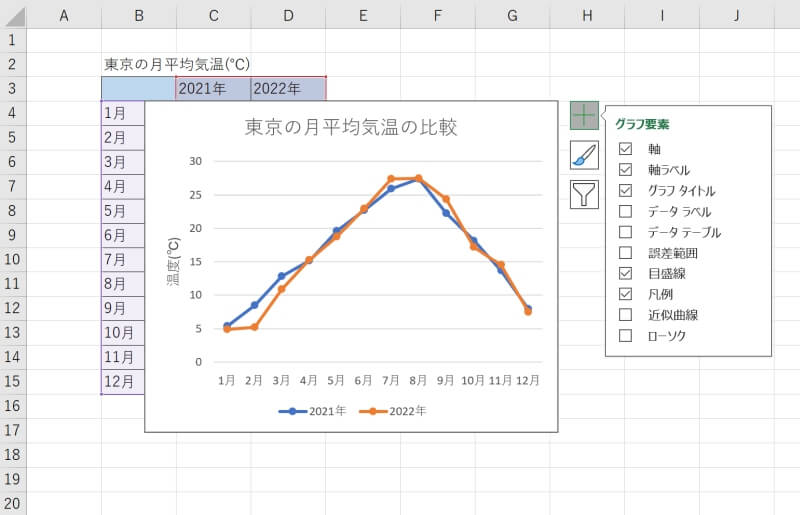
Excelでグラフを重ねるやり方は、基本的に2つのデータ系列を1つのグラフに表示する方法です。ここでは、具体的な手順を説明します。
グラフの種類を選択する
グラフを重ねるには、まずグラフの種類を選択する必要があります。折れ線グラフや棒グラフなどの基本的なグラフの種類を選択できます。グラフの種類によって、データ系列の表示方法が異なります。
- データを選択し、「挿入」タブの「グラフ」をクリックします。
- グラフの種類を選択し、「OK」をクリックします。
- グラフが作成され、データ系列が表示されます。
データ系列を追加する
データ系列を追加するには、グラフ内のデータ系列を選択し、「データ系列の追加」をクリックします。新しいデータ系列を追加することで、データ系列を重ねることができます。
- グラフ内のデータ系列を選択します。
- 「データ系列の追加」をクリックし、新しいデータ系列を選択します。
- 新しいデータ系列が追加され、データ系列が重ねられます。
グラフのレイアウトを調整する
グラフのレイアウトを調整することで、グラフの見栄えを良くすることができます。タイトルやラベルなどの要素を追加または削除することで、グラフのレイアウトをカスタマイズできます。
- グラフを選択し、「グラフのレイアウト」をクリックします。
- タイトルやラベルなどの要素を追加または削除します。
- グラフのレイアウトが調整され、グラフの見栄えが良くなります。
Excel で 2 つのグラフを重ねて表示する方法【グラフの編集】
Excelでは、2つのグラフを重ねて表示することができます。これにより、データの比較や分析がしやすくなります。ここでは、Excelでグラフを重ねて表示する方法を詳しく説明します。
1. グラフを作成する
まず、Excelでグラフを作成します。データを選択し、挿入>グラフを選択し、目的のグラフの種類を選びます。この時点では、1つのグラフのみが表示されています。
2. グラフを複製する
次に、作成したグラフを複製します。グラフを選択し、Ctrl+C (コピー)後にCtrl+V (貼り付け)を行います。これで、同じグラフが2つ表示されるはずです。
3. グラフのデータ系列を変更する
複製したグラフを選択し、グラフの種類を変更したい場合、グラフのデザイン>データ系列の選択をクリックします。ここで、データ系列を変更を選択し、表示させたいデータ範囲を指定します。
4. グラフの軸を整える
2つのグラフを重ねる場合、軸がずれることがあります。その場合は、グラフ要素の選択から軸を選択し、軸の書式設定で軸の最小値と最大値を調整します。これにより、2つのグラフの軸が揃います。
5. グラフの装飾を行う
最後に、グラフの装飾を行います。グラフタイトル、凡例、軸ラベルなどを編集し、グラフをわかりやすくします。また、必要に応じてグラフのスタイルや色を変更することができます。
| 手順 | 内容 |
| 1 | グラフを作成する |
| 2 | グラフを複製する |
| 3 | グラフのデータ系列を変更する |
| 4 | グラフの軸を整える |
| 5 | グラフの装飾を行う |
これらの手順に従えば、Excelで2つのグラフを重ねて表示することができます。これにより、データの比較や分析がしやすくなりますので、ぜひ活用してください。
エクセルでグラフを2種類重ねるには?
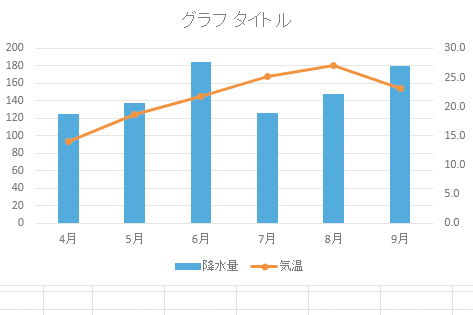
エクセルでグラフを2種類重ねる方法
1. グラフの種類の選択
エクセルでグラフを2種類重ねるためには、まず重複するグラフの種類を選択する必要があります。以下のステップに従ってください。
- データを選択し、挿入タブをクリックします。
- グラフセクションから、 desired グラフの種類を選択します。
- グラフのスタイルを選択し、OKをクリックします。
2. データ系列の追加
グラフを作成したら、次に2つ目のデータ系列を追加する必要があります。以下の手順でデータ系列を追加します。
- グラフを選択し、グラフツールのデザインタブをクリックします。
- データグループの中から、データ系列の選択をクリックします。
- データ系列の追加をクリックし、2つ目のデータ系列の名前と値を入力します。
3. グラフのカスタマイズ
2種類のグラフを重ねたら、次にグラフの見た目をカスタマイズします。以下の手順でグラフをカスタマイズします。
- グラフ要素を選択し、グラフツールの書式タブをクリックします。
- グラフのタイトル、軸ラベル、凡例などのグラフ要素をカスタマイズします。
- 必要に応じてグラフのレイアウトやスタイルを変更します。
2つのグラフをくっつけるには?
2つのグラフをくっつけるには、以下の手順を踏みます。
グラフデータの準備
まず、くっつけるグラフのデータを用意します。データはExcelやCSVファイル、データベースから抽出することが一般的です。データが準備できたら、グラフ作成ソフトまたはプログラミング言語でデータを読み込みます。
- データの整理: グラフ作成に適した形式にデータを整理します。
- データの読み込み: 整理したデータをグラフ作成ソフトまたはプログラミング言語で読み込みます。
グラフの作成
データが読み込まれたら、グラフを作成します。グラフの種類は、データの特性や視覚化したい情報に応じて選択します。例えば、時系列データには折れ線グラフ、カテゴリデータには棒グラフが適しています。
- グラフの種類選択: データに適したグラフの種類を選択します。
- グラフのカスタマイズ: グラフのタイトル、軸ラベル、色などをカスタマイズして見やすくします。
グラフの結合
2つのグラフをくっつけるには、グラフを並べて表示する方法や、グラフを重ねて表示する方法があります。グラフの結合方法は、グラフ作成ソフトまたはプログラミング言語の機能を使って実現できます。
- グラフの並べ方: 横に並べるか、縦に並べるかを決定します。
- グラフのサイズ調整: 2つのグラフのサイズを合わせて整えます。
- 結合処理: グラフ作成ソフトまたはプログラミング言語の機能を使って、グラフをくっつけます。
Excelで2つの棒グラフを重ねて表示するには?
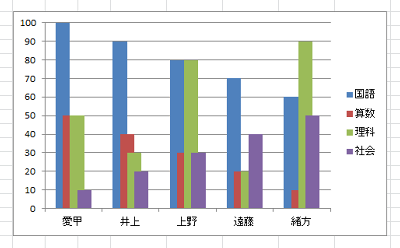
Excelで2つの棒グラフを重ねて表示するには、以下の手順に従います。
- データを選択し、挿入タブからグラフを作成します。
- グラフを右クリックし、グラフの種類の変更をクリックします。
- グラフの種類の変更ウィンドウで、棒グラフを選択し、重ねて表示オプションを選びます。
- 必要に応じてグラフのタイトルや軸ラベルを設定します。
棒グラフのカスタマイズ
Excelで2つの棒グラフを重ねて表示した後、グラフ要素やグラフスタイルをカスタマイズすることができます。
- グラフを選択し、グラフデザインタブを開きます。
- グラフ要素を追加または削除して、グラフの見栄えを調整します。
- グラフスタイルを変更して、好みのデザインを選びます。
データの更新とグラフの更新
Excelで2つの棒グラフを重ねて表示した後、元のデータを変更すると、グラフは自動的に更新されます。
- データを変更し、グラフが自動的に更新されることを確認します。
- 必要に応じて、データ範囲を変更してグラフに反映させます。
- 新しいデータを追加する場合、データ範囲を更新し、グラフに反映させます。
グラフの解析と共有
Excelで2つの棒グラフを重ねて表示した後、グラフの解析や共有を行うことができます。
- グラフを選択し、グラフ分析機能を使って、グラフの趨勢やパターンを分析します。
- グラフを他のユーザーと共有するために、ワークシートをエクスポートまたは共有します。
- 必要に応じて、グラフの画像をコピーまたは保存して、他のドキュメントやプレゼンテーションに使用します。
エクセルで複数のデータを一つのグラフにまとめるには?
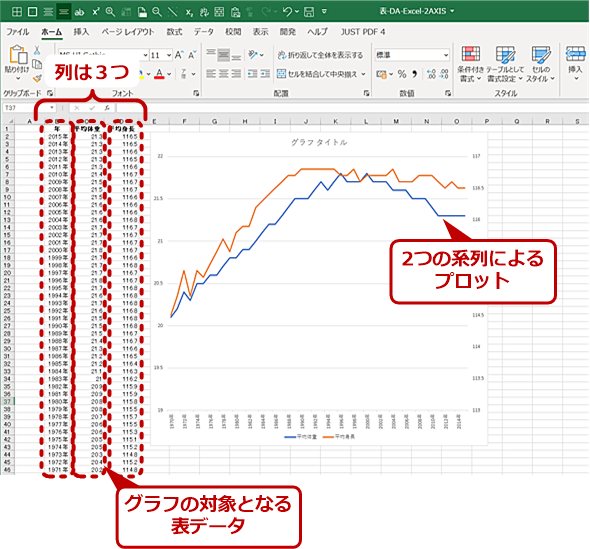
エクセルで複数のデータを一つのグラフにまとめるには、以下の手順に従います。
データの選択とグラフの種類の選択
まず、まとめたいデータをすべて選択します。次に、挿入タブにあるグラフの種類から、適切なグラフを選びます。例えば、縦棒グラフ、折れ線グラフ、円グラフなどがあります。
- データの選択: まとめたいデータ範囲をマウスでドラッグして選択します。
- 挿入タブ: エクセルの上部にある挿入タブをクリックします。
- グラフの種類: グラフの種類を選択し、適切なグラフをクリックします。
データ系列の追加と編集
グラフを作成後、データ系列を追加または編集することができます。グラフをクリックし、書式タブのデータ系列を選択します。ここから、データの範囲や系列の名前を変更できます。
- グラフをクリック: 作成したグラフをクリックして選択します。
- データ系列の選択: 書式タブからデータ系列を選択します。
- データの編集: データの範囲や系列の名前を変更します。
グラフのカスタマイズ
最後に、グラフのタイトルや軸のタイトル、凡例などの要素をカスタマイズします。これにより、グラフの見やすさや理解しやすさが向上します。
- グラフのタイトル: グラフの上部にタイトルを追加します。
- 軸のタイトル: 横軸と縦軸にタイトルを追加します。
- 凡例: グラフの系列を示す凡例を追加または編集します。
詳細情報
Excel で 2 つのグラフを重ねて表示するにはどうすればよいですか?
Excel で 2 つのグラフを重ねて表示するには、まず、二つのデータ系列を選択し、挿入タブからグラフを選択します。そして、グラフの種類を選び、オプションから系列の追加をクリックします。系列の追加ウィンドウで、追加するデータ系列を選択し、OKをクリックします。これで、2 つのグラフが重ねて表示されます。
グラフの種類を変更するにはどうすればよいですか?
グラフの種類を変更するには、まず、変更したいグラフをクリックして選択します。そして、グラフツールのデザインタブをクリックし、グラフの種類を選択します。そこから、希望のグラフの種類を選択し、クリックします。これで、グラフの種類が変更されます。
グラフのタイトルや軸ラベルを編集する方法を教えてください。
グラフのタイトルや軸ラベルを編集するには、グラフをクリックして選択し、グラフツールのレイアウトタブをクリックします。タイトルやラベルの編集を行いたい場合は、タイトルや軸ラベルのオプションから、編集を選択します。そして、テキストボックスに好みのタイトルやラベルを入力し、完了したら、グラフ外をクリックします。
グラフの表示範囲を変更する方法を教えてください。
グラフの表示範囲を変更するには、グラフをクリックして選択し、グラフツールのデザインタブをクリックします。そして、データの選択をクリックし、系列の編集ボタンをクリックします。系列の編集ウィンドウで、系列名と系列値を変更し、OKをクリックします。これで、グラフの表示範囲が変更されます。
Excel で 2 つのグラフを重ねて表示する方法【グラフの編集】 に類似した他の記事を知りたい場合は、Excel-graph カテゴリにアクセスしてください。
関連記事