
Excel でダッシュボードを作成する方法【データ可視化】
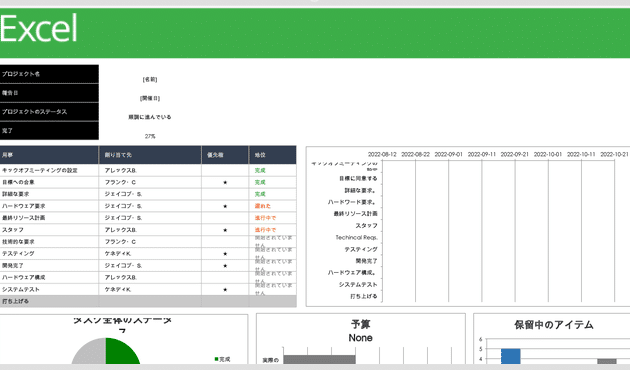
Excelはデータ分析や数値計算だけでなく、データの可視化にも優れた機能を提供しています。ダッシュボードは、複数のデータを一つの画面にまとめ、視覚的にわかりやすく表示するためのツールです。この記事では、Excelを使用して効果的なダッシュボードを作成する方法を詳しく解説します。ピボットテーブルやグラフ、スライサなどの機能を活用し、データを効果的に可視化する手順をマスターしましょう。 Excelでのダッシュボードの作成方法を理解することで、データ分析の効率を格段に上げることができます。データをもとに迅速な意思決定を行うには、見やすく理解しやすいダッシュボードの構築が不可欠です。
ダッシュボードを作成する手順は?
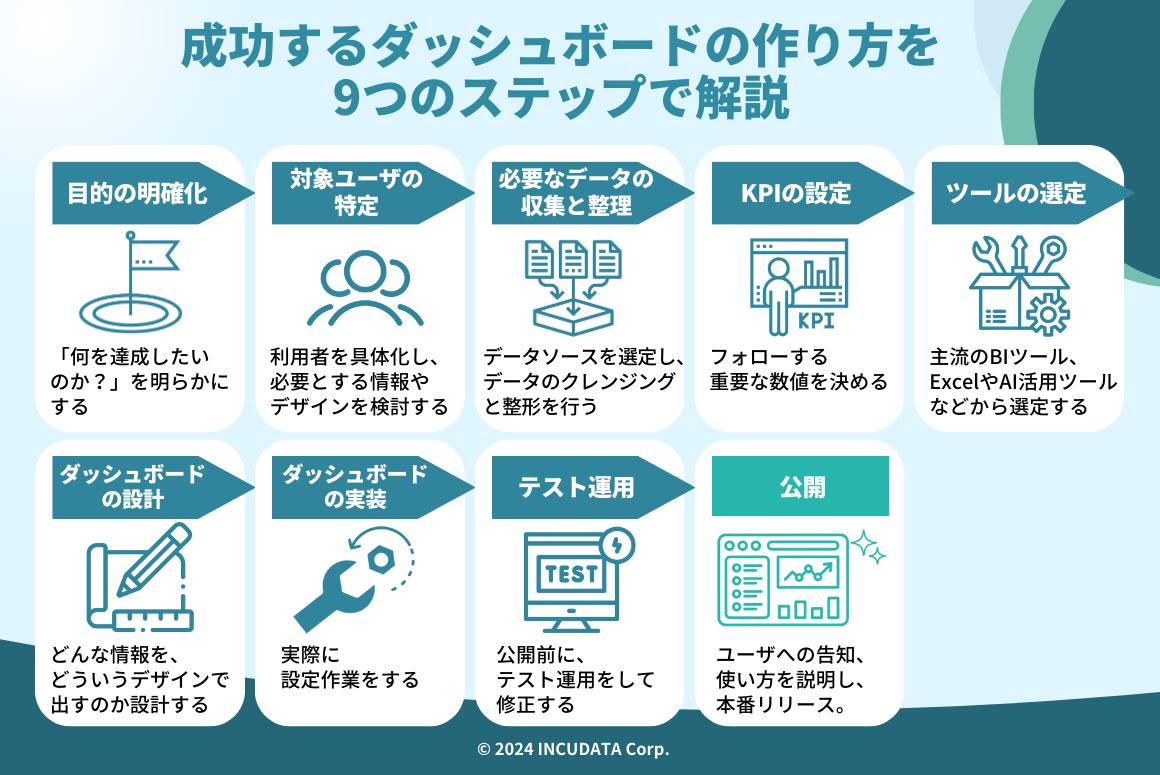
ダッシュボードを作成する手順は、以下のステップに従ってください。
ステップ1:ダッシュボードの目的を定義する
ダッシュボードを作成する前に、まずその目的を定義する必要があります。ダッシュボードは、データを可視化して、意思決定を支援するために使用されます。したがって、ダッシュボードの目的を明確に定義することで、ダッシュボードの内容と構成を決定できます。
- ダッシュボードの目的を明確に定義する
- ダッシュボードの対象となるデータを特定する
- ダッシュボードの構成を計画する
ステップ2:データを収集して整理する
ダッシュボードを作成するには、データを収集して整理する必要があります。データは、データソースから収集されます。データソースには、データベース、スプレッドシート、APIなどがあります。収集されたデータは、データ整理を行う必要があります。データ整理には、データのクリーニング、データの変換、データの集計などがあります。
- データソースを特定する
- データを収集する
- データ整理を行う
ステップ3:ダッシュボードを設計して実装する
ダッシュボードの設計には、ダッシュボードのレイアウトとダッシュボードのコンポーネントの選択が含まれます。ダッシュボードのレイアウトには、ダッシュボードのサイズ、ダッシュボードの形状、ダッシュボードの構成などがあります。ダッシュボードのコンポーネントには、グラフ、テーブル、ボタンなどがあります。
- ダッシュボードのレイアウトを設計する
- ダッシュボードのコンポーネントを選択する
- ダッシュボードを実装する
エクセルのダッシュボードでできることは?

エクセルのダッシュボードでできることは、データの可視化と分析を支援するために、さまざまな機能を提供します。
データの可視化
エクセルのダッシュボードでは、データをさまざまな形で可視化することができます。以下は、エクセルのダッシュボードでできるデータの可視化の例です。
- グラフ:データをグラフで表現し、傾向やパターンを把握することができます。
- チャート:データをチャートで表現し、データの変化や関係を把握することができます。
- テーブル:データをテーブルで表現し、データの詳細を把握することができます。
データの分析
エクセルのダッシュボードでは、データを分析するために、さまざまな機能を提供します。以下は、エクセルのダッシュボードでできるデータの分析の例です。
- 集計:データを集計し、合計や平均などの値を算出することができます。
- フィルター:データをフィルターし、特定の条件に合うデータを抽出することができます。
- ピボットテーブル:データをピボットテーブルで表現し、データの関係を把握することができます。
カスタマイズ
エクセルのダッシュボードでは、ダッシュボードのレイアウトやデザインをカスタマイズすることができます。以下は、エクセルのダッシュボードでできるカスタマイズの例です。
- レイアウト:ダッシュボードのレイアウトを変更し、要素を配置することができます。
- 色彩:ダッシュボードの色彩を変更し、デザインをカスタマイズすることができます。
- 画像:ダッシュボードに画像を追加し、デザインをカスタマイズすることができます。
ダッシュボードのデータとは何ですか?
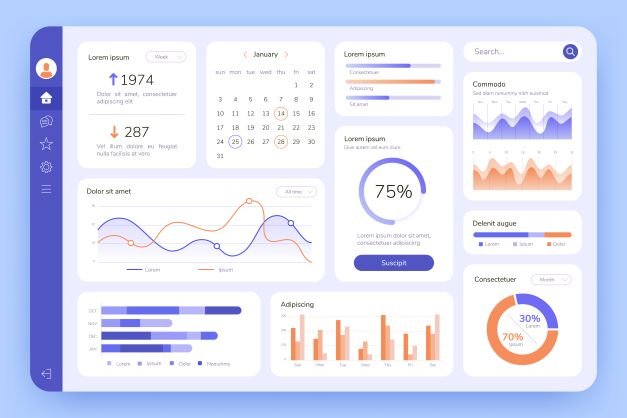
ダッシュボードのデータとは、ビジネスや組織の業績や活動に関する情報を集めたものです。これには、売上、顧客数、生産量、在庫量などのデータが含まれます。このデータを分析して、ビジネスや組織の強みや弱みを把握し、戦略や計画を立てることができます。
ダッシュボードのデータの種類
ダッシュボードのデータには、以下のような種類があります。
- 売上データ:商品やサービスを売った数量や金額に関するデータです。
- 顧客データ:顧客の情報、購買履歴、顧客満足度などのデータです。
- 生産データ:生産量、生産時間、生産コストなどのデータです。
ダッシュボードのデータの分析方法
ダッシュボードのデータを分析するには、以下のような方法があります。
- グラフ:データをグラフに変換して、ビジュアルでわかりやすくする方法です。
- レポート:データをレポートにまとめて、詳細な分析を行う方法です。
- データマイニング:データからパターンや傾向を発見する方法です。
ダッシュボードのデータの活用方法
ダッシュボードのデータを活用するには、以下のような方法があります。
- ビジネス計画:データを分析して、ビジネス計画を立てる方法です。
- マーケティング:データを分析して、顧客に合ったマーケティングを行う方法です。
- 業務改善:データを分析して、業務を改善する方法です。
Excelでダッシュボードを作成する方法【データ可視化】
Excelを使用してダッシュボードを作成することは、データの可視化や分析に非常に効果的です。以下では、Excelでダッシュボードを作成する方法を詳しく説明します。
1. データの準備
まず、ダッシュボードに使用するデータを準備します。データはExcelの表形式で整理されており、各列に適切なヘッダーが付けられている必要があります。データが準備できたら、次の手順に進みます。
2. ダッシュボードのレイアウト設計
ダッシュボードのレイアウトを設計します。重要な指標やグラフをどのように配置するかを考えます。一般的には、最も重要な情報をダッシュボードの左上に配置し、関連情報を近接して配置します。
3. グラフや表の作成
Excelのグラフ機能を使用して、データを視覚化します。適切なグラフの種類(棒グラフ、折れ線グラフ、 円グラフ など)を選択し、データをグラフに変換します。また、必要に応じて表を作成します。
4. ダッシュボードの作成
Excelの「テキストボックス」や「図形」を使用して、ダッシュボードのレイアウトに沿って要素を配置します。作成したグラフや表をダッシュボードにコピーして貼り付けます。
5. ダッシュボードのカスタマイズ
ダッシュボードの見やすさや使いやすさを向上させるために、カスタマイズを行います。例えば、グラフのタイトルや軸ラベルを追加したり、色やフォントを変更したりします。また、必要に応じてスライサーやフィルターを追加して、データの絞り込みを可能にします。
| 手順 | 内容 |
|---|---|
| 1 | データの準備 |
| 2 | ダッシュボードのレイアウト設計 |
| 3 | グラフや表の作成 |
| 4 | ダッシュボードの作成 |
| 5 | ダッシュボードのカスタマイズ |
以上の手順に従って、Excelでダッシュボードを作成し、データの可視化を行うことができます。重要なのは、ダッシュボードの目的やターゲットを明確にし、適切なレイアウトと視覚化手法を選択することです。大胆abb PEOPLE AROUND
エクセルで可視化とは何ですか?

エクセルで可視化とは、データをグラフやチャート、表などの視覚的な形式で表現することです。大量のデータをシンプルで理解しやすい形で提示することで、データのトレンドやパターンを把握しやすくなります。
エクセルでの可視化のメリット
エクセルでの可視化には以下のようなメリットがあります。
- データの理解が容易に: 視覚化することで、データの趨勢や特徴が一目でわかります。
- 効果的なコミュニケーション: グラフやチャートでデータを示すことで、プレゼンや報告で相手に伝わりやすくなります。
- 迅速な分析: 大量のデータもグラフ化することで、すぐに分析が可能になります。
エクセルでの可視化の種類
エクセルでは、さまざまな種類のグラフやチャートが利用できます。
- 棒グラフ: 項目間の比較に適しており、データの大小関係がわかりやすいです。
- 折れ線グラフ: 時系列データの推移を表現するのに適しています。
- 円グラフ: 全体との割合を表現するのに適しており、百分率でデータを示すことができます。
エクセルでの可視化の作成手順
エクセルでの可視化は、以下の手順で作成します。
- データの準備: 可視化するデータをエクセルのセルに入力します。
- グラフの種類選択: 目的やデータに適したグラフの種類を選択します。
- グラフの作成: 「挿入」タブからグラフを選択し、データを指定してグラフを作成します。
ダッシュボードの作成手順は?

ダッシュボードの作成手順は以下の通りです。
ダッシュボードの目的と要件を定義する
ダッシュボードを作成する前に、ビジネスの目的や要件を明確に定義することが重要です。何を達成したいのか、どのようなデータを表示したいのかを考慮し、ダッシュボードの目的を明確にします。
- ビジネス目標やKPIを特定する
- ダッシュボードの対象ユーザーを明確にする
- 必要なデータや指標をリストアップする
データを収集し、整理する
ダッシュボードに表示するデータを収集し、整理します。データは正確で最新である必要があります。また、データのフォーマットや構造を整えることで、ダッシュボードでの表示がしやすくなります。
- データソースを特定し、データを収集する
- データを整理し、クレンジングする
- データを整形し、ダッシュボード用に準備する
ダッシュボードのデザインと構築
ダッシュボードのデザインと構築を行います。目的や要件に基づいて、適切なレイアウトや視覚化方法を選択します。また、ユーザビリティを考慮した設計が重要です。
- ダッシュボードのレイアウトを決定する
- データの視覚化方法(グラフ、チャートなど)を選択する
- ユーザビリティを考慮し、直感的な操作性を追求する
エクセルのダッシュボードで何ができますか?
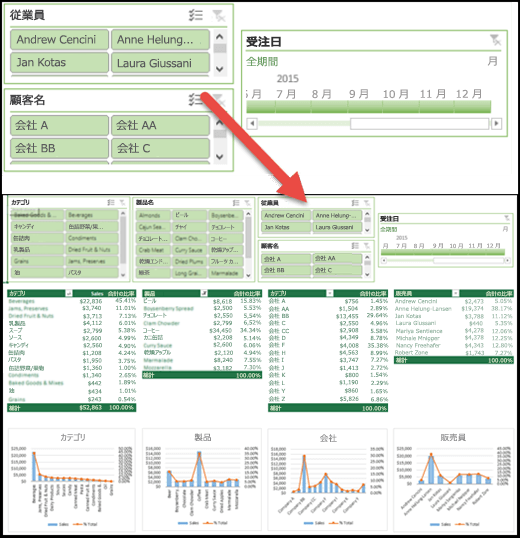
エクセルのダッシュボードは、データを視覚化し、重要な情報を一目で把握できるようにする機能です。ダッシュボードを使用すると、大量のデータを整理・分析し、業務の効率化や意思決定のサポートが可能になります。
データの視覚化
ダッシュボードでは、データをさまざまなグラフやチャートで視覚化できます。これにより、数値データをわかりやすく表現し、傾向やパターンを一目で把握することができます。
- グラフやチャートを使用してデータを視覚化
- 異なる形式のグラフを組み合わせて、データの様々な側面を表現
- リアルタイムにデータを更新し、最新情報を常に把握
キーパフォーマンスインジケータ(KPI)の監視
ダッシュボードを使用すると、重要な業績評価指標(KPI)を一元的に監視できます。これにより、目標達成状況や業務の進捗を常にチェックし、必要な対策を迅速に打つことが可能になります。
- KPIを設定し、達成状況を常時監視
- 目標値との差を視覚化し、改善すべきポイントを特定
- 期間別や部門別のKPIを比較し、全体のバランスを把握
対話型ダッシュボードの活用
エクセルのダッシュボードは、対話型にすることができます。これにより、ユーザーはデータと直接やり取りし、自分が必要な情報を素早く抽出できます。
- スライサーやフィルターを使用して、データを絞り込む
- ドリルダウン機能で、詳細データへ迅速にアクセス
- データに基づいたシミュレーションを行い、未来の予測や戦略立案に役立てる
データ分析のダッシュボードとは?
データ分析のダッシュボードとは、複数のデータソースから収集された情報を一つの画面上に視覚化するツールです。ダッシュボードは、データをリアルタイムでモニタリングし、ビジネスの意思決定をサポートするために使用されます。ダッシュボード上の情報は、グラフ、チャート、指数など、様々な形式で表示されます。
データ分析ダッシュボードの利点
データ分析ダッシュボードには、以下のような利点があります。
- データの可視化:複雑なデータをわかりやすい図やグラフで表現することで、情報を迅速に把握できます。
- リアルタイム分析:データがリアルタイムで更新されるため、最新の情報に基づいて迅速な意思決定が可能です。
- 効率的な情報共有:ダッシュボードを共有することで、チーム全体で情報を共有し、協力して問題解決に取り組むことができます。
データ分析ダッシュボードの種類
データ分析ダッシュボードには、以下のような種類があります。
- 運営ダッシュボード:ビジネスの日々の運営をサポートするために使用されるダッシュボードです。売上、在庫、顧客満足度などの指標を監視します。
- 戦略ダッシュボード:長期的なビジネス戦略を立案するために使用されるダッシュボードです。市場動向、競合他社の分析、財務状況などの情報を提供します。
- 分析ダッシュボード:特定のビジネス問題や疑問に対して詳細な分析を行うためのダッシュボードです。データを深掘りし、インサイトを発見することを目的とします。
データ分析ダッシュボードの設計要素
効果的なデータ分析ダッシュボードを設計する際には、以下の要素を考慮することが重要です。
- 明確性:ダッシュボード上の情報は、明確でわかりやすく表示される必要があります。不要な情報や装飾を避け、必要な情報のみを表示します。
- カスタマイズ:ダッシュボードは、ユーザーのニーズや役割に応じてカスタマイズできるよう設計する必要があります。
- インタラクティビティ:ダッシュボードは、ユーザーがデータを掘り下げたり、異なる視点で分析できるように、インタラクティブな機能を提供することが望ましいです。
詳細情報
Excelでダッシュボードを作成するにはどのような手順が必要ですか?
Excelでダッシュボードを作成するには、まず必要なデータを整理し、テーブルやグラフを作成します。その後、それらを一つのシートにまとめ、スールバーやボタンなどのコントロールを追加してインタラクティブにします。また、条件付き書式を使用して、データの変化に応じてセルの色を変えるなどのビジュアル効果を加えることもできます。
ダッシュボードのデータはどのように更新すればよいですか?
ダッシュボードのデータを更新するには、元データを更新し、ダッシュボード上のグラフやテーブルをリフレッシュする必要があります。もしくは、データを外部データベースやファイルからインポートするように設定し、定期的に更新することもできます。また、VBAマを使ってデータの更新を自動化することも可能です。
Excelのダッシュボードでよく使われるチャートの種類は何ですか?
Excelのダッシュボードでは、折れ線グラフ、棒グラフ、円グラフ、散布図などの基本的なチャートがよく使われます。また、マップチャートや漏斗チャート、ドーナツチャートなど、より特殊なデータ可視化が必要な場合には、それらのチャートを使用することもできます。
Excelのダッシュボードでデータをフィルタリングする方法はありますか?
Excelのダッシュボードでデータをフィルタリングするためには、スライサーやフィルターを使用します。これらをダッシュボードに追加することで、特定の条件に一致するデータだけを表示させることができます。また、Excelのテーブルの列フィルター機能を使って、ダッシュボード全体のデータをフィルタリングすることもできます。
Excel でダッシュボードを作成する方法【データ可視化】 に類似した他の記事を知りたい場合は、Excel-graph カテゴリにアクセスしてください。
関連記事