
Excel で Ctrl + Enter を使いこなす!データ入力効率化

Microsoft Excelは、データ入力や計算、分析など、多くの業務で使用される重要なツールです。その中でも、効率的なデータ入力を実現するためのショートカットキー「Ctrl + Enter」を使いこなすことで、作業が格段に効率化されます。この記事では、Excelで「Ctrl + Enter」を活用する方法を詳しく解説します。複数のセルに同時にデータを入力したり、縦横にデータをコピーしたりすることが簡単にできるようになります。また、「Ctrl + Enter」を使いこなすことで、資料の作成やデータ分析の効率が向上し、仕事の生産性が大幅にアップすること間違いなしです!
ExcelでCtrl+Enterで何ができますか?
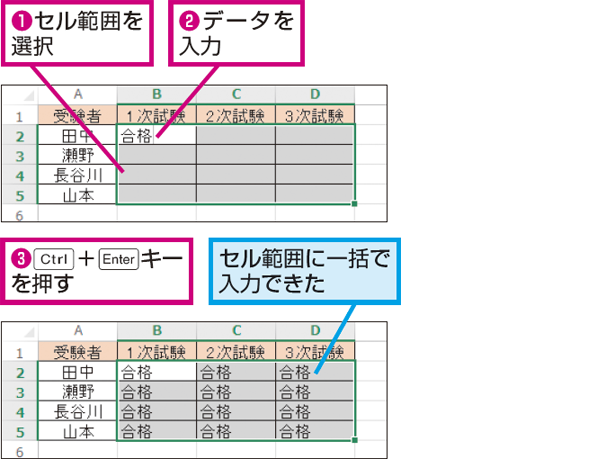
ExcelでCtrl+Enterを押すと、セル内のテキストを改行して入力できます。つまり、セル内で改行したい時にマウスでクリックして改行ボタンを選択する必要がなく、Ctrl+Enterを押すだけで改行できます。
ExcelでCtrl+Enterの使い方
ExcelでCtrl+Enterの使い方は以下のとおりです。
- セル内でテキストを入力します。
- 改行したい位置でCtrl+Enterを押します。
- 改行後、続けてテキストを入力できます。
ExcelでCtrl+Enterの利点
ExcelでCtrl+Enterの利点は以下のとおりです。
- セル内で改行することができます。
- マウスを使用せずに改行できます。
- 作業効率が向上します。
ExcelでCtrl+Enterの注意点
ExcelでCtrl+Enterの注意点は以下のとおりです。
- セル内で改行すると、セルの高さが自動的に調整されます。
- 改行したテキストは、セル内で折り返されます。
- セル内で改行すると、セルの内容が変わる場合があります。
ExcelでCtrl + Enterを使いこなす!データ入力効率化
Excelでの作業効率を向上させるには、キーボードショートカットを上手に活用することが重要です。その中でも、Ctrl + Enterはデータ入力の効率化に大いに役立ちます。
Ctrl + Enterの基本的な使い方
Ctrl + Enterは、セルに入力したデータを確定させるキーボードショートカットです。通常、データを入力後、Enterキーを押すことで次のセルに移動しますが、Ctrl + Enterを使用すると、データを入力したセルにフォーカスが残ります。これにより、同じセルに複数のデータを入力する場合に効率的に作業が進められます。
複数セルへの同時入力
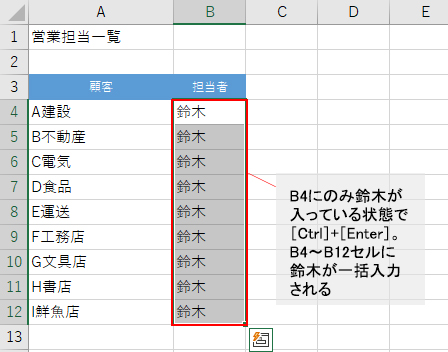
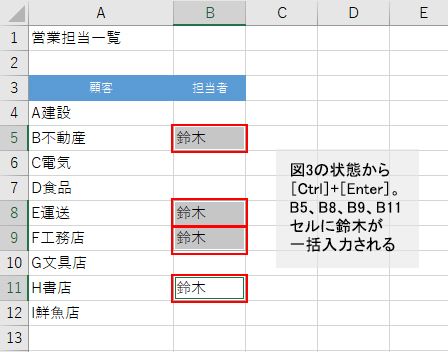
Ctrl + Enterを使用すると、複数のセルに同時に同じデータを入力することができます。まず、データを入力したいセル範囲を選択し、データを入力後、Ctrl + Enterを押すことで、選択したセル全てに同じデータが入力されます。これは、同じデータを繰り返し入力する作業を大幅に効率化できます。
データ入力後のセル移動
Ctrl + Enterを使用すると、データ入力後にセル移動が不要となり、作業の効率が向上します。通常、データ入力後はEnterキーで次のセルに移動しますが、Ctrl + Enterを使用すると、データ入力後のセル移動がスキップされ、データ入力作業に集中できます。
数式のコピー
Excelで数式を使用する場合、Ctrl + Enterを活用することで数式のコピーが効率化されます。数式を入力したいセル範囲を選択し、数式を入力後、Ctrl + Enterを押すことで、選択したセル全てに同じ数式が適用されます。これにより、数式のコピー作業が大幅に削減され、作業効率が向上します。
テーブル内のデータ入力
テーブル内のデータ入力では、Ctrl + Enterを使用することで、データ入力後のセル移動が不要となり、作業が効率化されます。テーブル内でデータを入力し、Ctrl + Enterを押すことで、データが確定し、次の行に自動的に移動します。これにより、データ入力作業がスムーズに進められます。
| 機能 | 効果 |
|---|---|
| 複数セルへの同時入力 | 同じデータを複数セルに一括入力可能 |
| データ入力後のセル移動 | データ入力後のセル移動が不要となり、作業が効率化される |
| 数式のコピー | 数式を複数セルに一括して適用可能 |
| テーブル内のデータ入力 | データ入力後のセル移動が不要となり、作業が効率化される |
Excelでのデータ入力作業は、Ctrl + Enterを使いこなすことで大きな効率化が期待できます。上記の使い方をマスターし、日々のExcel作業をもっと快適に進めましょう。
エクセルでCtrl+Enterで何ができますか?
エクセルでCtrl+Enterを押すと、セルの編集を完了し、現在のセルを選択したままにすることができます。この操作は、セルに入力したデータを確定させるだけで、カーソルが次のセルや別のセルに移動しないため、連続して同じセルにデータ入力を行う場合に便利です。
エクセルでCtrl+Enterの活用方法
Ctrl+Enterは、エクセルで以下のようなシーンで活用できます。
- 複数行の入力: Ctrl+Enterを利用すると、複数行のデータを一度に複数のセルに入力できます。
- 数式のコピー: セルに数式を入力した後、Ctrl+Enterを押すことで、数式を周囲のセルにコピーできます。
- データの修正: データの入力中に間違いが発見された場合、Ctrl+Enterで確定せずにそのまま修正を続けることができます。
Ctrl+EnterとEnterの違い
Enterキーを単独で押すと、セルの編集が完了し、カーソルが下のセルに移動します。一方、Ctrl+Enterを押すと、セルの編集が完了するだけで、カーソルは移動しません。
- Enter: セルの編集を完了し、カーソルを次のセルに移動。
- Ctrl+Enter: セルの編集を完了し、カーソルはそのまま。
Ctrl+Enterの代替方法
Ctrl+Enterと同様の効果を得られる他の方法もあります。
- F2キー: セルをダブルクリックするか、F2キーを押すと、セルに入力されたデータを編集できます。
- 矢印キー: セルを編集モードにした後、矢印キーを押すと、カーソルが左右のセルに移動します。
エクセルでCtrl+Shift+Enterを押すとどうなる?
エクセルでCtrl+Shift+Enterを押すと、配列数式が入力されます。配列数式を使用すると、複数のセルに一度に計算を行うことができ、複数の条件を満たすデータを迅速に検索・抽出することが可能です。
配列数式の利点
配列数式を使用することで、以下のような利点があります。
- 複数のセルに一度に計算が可能:複数のセルを含む範囲に対して、一度に計算を行えます。
- 複数の条件を満たすデータの検索・抽出が容易:ANDやORなどの論理関数と組み合わせて、複数の条件を満たすデータを簡単に検索・抽出することができます。
- 数式のエラーを減らす:配列数式は一度に複数のセルに計算を行うため、数式の入力ミスが減り、エラーが発生しにくくなります。
配列数式の入力方法
配列数式を入力するには、以下の手順に従います。
- 数式を入力するセルを選択します。
- 数式を入力し、Ctrl+Shift+Enterを押します。
- 数式が{}で囲まれ、配列数式として認識されます。
配列数式の使用例
配列数式を使用することで、以下のような計算が可能です。
- 合計の計算:SUM関数と組み合わせて、複数の条件を満たすデータの合計を計算できます。
- 平均の計算:AVERAGE関数と組み合わせて、複数の条件を満たすデータの平均を計算できます。
- 最大値・最小値の検索:MAX・MIN関数と組み合わせて、複数の条件を満たすデータの最大値・最小値を検索できます。
ExcelでCtrl+Shift+Enterで一括で入力する方法は?
Ctrl+Shift+Enterで一括入力の使い方
ExcelでCtrl+Shift+Enterを使用すると、配列数式を一括で入力できます。この機能を活用することで、複数のセルに一度に数式を適用することが可能です。以下の手順で操作してください。
- 数式を入力するセル範囲を選択します。
- 数式バーに配列数式を入力します。
- Ctrl+Shift+Enterを押します。選択したセル範囲に数式が一括で入力されます。
配列数式の特徴と利点
Excelの配列数式を使用すると、複数のセルに同時に数式を適用できます。この機能の主な特徴と利点は以下の通りです。
- 複数のセルに一度に数式を入力できるため、作業効率が向上します。
- 数式の結果が複数のセルに同時に表示されるため、データの分析や計算がしやすくなります。
- 数式の変更が容易で、修正が必要な場合でも一括で更新できます。
配列数式の使用例
配列数式を使用すると、様々な計算やデータ分析が効率的に行えます。以下に具体的な使用例を挙げます。
- データの合計や平均を求める:SUM関数やAVERAGE関数と組み合わせて使用します。
- 条件に一致するデータを抽出:IF関数やINDEX関数、MATCH関数と組み合わせて使用します。
- 行列の計算:MMULT関数やTRANSPOSE関数と組み合わせて使用します。
Excelのオートコンプリート機能でEnterを押すとどうなる?
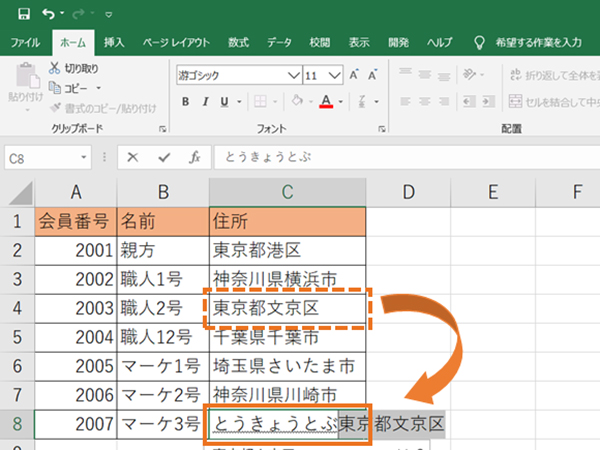
Excelのオートコンプリート機能でEnterを押すと、オートコンプリートで表示された候補を確定して、セルに入力されます。オートコンプリートは、既に入力されているデータに基づいて、入力を補完する機能です。例えば、ユーザーが以前に入力した文字列や数字が含まれるセルがある場合、それに類似した文字列や数字を入力し始めると、オートコンプリートが提案を表示します。Enterキーを押すことで、その提案をそのままセルに反映することができます。
オートコンプリートの利点
オートコンプリート機能には以下のような利点があります。
- 入力の効率化: 以前に入力したデータを再利用できるため、繰り返しの入力を減らすことができます。
- 入力ミスの減少: オートコンプリートによる提案を利用することで、タイピングミスを減らすことができます。
- データの一貫性保持: 同じデータを繰り返し入力する場合、オートコンプリートを使うことでデータの一貫性を保つことができます。
オートコンプリートの使い方
オートコンプリートを効果的に使うために、以下の点に注意してください。
- データの入力開始: セルにデータを入力し始めると、オートコンプリートが提案を表示します。
- 提案の選択: 必要があれば、Tabキーを使って複数の提案を移動し、適切なものを選択します。
- Enterキーで確定: 選択したオートコンプリートの提案を確定するには、Enterキーを押します。
オートコンプリートのカスタマイズ
Excelでは、オートコンプリートの動作をカスタマイズすることができます。
- オートコンプリートのオン/オフ: [ファイル] > [オプション] > [詳細設定]で、オートコンプリート機能を有効または無効に設定できます。
- 提案の数の調整: オートコンプリートで表示される提案の数を調整し、画面が狭い場合でも使いやすくすることができます。
- データのクレンジング: データに不整合があってもオートコンプリートが正確に提案できるよう、データをクレンジングしておくことが重要です。
詳細情報
Ctrl + Enterとは何ですか?
Ctrl + Enterは、Microsoft Excelで使われるショートカットキーの一つです。このキーを押すことで、現在のセルに入力されているデータを確定し、セレクションを保持したまま次のセルに移動することができます。この機能を使いこなせば、データ入力の効率が大幅に向上します。
ExcelでCtrl + Enterを使うことで、どのようなメリットがありますか?
ExcelでCtrl + Enterを使う主なメリットは、データ入力の効率化にあります。通常、Enterキーだけを使ってデータ入力を行う場合、入力後にセレクションが次のセルに移動してしまいます。しかし、Ctrl + Enter を使えば、データ入力後にセレクションが保持されたままになるため、連続してデータ入力が可能となります。これにより、作業のスピードが大幅に向上します。
Ctrl + Enterは、どのようなシーンで役立ちますか?
Ctrl + Enterは、Excelで縦・横に連続してデータ入力を行う必要がある場合に特に役立ちます。例えば、大量のデータをテーブルに転記する際や、毎日の売上データを入力する際などに利用することで、作業の効率を大幅に上げることができます。また、データの入力ミスを減らすという点でも、Ctrl + Enterは非常に有用です。
Ctrl + Enter以外に、Excelで役立つショートカットキーはありますか?
Excelには、Ctrl + Enter以外にも様々なショートカットキーがあります。例えば、Ctrl + Cでコピー、Ctrl + Vでペースト、Ctrl + Zで元に戻す、Ctrl + Yでやり直すなどの基本的な操作ができるほか、Ctrl + ;で現在の日付を入力、Ctrl + Shift + :で現在の時刻を入力することも可能です。これらのショートカットキーを活用することで、Excelでの作業がさらに効率的になります。
Excel で Ctrl + Enter を使いこなす!データ入力効率化 に類似した他の記事を知りたい場合は、Excel-data カテゴリにアクセスしてください。
関連記事