
Excel ブックを共有して共同作業する方法【アクセス許可設定】
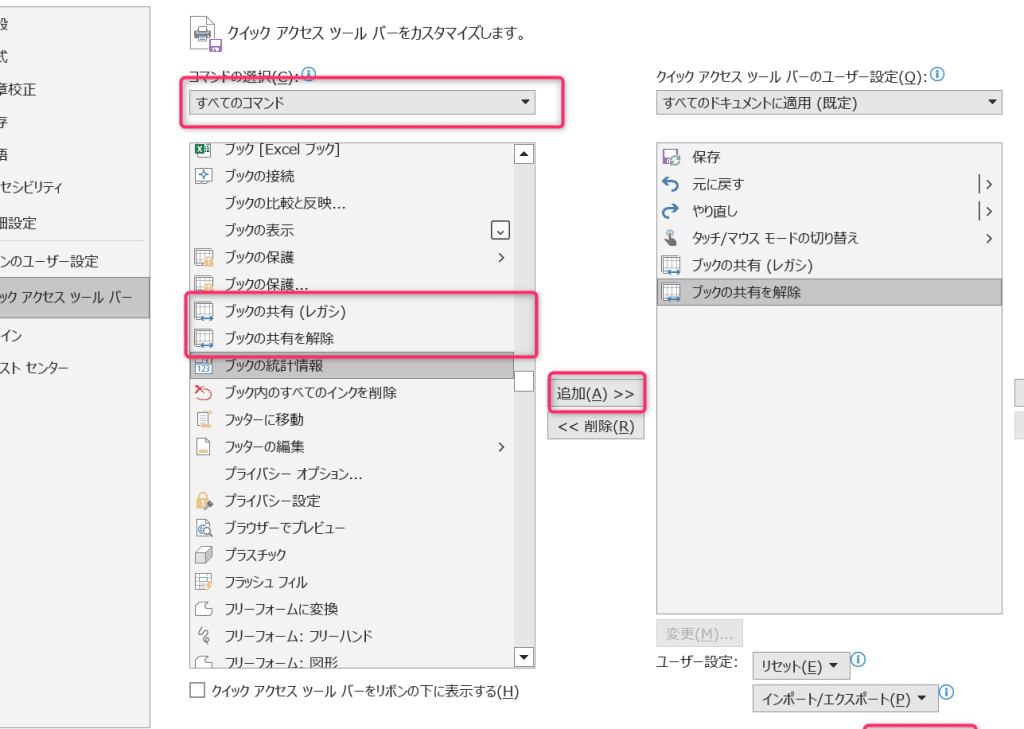
Excelブックを共有して共同作業を行うことで、労力と時間を大幅に削減できるようになります。本記事では、Excelブックの共有方法とアクセス許可設定について詳しく解説します。共同作業の効率化や、最後の更新者が誰なのか分からなくなるといったトラブルを防ぐために、正しい設定が重要です。また、オンラインで共有を行う方法や、ローカルネットワーク上で共有する方法も紹介しますので、さまざまな状況での活用が可能です。 今回の記事を通じて、Excelブックの共有に関する知識を深め、スムーズな共同作業ができるようになりましょう。
Excel ブックを共有して共同作業する方法【アクセス許可設定】
Excel ブックを共有して共同作業を行う場合、アクセス許可設定が重要です。この設定により、どのユーザーがどのような権限でブックにアクセスできるかを制御できます。以下では、アクセス許可設定に関する詳細な情報を提供します。
共有の準備
まず、共有するExcelブックを開き、[共有]ボタンをクリックします。共有オプションが表示されます。ここでは、誰と共有するか、アクセス権限はどうするかを設定できます。
アクセス許可レベルの設定
アクセス許可レベルには、閲覧と編集の2種類があります。閲覧は、データを読むことしかできず、変更はできません。編集は、データの変更が可能です。必要に応じて適切なレベルを選択してください。
特定のユーザーへの共有
特定のユーザーと共有する場合、そのユーザーのメールアドレスを入力します。複数人と共有する場合は、メールアドレスをカンマで区切って入力します。それぞれのユーザーに適切なアクセス許可レベルを設定します。
リンクを使用した共有
リンクを使用してブックを共有することもできます。[リンクの取得]をクリックすると、共有リンクが生成されます。このリンクを共有すれば、誰でもブックにアクセスできます。ただし、リンクを知っている全員にアクセス権限が付与されるため、注意が必要です。
アクセス許可の変更と削除
共有設定を変更するには、再度[共有]ボタンをクリックし、設定を変更します。アクセス許可を削除する場合、ユーザーの名前をクリックし、[削除]を選択します。これで、そのユーザーのアクセス権限が削除されます。
| 項目 | 内容 |
|---|---|
| 共有の準備 | 共有ボタンをクリックして共有オプションを表示 |
| アクセス許可レベルの設定 | 閲覧と編集の2種類のアクセス許可レベルがある |
| 特定のユーザーへの共有 | メールアドレスを入力して特定のユーザーと共有 |
| リンクを使用した共有 | 共有リンクを生成して誰でもアクセスできるようにする |
| アクセス許可の変更と削除 | 共有設定からアクセス許可を変更または削除できる |
Excelで共同編集を許可するにはどうすればいいですか?
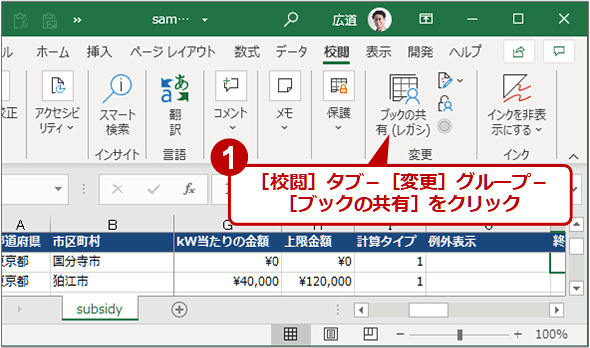
Excelで共同編集を許可するには、以下の手順に従ってください。
共有オプションの確認
共有オプションを確認して、共同編集が可能であることを確保してください。
- ファイルメニューを開きます。
- オプションをクリックします。
- クイック実行タブで、共有ワークブックの編集を許可するがオンになっていることを確認します。
共有ワークブックの設定
ワークブックを共有モードに設定し、複数のユーザーが同時に編集できるようにします。
- レビュータブを開きます。
- 共有ワークブックをクリックします。
- 編集タブで、複数のユーザーによるこのワークブックの変更を許可するを選択します。
ワークブックの共有
ワークブックを共有し、他のユーザーと共同編集できるようにします。
- ファイルメニューを開きます。
- 共有をクリックします。
- ユーザーを招待またはリンクを取得を選択し、共有先のユーザーにアクセス権を付与します。
Excelの共有を許可するにはどうすればいいですか?
Excelの共有を許可するには、以下の手順に従ってください。
Excelファイルの共有方法
Excelファイルを共有するには、以下の手順を実行します。
- 共有したいExcelファイルを開きます。
- 上部メニューの「共有」ボタンをクリックします。
- 共有先のメールアドレスを入力し、「招待」ボタンをクリックします。
共有リンクの作成方法
共有リンクを作成し、他の人と共有するには、以下の手順を実行します。
- 共有したいExcelファイルを開きます。
- 上部メニューの「共有」ボタンをクリックします。
- 「リンクの取得」をクリックし、「リンクの作成」を選択します。
共有設定の変更方法
共有設定を変更するには、以下の手順を実行します。
- 共有したいExcelファイルを開きます。
- 上部メニューの「共有」ボタンをクリックします。
- 「アクセス許可」をクリックし、必要な変更を加えます。
Excelのアクセス権を許可するにはどうすればいいですか?
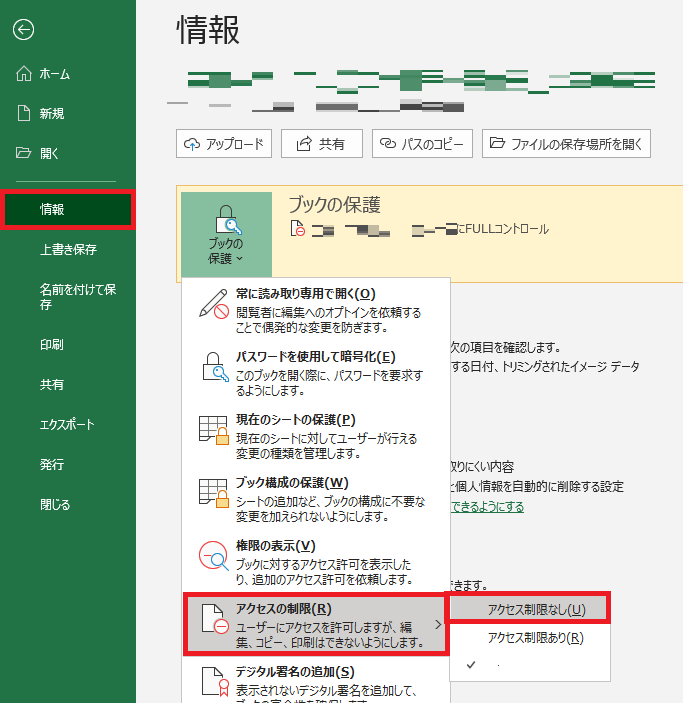
Excelファイルのアクセス権を許可する方法
Excelファイルのアクセス権を許可するには、次の手順に従ってください。
- Excelファイルを開きます。
- 「ファイル」メニューを開き、「情報」をクリックします。
- 「ドキュメントの保護」セクションで、「アクセス権の制御」をクリックします。
- 「アクセス権の制御」ダイアログボックスで、「アクセス権を許可する」オプションを選択します。
- アクセス権を許可するユーザーを選択し、「OK」をクリックします。
Excelファイルのアクセス権を制限する方法
Excelファイルのアクセス権を制限するには、次の手順に従ってください。
- Excelファイルを開きます。
- 「ファイル」メニューを開き、「情報」をクリックします。
- 「ドキュメントの保護」セクションで、「アクセス権の制御」をクリックします。
- 「アクセス権の制御」ダイアログボックスで、「アクセス権を制限する」オプションを選択します。
- アクセス権を制限するユーザーを選択し、「OK」をクリックします。
Excelファイルのアクセス権を確認する方法
Excelファイルのアクセス権を確認するには、次の手順に従ってください。
- Excelファイルを開きます。
- 「ファイル」メニューを開き、「情報」をクリックします。
- 「ドキュメントの保護」セクションで、「アクセス権の制御」をクリックします。
- 「アクセス権の制御」ダイアログボックスで、現在のアクセス権の設定を確認します。
Excelのアクセス制限の設定方法は?
Excelのアクセス制限の設定方法は、以下の手順で行います。
Excelファイルの保護パスワード設定
Excelファイルを開く際にパスワードを要求することで、アクセスを制限することができます。設定方法は以下の通りです。
- Excelを開き、保護したいワークブックを開く
- 「ファイル」タブをクリックし、「情報」を選択
- 「ワークブックの保護」をクリック
- 「パスワードを設定」を選択し、希望のパスワードを入力
- 「OK」をクリックし、パスワードを再入力して確認
ワークシートの保護
ワークシートを保護し、特定のユーザーのみ編集できるように設定することができます。手順は以下の通りです。
- 保護したいワークシートを開く
- 「レビュー」タブをクリック
- 「シートの保護」をクリック
- 希望のオプションを選択し、パスワードを設定
- 「OK」をクリックし、パスワードを再入力して確認
セルの編集制限
特定のセルの編集を制限し、データの変更を防ぐことができます。手順は以下の通りです。
- 編集を制限したいセルを選択
- 「ホーム」タブをクリック
- 「書式」をクリックし、「セルの書式設定」を選択
- 「保護」タブをクリックし、「ロックされたセル」にチェックを入れる
- 「OK」をクリックし、ワークシートを保護
詳細情報
Excel ブックを共有する方法は?
Excel ブックを共有する方法は非常に簡単です。まず、共有したいブックを開いて、「共有」ボタンをクリックします。そして、「招待」をクリックし、共同作業者のメールアドレスを入力します。必要に応じて、「編集権限」や「表示権限」を設定し、「送信」ボタンをクリックします。これで、指定した人との共同作業が可能になります。
アクセス許可設定とは何ですか?
アクセス許可設定とは、Excel ブックに対して共同作業者が持つ権限を設定することです。例えば、「編集権限」を設定すると、共同作業者はブックの内容を変更できます。一方、「表示権限」を設定した場合は、ブックの内容は見ることができますが、変更はできません。これにより、ブックの安全性を確保しながら、効率的な共同作業が可能になります。
共同作業中に発生した変更はどのように保存されますか?
共同作業中に発生した変更は、自動的に保存されます。そのため、共同作業者はリアルタイムで変更内容を確認できます。また、変更履歴を参照することで、過去の変更を追跡することも可能です。これにより、作業の効率化と同時に、データの整合性も保たれます。
共有されたExcel ブックをオフラインで編集することはできますか?
共有されたExcel ブックをオフラインで編集することはできません。しかし、「Excel Online」を利用することで、インターネット接続があれば、どこからでも編集が可能です。また、「Excel モバイルアプリ」を使用すれば、スマートフォンやタブレットからも編集ができます。これにより、共同作業の柔軟性が大幅に上がります。
Excel ブックを共有して共同作業する方法【アクセス許可設定】 に類似した他の記事を知りたい場合は、Excel-kiso カテゴリにアクセスしてください。
関連記事