
Excelでスケジュール管理!自分だけのカレンダーをデザインしよう
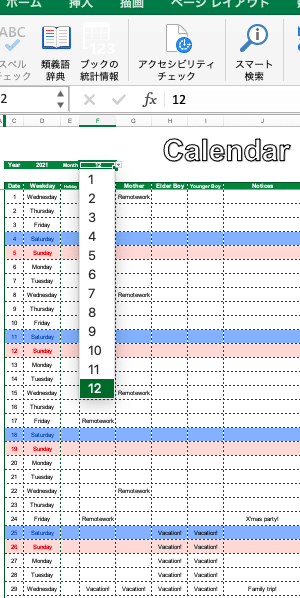
Excelは、データ管理や計算以外にもスケジュール管理にも役立ちます。本記事では、「」と題して、Excelを使って個別のニーズに合わせたオリジナルのカレンダーを作成する方法を紹介します。Excelの基本的な機能を活用し、見た目も機能も自分好みのカレンダーを作れるようになりましょう。また、カレンダーの使い方やスケジュール管理のコツも解説していきますので、これからスケジュール管理に取り組む方にはもちろん、すでにExcelを使っている方にも役立つ情報がたくさん詰まっています。是非最後までお読みいただき、Excelで自分だけのカレンダーを作成して、効率的なスケジュール管理を実践してください。
Excelの予定表カレンダーを作成するには?

Excelの予定表カレンダーを作成するには、以下の手順を実行する必要があります。 まず、Excelを起動し、新しいワークシートを作成します。次に、カレンダーのテンプレートを選択するか、自分で作成します。テンプレートを使用する場合は、「テンプレートの選択」から「カレンダー」を選択し、好みのテンプレートを選びます。
テンプレートを使用しない場合の手順
テンプレートを使用しない場合は、以下の手順を実行します。
- セルA1に「日付」と入力します。
- セルB1に「曜日」と入力します。
- セルC1に「予定」と入力します。
カレンダーのレイアウトを設定する
カレンダーのレイアウトを設定するには、以下の手順を実行します。
- セルA2に「=TODAY()」と入力して、今日の日付を表示します。
- セルB2に「=TEXT(A2,ddd)」と入力して、今日の曜日を表示します。
- セルC2に予定を入力します。
予定表にデータを入力する
予定表にデータを入力するには、以下の手順を実行します。
- 予定表のセルに予定を入力します。
- 予定の開始時間と終了時間を入力します。
- 予定のメモを入力します。
エクセルでカレンダーに自動入力するには?

エクセルでカレンダーに自動入力するには、マや関数を使用する方法があります。ここでは、マを使用する方法について解説します。
マを使用した自動入力
マを使用すると、毎月のカレンダーを自動的に作成できます。まず、開発者タブを開き、マをクリックして、マエディターを開きます。次に、以下のコードを入力します。
- Sub auto_calendar()
- Dim i As Integer
- For i = 1 To 31
- Cells(i, 1).Value = i & 日
- Next i
- End Sub
関数を使用した自動入力
関数を使用すると、特定の日付を自動的に入力できます。たとえば、TODAY関数を使用すると、今日の日付を自動的に入力できます。以下のコードを入力します。
- =TODAY()
- =TODAY()+1
- =TODAY()1
条件式を使用した自動入力
条件式を使用すると、特定の条件に基づいて自動的に入力できます。たとえば、IF関数を使用すると、特定の日付に基づいて自動的に入力できます。以下のコードを入力します。
- =IF(A1>10,10日以降,10日以前)
- =IF(A1<20,20日以前,20日以降)
- =IF(A1=15,15日,その他)
Excelでスケジュール管理のコツ:効果的なカレンダー設計
Excelを使用して自分だけのカレンダーをデザインする際、スケジュール管理が効率的かつ効果的に行えるように、以下のポイントを考慮してください。
1. 目的別のカテゴリーやカラーラベリング
スケジュールの種類ごとにカテゴリーやカラーラベルを設定しましょう。例えば、仕事、プライベート、学習、趣味などに分類すると、視覚的にスケジュールを把握しやすくなります。
| カテゴリ | 色 |
|---|---|
| 仕事 | 赤 |
| プライベート | 青 |
| 学習 | 黄色 |
| 趣味 | 緑 |
2. 繰り返しイベントの設定
定期的に行うイベントやタスクがある場合は、Excelの機能を利用して繰り返しイベントとして設定しましょう。これにより、毎回手入力しなくてもスケジュールが自動的に反映されます。
3. リマインダー機能の活用
重要なスケジュールや期限がある場合は、リマインダー機能を設定して忘れずに対応できます。Excelでは、条件付き書式を使って期限が近いイベントを強調表示することができます。
4. スケジュールの柔軟性
スケジュールは予定であるため、変更が発生することがあります。そのため、カレンダーをデザインする際は、柔軟性を持たせ、変更や調整が容易になるように工夫しましょう。
5. シェア機能を利用した共有
Excelのカレンダーを家族やチームメンバーと共有することで、スケジュールの調整や連絡がスムーズに行えます。OneDriveやSharePointなどのクラウドサービスを利用して、複数人でカレンダーを共有しましょう。
エクセルでカレンダーのテンプレートはどうやって出すの?

エクセルでカレンダーのテンプレートを出す方法は以下の通りです。
エクセルのカレンダーテンプレートの探し方
エクセルを開き、ファイルタブをクリックして新規作成を選択します。オンラインテンプレートの検索ボックスに「カレンダー」と入力し、検索结果からお好みのテンプレートを選んで作成をクリックします。
- エクセルを開く
- ファイルタブをクリックし、新規作成を選択
- オンラインテンプレートの検索ボックスに「カレンダー」と入力
- お好みのテンプレートを選んで作成をクリック
カレンダーテンプレートのカスタマイズ方法
テンプレートを選んだら、年や月を変更することができます。また、セルの色やフォントも変更可能です。必要に応じて行や列を追加・削除できます。
- 年や月を変更する
- セルの色やフォントを変更する
- 必要に応じて行や列を追加・削除する
カレンダーテンプレートの印刷方法
カスタマイズしたカレンダーを印刷するには、ファイルタブをクリックして印刷を選択します。プレビューで確認し、必要に応じてページ設定で印刷の向きや余白を調整してください。
- ファイルタブをクリックし、印刷を選択
- プレビューで確認する
- ページ設定で印刷の向きや余白を調整する
Excelでカレンダーを作成したいのですが、日付のみを表示するにはどうしたらよいですか?
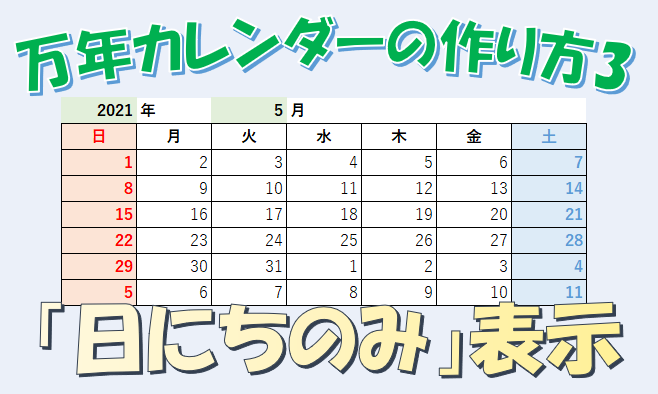
Excelでカレンダーを作成し、日付のみを表示する方法は以下の通りです。
まず、Excelを開き、新しいワークシートを作成します。次に、開始日を表すセルに日付を入力し、そのセルを選択します。続いて、ホームタブの「数式」グループにある「日付と時刻」ボタンをクリックし、「日付」を選択します。これにより、選択したセルに日付が表示されるようになります。
次に、日付を含むセルを右クリックし、「セルの書式設定」を選択します。「数タブ」の「カテゴリ」リストで「カスタム」を選択し、次の書式コードを入力します: d これにより、日付が日のみ表示されるようになります。
最後に、カレンダーの他のセルにこの書式設定を適用するために、書式設定が適用されたセルを選択し、「ホーム」タブの「クリップボード」グループにある「フォーマットペイント」ボタンをクリックします。これにより、選択したセルの書式設定が他のセルにも適用されるようになります。
日付の書式設定方法
Excelで日付を表示する際には、以下の手順で書式設定を行います。
- 日付を含むセルを選択します。
- ホームタブの「数式」グループにある「日付と時刻」ボタンをクリックします。
- 目的の日付書式を選択します。
カスタム書式コードの使用方法
Excelでは、カスタム書式コードを使用して、日付や時刻の表示方法をカスタマイズできます。
- セルを右クリックし、「セルの書式設定」を選択します。
- 「数タブ」の「カテゴリ」リストで「カスタム」を選択します。
- 日付を表す書式コード(例: d)を入力します。
フォーマットペイントツールの活用
フォーマットペイントツールを使用すると、あるセルの書式設定を他のセルに簡単に適用できます。
- 書式設定をコピーするセルを選択します。
- ホームタブの「クリップボード」グループにある「フォーマットペイント」ボタンをクリックします。
- 書式設定を適用するセル範囲を選択します。
エクセルでカレンダーは作れる?
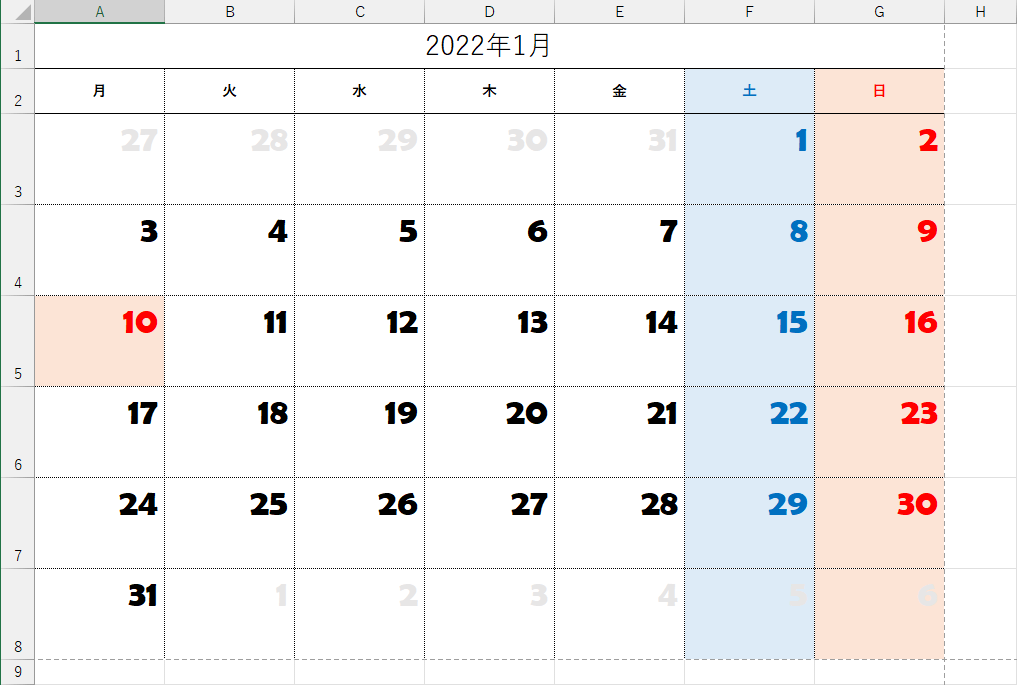
エクセルでカレンダーを作成することができます。Excelには、カレンダーの作成に役立つ数々の機能やテンプレートが用意されています。これにより、簡単にオリジナルのカレンダーを作成することが可能です。
エクセルのカレンダーテンプレートを使う方法
エクセルには、既に用意されているカレンダーテンプレートを利用することができます。これらのテンプレートは、年度や月、週ごとのカレンダーなど、様々な形式で提供されています。
- Excelを開く: 「ファイル」タブを開き、「新規作成」を選択します。
- テンプレートを検索: 検索窓に「カレンダー」と入力し、検索結果から好みのテンプレートを選択します。
- テンプレートをダウンロード: 「作成」ボタンをクリックして、テンプレートをダウンロードし、開きます。
エクセル関数を利用したカレンダー作成
エクセルの関数を利用して、独自のカレンダーを作成することもできます。特に、DATE、WEEKDAY、EOMONTHなどの関数が便利です。
- 月の初日と最終日を取得: DATE関数を使って月の初日を取得し、EOMONTH関数でその月の最終日を取得します。
- 曜日を取得: WEEKDAY関数を使って、各日の曜日を取得します。
- カレンダー形式に整形: 取得した情報を基に、セルをカレンダー形式に整形します。
エクセルの条件付き書式を利用したカレンダー装飾
条件付き
- 休日のハイライト: WEEKDAY関数を利用して、土曜日と日曜日を特定し、条件付き書式でハイライト表示にします。
- イベントの強調表示: 特定の日付にイベントがある場合、その日付のセルに条件付き書式を適用して、強調表示します。
- カレンダーの見やすさを向上: 条件付き書式を利用して、カレンダーの見やすさを向上させます。例えば、今日の日付を強調表示したり、週末をグレーアウトしたりすることができます。
エクセルでスケジュール表を作るには?
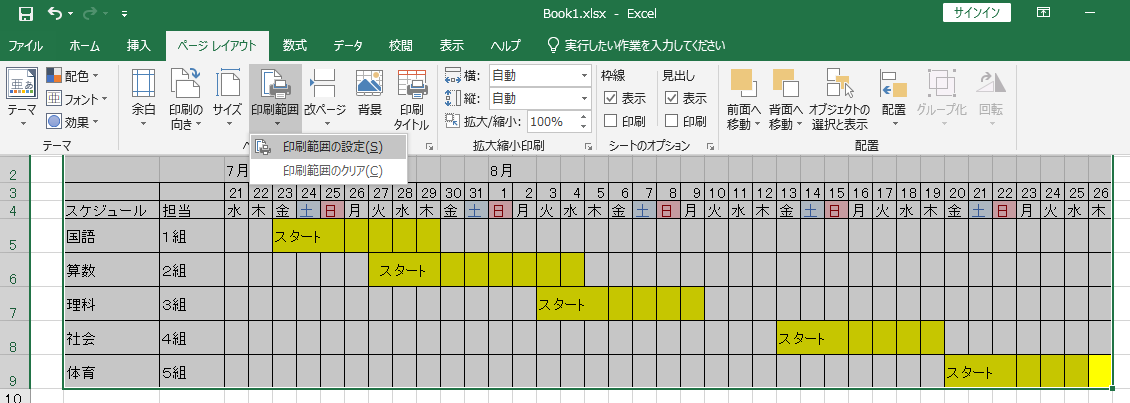
エクセルでスケジュール表の基本設定
エクセルでスケジュール表を作成するには、まずセルの設定から始めます。以下の手順で基本設定を行います。
- 行と列を適切な大きさに調整します。通常、縦軸に日付や時間、横軸にタスク名や担当者を設定します。
- 表のヘッダーにタイトルや日付範囲を入力します。これにより、スケジュール表の目的が一目でわかりやすくなります。
- 必要に応じて、セルの背景色や罫線を設定して、視覚的に分かりやすくします。
エクセル関数を利用したスケジュール表の作成
エクセルには、スケジュール表を作成する際に便利な関数が数多くあります。以下は、代表的な関数を利用したスケジュール表の作成方法です。
- IF関数を使用して、特定の条件を満たす場合にのみ値を表示するように設定できます。これにより、タスクの進行状況や優先度によって表示を変えることができます。
- VLOOKUP関数やINDEX/MATCH関数を使用して、別のシートやデータベースから情報を引き出すことができます。これにより、スケジュール表に必要なデータを効率的に取得できます。
- Conditional Formattingを利用して、セルの値に応じて色を変更するルールを設定できます。これにより、タスクの進捗状況や重要度を一目で把握できます。
エクセルスケジュール表の活用方法
エクセルで作成したスケジュール表は、以下のような方法で活用できます。
- 共有: スケジュール表をチームメンバーと共有し、プロジェクトの進捗状況を把握しやすくします。
- 印刷: スケジュール表を印刷して、オフラインで参照できるようにします。
- データ分析: エクセルのデータ分析機能を利用して、タスクの期間やリソースの使用率を把握します。
詳細情報
Excelでスケジュール管理をする際、どのような機能を利用すると便利ですか?
Excelでスケジュール管理を行う際、特に便利な機能の一つが条件付き書式です。これを利用すると、期限が近づいているタスクや、完了したタスクを視覚的に区別することができます。また、データ验证機能を使って、入力できる値を制限することにより、ミスの減少につながります。さらに、ピボットテーブルを利用することで、データを様々な角度から分析できます。これらの機能を活用することで、Excelでのスケジュール管理がより効果的になります。
Excelでカレンダーをデザインする際、どのようなポイントに注意すれば良いですか?
Excelでカレンダーをデザインする際は、まず使いやすさを重視しましょう。日付の入力が簡単に行えるよう、適切なセル幅や高さを設定し、また週末や祝日などは色分けして区別がつくようにしましょう。また、見やすさも重要です。フォントサイズや色使いを工夫し、スケジュールを一目で理解できるようデザインしましょう。最後に、柔軟性を持たせることも大切です。スケジュールの変更が簡単に行えるよう、セルの結合や固定をうまく使い分けましょう。
Excelでスケジュール管理を行うメリットは何ですか?
Excelでスケジュール管理を行う最大のメリットは、その柔軟性にあります。Excelは無数の機能を持ち、それらを組み合わせることで、自分にピッタリ合ったスケジュール管理ツールを作ることができます。また、データの分析が容易であることも魅力です。スケジュールデータから、タスクの達成率や期間中の作業量を分析し、自分自身の生産性を向上させるための洞察を得られます。さらに、Excelはコストパフォーマンスが高く、多くの人が既に使い慣れているため、追加の学習コストもほとんどかかりません。
Excelでスケジュール管理を行う際、どのような falla を注意すべきですか?
Excelでスケジュール管理を行う際には、いくつかの falla に注意が必要です。まず、データの整合性です。手動でデータを入力するため、ミスが発生しやすく、その結果スケジュールが乱れることがあります。また、バージョン管理が難しいことも、 falla の一つです。複数人でスケジュールを共有している場合、最新の情報が反映されていないことがあります。さらに、Excelはリアルタイムの更新が難しいため、緊急のスケジュール変更が反映されないことも、注意が必要な falla です。これらの問題を意識して、Excelでのスケジュール管理を行うことが重要です。
Excelでスケジュール管理!自分だけのカレンダーをデザインしよう に類似した他の記事を知りたい場合は、Excel-graph カテゴリにアクセスしてください。
関連記事