
Excel入力規則でデータ入力効率アップ!初心者向けガイド
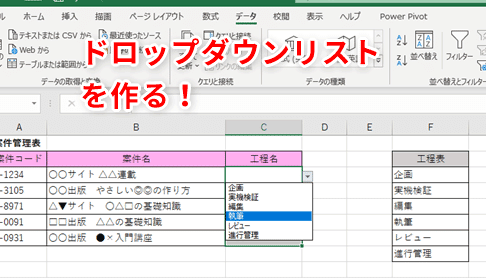
Excel入力規則は、データ入力の効率を大幅に向上させるための非常に便利な機能です。この機能を活用することで、データ入力のミスを減らし、作業時間を短縮することが可能になります。本記事では、Excel入力規則について初心者にもわかりやすく解説し、データ入力の効率化に役立つ Tips を紹介します。まずは、入力規則の基本的な設定方法から始め、具体的な実践例を通じて効果的な使い方をマスターしましょう。このガイドが、Excelをより便利に使いこなすための手助けになることを願っています。
Excel入力規則でデータ入力効率アップ!初心者向けガイド
Excelでデータ入力の効率を上げるためには、入力規則を活用することが重要です。入力規則を設定することで、データの入力ミスを防止し、効率的なデータ入力が可能になります。本記事では、Excelの入力規則について初心者向けに詳しく解説します。
入力規則とは?
入力規則は、Excelのセルにデータを入力する際に、特定の条件を満たすデータのみを入力できるように制限を設ける機能です。例えば、数値のデータのみを入力可能にする、日付の形式を指定する、文字数を制限するなど、さまざまな条件を設定できます。
入力規則の設定方法
入力規則を設定するには、以下の手順に従います。 1. データタブを開き、データとるをクリックします。 2. 入力規則を選択し、設定ボタンをクリックします。 3. 条件を選択し、条件を満たす場合を選択します。 4. 数値、日付、テキストの長さなど、条件を指定します。 5. OKボタンをクリックして設定を完了します。
入力規則の効果
入力規則を設定することで、以下の効果が期待できます。 - データ入力のミスを防止 - データ入力の効率向上 - データの整合性の確保 - 不適切なデータの入力を制限
入力規則の使用例
入力規則を設定することで、さまざまなシチュエーションで効果を発揮します。以下に、入力規則の使用例をいくつか紹介します。 1. 郵便番号の入力:7桁の数字のみを入力できるように設定。 2. 電話番号の入力:ハイフンを含めた形式を指定して入力できるように設定。 3. メールアドレスの入力:「@」を含む形式を指定して入力できるように設定。
入力規則の注意点
入力規則を設定する際には、以下の点に注意しましょう。 - 条件を厳しすぎると、入力が難しくなることがあるので、適切な条件を設定することが重要です。 - 入力規則を設定しすぎると、データ入力の効率が低下することがあるので、必要な箇所にのみ設定しましょう。 - 既存のデータに入力規則を適用する際には、データが条件を満たしているかどうかを確認してください。
| 項目 | 条件 | 設定方法 |
|---|---|---|
| 郵便番号 | 7桁の数字のみ | テキストの長さ を 7桁に設定 |
| 電話番号 | ハイフンを含む形式 | テキストのパターン を 「--」に設定 |
| メールアドレス | 「@」を含む形式 | テキストのパターン を 「@.」に設定 |
Excelでデータの入力規則を増やすにはどうすればいいですか?
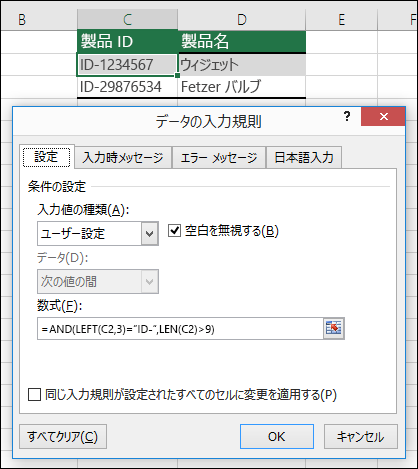
Excelでデータの入力規則を増やすには、以下の手順で設定できます。
データ検証の設定
データ検証機能を使用して、セルの入力規則を設定します。以下の手順で設定できます。
- 規則を設定するセルまたはセル範囲を選択します。
- データタブのデータツールグループで、データ検証をクリックします。
- 設定タブで、許可する値のドロップダウンリストから、リストを選択します。
- ソースボックスに、許可する値のリストを入力します。セル範囲を指定することもできます。
- 入力メッセージタブとエラーメッセージタブで、メッセージをカスタマイズできます。
条件付き書式を利用する
条件付き書式を使用して、特定の条件を満たすセルに形式を適用できます。これにより、入力規則を視覚的に示すことができます。
- 書式を設定するセルまたはセル範囲を選択します。
- ホームタブのスタイルグループで、条件付き書式をクリックし、新しいルールを選択します。
- ルールの種類で、適用するルールを選択します。たとえば、セルの値に基づいて書式を設定できます。
- 書式の設定で、条件を満たす場合に適用する書式を選択します。
数式を使用した入力規則
数式を使用して、より複雑な入力規則を設定することができます。
- 規則を設定するセルまたはセル範囲を選択します。
- データタブのデータツールグループで、データ検証をクリックします。
- 設定タブで、許可する値のドロップダウンリストから、カスタムを選択します。
- 数式ボックスに、入力規則を定義する数式を入力します。数式は、=で始める必要があります。
- 入力メッセージタブとエラーメッセージタブで、メッセージをカスタマイズできます。
データの入力規則の入力方法は?
データの入力規則の入力方法は、データベースやアプリケーションでのデータ整合性を保つために設けられるルールです。これらの規則は、データが正確で、一貫性があり、望ましい形式で保存されることを保証するために使用されます。
データ入力規則の種類
データ入力規則にはいくつかの種類があります。
- データ型制約:データが特定のデータ型(例:整数、文字列、日付など)に準拠しているか確認する。
- 範囲制約:データが特定の範囲内(例:0から100の間)にあることを確認する。
- パターン制約:データが特定のパターン(例:メールアドレス、電話番号)に一致するか確認する。
入力規則の設定方法
データの入力規則を設定する方法は、使用しているデータベースやアプリケーションによって異なります。
- データベースレベルでの設定:多くのデータベースシステムでは、テーブルを作成する際に、列に対して制約を定義できます。
- アプリケーションレベルでの設定:アプリケーション内のフォームや入力フィールドに、データの入力規則を実装することができます。
- クライアントサイドとサーバーサイドの両方での検証:データの整合性を確保するために、クライアントサイドとサーバーサイドの両方で入力規則を実施することが望ましいです。
入力規則のメリット
データの入力規則を適切に設定することで、以下のようなメリットがあります。
- データの整合性向上:データが正確で、一貫性があり、望ましい形式で保存されることを保証できます。
- エラーの減少:不正なデータの入力を防ぐことで、エラーが発生する可能性が減少します。
- セキュリティ向上:悪意のあるデータの入力を防ぐことができるため、セキュリティが向上します。
Excelの入力規則とは何ですか?
Excelの入力規則とは、Excelのセルに入力できるデータの種類や範囲を制限する機能です。これにより、データ入力の誤りを防止し、データの整合性を保つことができます。
入力規則の設定方法
入力規則は、次の手順で設定できます。
- 規則を適用するセルやセル範囲を選択します。
- データ タブの データツール グループにある データの検証 をクリックします。
- 設定 タブで、許可するデータの種類や条件を選択します。
入力規則で指定できるデータの種類
入力規則で指定できるデータの種類は以下の通りです。
- 整数: 整数値のみを許可します。
- 小数: 小数値を許可します。
- リスト: ドロップダウンリストから選択するように制限します。
- 日付: 日付の範囲を指定します。
- 時刻: 時間の範囲を指定します。
- テキストの長さ: 文字数の範囲を指定します。
入力規則の利点
入力規則を活用することで、以下のような利点があります。
- データ入力の誤りを防止: 許可されていないデータの入力を防ぐことで、エラーを減らすことができます。
- データの整合性を保つ: 許可されたデータのみが入力されることで、データの整合性が保たれます。
- 入力の効率化: ドロップダウンリストなどを使用することで、入力がしやすくなります。
Excelでデータの入力規則が設定されているセルを表示するには?
Excelでデータの入力規則が設定されているセルを表示するには、以下の手順に従ってください。
セルの入力規則を確認する方法
セルの入力規則を確認するには、以下の手順を実行します。
- 確認したいセルを選択します。
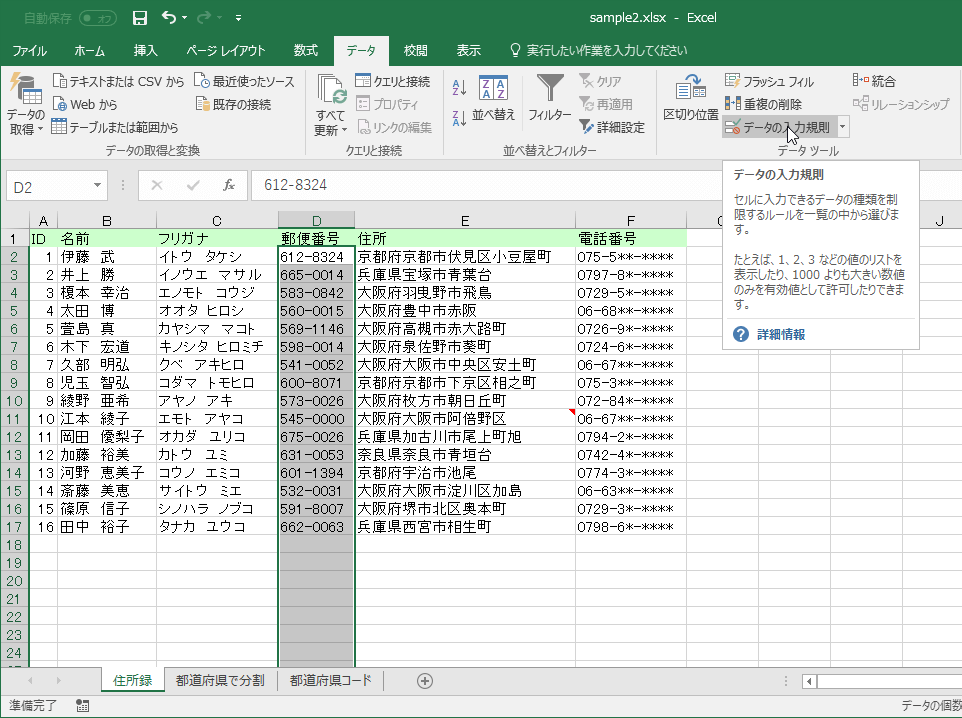
- データ タブにある データの入力規則 をクリックします。
- データの入力規則 ダイアログボックスが表示され、選択したセルに設定されている入力規則が表示されます。
入力規則が設定されているセルを特定する方法
ワークシート全体で入力規則が設定されているセルを特定するには、以下の手順を実行します。
- ホーム タブにある 検索と選択 をクリックします。
- 検索と選択 ドロップダウンメニューから 条件付き書式 を選択します。
- 条件付き書式ルールマネージャ ダイアログボックスが表示され、ワークシート内のすべての入力規則が一覧表示されます。
入力規則が設定されているセルをハイライト表示する方法
入力規則が設定されているセルをハイライト表示するには、以下の手順を実行します。
- ワークシート内のすべてのセルを選択します。
- ホーム タブにある 条件付き書式 をクリックします。
- 新しいルール を選択します。
- ルールの種類 として 数式を使用して、書式設定するセルを決定 を選択します。
- <strong=IF(COUNTIF(A1,))=0,,A1)>0,存在しない,存在する)>
という数式を入力します。
詳細情報
Excel入力規則を使うことで、どのような利点がありますか?
Excel入力規則を活用することで、データ入力の効率が大幅に上がります。特に初心者の方々にとって、この機能は非常に役立ちます。例えば、データの入力時に事前に設定したルールに基づいて入力値をチェックできるため、誤入力の防止につながります。また、特定のセルに制限を設けることで、データの整合性を保ちながら作業を進めることが可能となります。
Excel入力規則で設定できる具体的な制限事項には、何がありますか?
Excel入力規則では、さまざまな制限事項を設定できます。たとえば、数値の範囲を指定したり、特定の日付や時間のみを入力可能にすることができます。また、ドロップダウンリストから選択肢を選ばせることで、入力ミスのリスクを減らすことができます。さらに、文字列の長さやパターンを指定し、一定のルールに従ったデータのみを受け入れるように設定することも可能です。これらの柔軟な設定オプションにより、データ入力の効率化と品質の向上が期待できます。
入力規則を設定する際に注意すべきポイントは何ですか?
入力規則を設定する際には、まずデータの目的や性質を把握し、適切な制限条件を考慮することが重要です。設定が厳しすぎると、データ入力が煩雑になったり、必要な情報が入力できない場合があります。一方で、制限が緩すぎると、誤入力が増えたり、データの整合性が損なわれる恐れがあります。したがって、データの用途や利用者に応じて、適切なバランスを保ちながら設定を行うことが求められます。
Excel入力規則を上手く活用するためのコツは何ですか?
Excel入力規則を上手く活用するためには、まず基本的な設定方法を理解して、自分のデータに合ったルールを適用できるようになります。そして、データ入力者に対して、設定した入力規則をわかりやすく伝えることが大切です。また、入力規則が適用されたセルに適切なエラーメッセージや入力ガイドを表示することで、データ入力の補助ができます。定期的に入力規則の設定を見直し、データや利用者の変化に応じて調整を行うことも、効率的な運用に繋がります。
Excel入力規則でデータ入力効率アップ!初心者向けガイド に類似した他の記事を知りたい場合は、Excel-kiso カテゴリにアクセスしてください。
関連記事