
画像から表作成!OCRでExcelデータ化
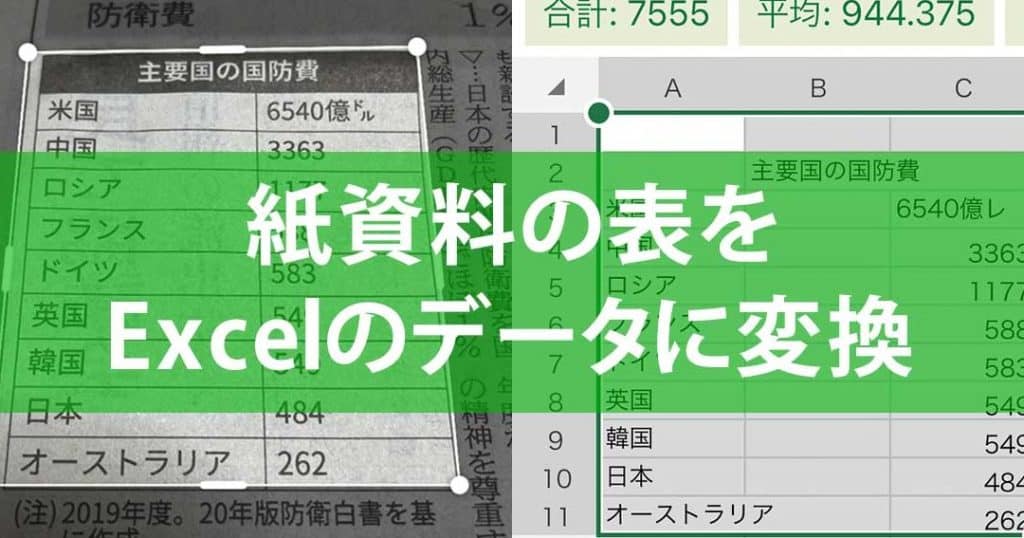
近年、OCR(光学式文字認識)技術の進歩により、画像から表を作成することが可能となっています。この技術を利用することで、紙の書類や画像ファイルに記載されたデータをExcelにデータ化する作業が劇的に効率化されます。本記事では、OCR技術を活用して画像から表を作成し、Excelデータ化する方法について詳しく解説します。また、OCR技術のメリットや活用事例、注意点なども紹介し、効率的なデータ化の手段としてどのように活用できるかについてお伝えします。
画像をエクセルデータ化するにはどうすればいいですか?
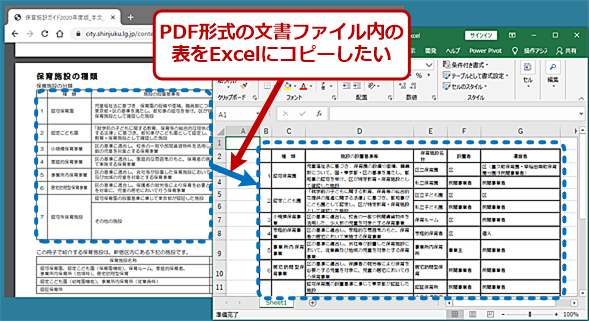
画像をエクセルデータ化するには、以下の手順を実行します。 画像のデータ化には、光学文字認識(OCR)技術を使用します。OCR技術は、画像の中の文字を認識してテキストデータに変換します。
ステップ1:画像の準備
画像をエクセルデータ化するには、まず画像を準備する必要があります。以下の手順を実行します。
- 画像をスキャンまたは撮影して、コンピューターに保存します。
- 画像のサイズと解像度を調整して、OCRに適した形式にします。
- 画像の向きや歪みを修正して、文字が水平に並んでいることを確認します。
ステップ2:OCRソフトウェアの選択
OCRソフトウェアを選択するには、以下の要素を考慮します。
- 精度:OCRソフトウェアの文字認識精度を確認します。
- 対応言語:OCRソフトウェアが対応している言語を確認します。
- ファイル形式:OCRソフトウェアが対応しているファイル形式を確認します。
ステップ3:データのエクスポート
OCRソフトウェアを使用して画像をデータ化したら、データをエクセルにエクスポートします。以下の手順を実行します。
- OCRソフトウェアを使用して画像をデータ化します。
- データをエクセルにエクスポートするために、CSVやTSVなどのファイル形式を選択します。
- エクセルにデータをインポートして、必要な調整を行います。
OCRでExcelに取り込む方法は?
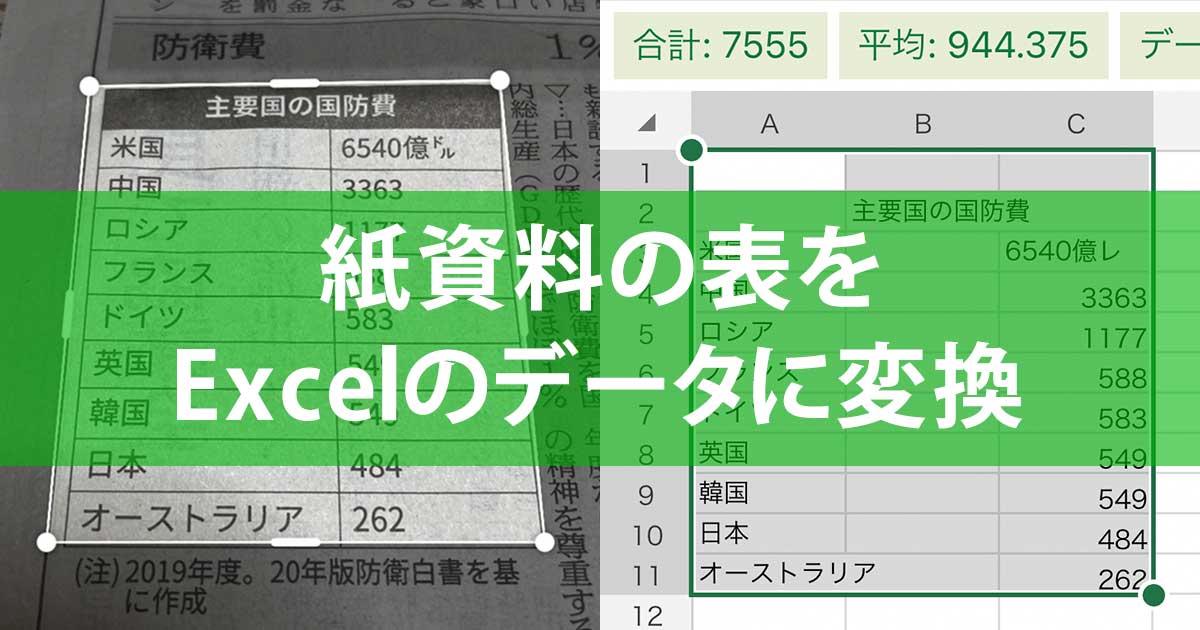
OCR(光学文字認識)でExcelに取り込む方法は、以下のとおりです。 OCRソフトを使用する まず、OCRソフトをインストールします。有名なOCRソフトには、Adobe Acrobat、Readiris、ABBYY FineReaderなどがあります。OCRソフトを使用すると、スキャンした画像ファイルをテキストファイルに変換できます。その後、変換されたテキストファイルをExcelにインポートできます。
OCRソフトの選び方
OCRソフトを選ぶ際には、以下の点に留意する必要があります。
- 精度:OCRソフトの精度は、認識できる文字の種類と頻度によって異なります。基本的な英数字のみを認識できるソフトもあれば、中国語や韓国語などの複雑な文字を認識できるソフトもあります。
- 速度:OCRソフトの速度は、処理時間によって異なります。高速なソフトは、大量のファイルを短時間で処理できますが、低速なソフトは、処理に時間がかかります。
- 価格:OCRソフトの価格は、基本的な機能を備えたソフトから高機能なソフトまで幅があります。個人用途の場合は、無料のソフトや低価格のソフトを選ぶことができますが、ビジネス用途の場合は、高機能なソフトを選ぶ必要があります。
Excelへのインポート方法
OCRソフトで変換されたテキストファイルをExcelにインポートする方法は、以下のとおりです。
- テキストファイルを開く:Excelでテキストファイルを開きます。ファイルを開く方法は、バージョンによって異なりますが、基本的に「ファイル」メニューから「開く」を選択します。
- テキストを選択する:テキストファイルを開いた後、インポートしたいテキストを選択します。テキストを選択する方法は、基本的にマウスで選択するか、キーボードショートカットキーを使用します。
- インポートする:テキストを選択した後、Excelにインポートします。インポートする方法は、基本的に「データ」メニューから「テキストファイルのインポート」を選択します。
OCRソフトの注意点
OCRソフトを使用する際には、以下の点に留意する必要があります。
- 精度の限界:OCRソフトの精度には限界があります。特に、手書き文字や複雑な文字は、正確に認識できない場合があります。
- フォーマットの制限:OCRソフトで変換されたテキストファイルのフォーマットは、Excelにインポートできるかどうかによって異なります。Excelにインポートできないフォーマットの場合、追加の変換が必要になります。
- セキュリティのリスク:OCRソフトを使用すると、セキュリティのリスクが生じる可能性があります。特に、インターネットに接続された状態でOCRソフトを使用すると、ウイルスやマルウェアに感染する可能性があります。
OCR技術を活用した画像からの表データ化
画像から表データを抽出し、Excelデータ化する方法について、OCR技術を活用した方法を解説します。OCR(Optical Character Recognition)は、画像から文字を認識し、テキストデータに変換する技術です。この技術を利用することで、画像やスキャンした書類などから表データを抽出し、Excelのような表計算ソフトで利用可能な形に変換することが可能です。
OCR技術の概要
OCR(Optical Character Recognition)は、光学文字認識技術のことで、画像データから文字情報を抽出する技術です。この技術を利用することで、画像やスキャンした書類から文字情報を抽出し、デジタルデータに変換することができます。最近のOCR技術は、深層学習を活用したものが多く、認識精度が向上しています。
画像から表データを抽出する方法
画像から表データを抽出するには、まずOCR技術を利用して画像から文字情報を抽出します。その後、抽出した文字情報から表データに相当する部分を特定し、ExcelやGoogleスプレッドシートなどの表計算ソフトで利用可能な形式に変換します。この変換作業は、特別なOCRソフトウェアやオンラインサービスを利用することができます。
OCRソフトウェアによる表データ化
市販されているOCRソフトウェアの多くは、画像から表データを抽出する機能を備えています。例えば、ABBYY FineReaderやReadirisなどのソフトウェアは、画像から表データを認識し、Excel形式で出力することができます。これらのソフトウェアを利用することで、手動でデータを入力する手間を大幅に削減することが可能です。
オンラインOCRサービスの活用
最近では、オンラインで利用できるOCRサービスも多く存在します。これらのサービスを利用することで、特別なソフトウェアをインストールすることなく、画像から表データを抽出することができます。代表的なオンラインOCRサービスには、GoogleドキュメントのOCR機能やMicrosoft OneNoteのOCR機能などがあります。これらのサービスを活用することで、手軽に表データの抽出が可能です。
OCRによる表データ化の留意点
OCR技術を利用して表データを抽出する際には、以下の点に留意することが重要です。 1. 画像の品質: 画像の解像度が低かったり、歪みがあると認識精度が低下することがあります。できるだけ高画質の画像を利用することが望ましいです。 2. 認識精度の確認: OCRで抽出したデータは必ずしも100%正確ではないため、データを利用する前に認識精度を確認し、不具合があれば修正することが重要です。 3. データの整形: OCRで抽出したデータは、必ずしも整形された状態ではありません。データを利用する前に、適切に整形することが必要です。
| 項目 | 説明 |
|---|---|
| OCR技術 | 画像から文字情報を抽出する技術 |
| 表データの抽出 | OCR技術を利用して画像から表データを抽出する方法 |
| OCRソフトウェア | 画像から表データを抽出するための専用ソフトウェア |
| オンラインOCRサービス | ソフトウェアをインストールすることなく利用できるOCRサービス |
| 留意点 | 画像の品質、認識精度の確認、データの整形など |
JPEGからExcelにOCRするにはどうすればいいですか?
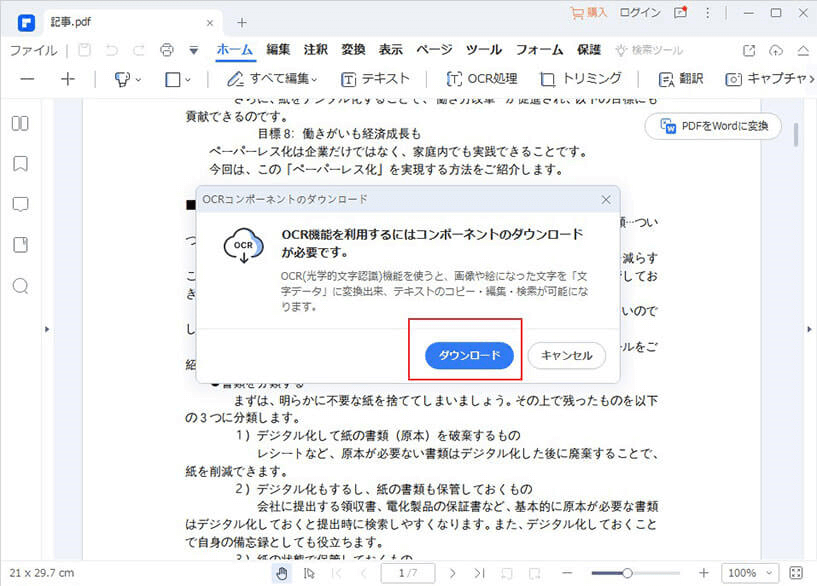
OCRソフトウェアを使用する
JPEG画像からExcelにデータを転送するためには、OCR(光学文字認識)ソフトウェアを使用することが最も効果的です。OCRソフトウェアは、画像の中の文字を認識し、テキストデータに変換することができます。以下の手順でJPEGからExcelにOCRを行います。
- 適切なOCRソフトウェアを選択し、インストールします。例えば、Adobe Acrobat、ABBYY FineReader、GoogleドライブのOCR機能などがあります。
- OCRソフトウェアでJPEG画像を開き、文字認識を行います。
- 認識されたテキストデータをExcelに貼り付けるか、直接Excel形式で保存します。
オンラインOCRサービスを利用する
インターネット上には、無料で利用できるオンラインOCRサービスも多数存在します。これらのサービスを利用すると、ソフトウェアをインストールすることなく、JPEG画像からExcelにデータを転送することが可能です。以下の手順でオンラインOCRサービスを利用します。
- 信頼できるオンラインOCRサービスを選びます。例えば、OnlineOCR、OCR.space、Convertioなどがあります。
- 選択したサービスにJPEG画像をアップロードし、OCR処理を実行します。
- OCR処理が完了したら、結果をExcel形式でダウンロードします。
スマートフォンアプリを使用する
スマートフォン用のOCRアプリを使用することも、JPEGからExcelにデータを転送する方法の一つです。多くのOCRアプリは、カメラ機能を利用して、直接画像を撮影して文字認識を行うことができます。以下の手順でスマートフォンアプリを使用します。
- 適切なOCRアプリをダウンロードし、インストールします。例えば、Microsoft Office Lens、Adobe Scan、CamScannerなどがあります。
- アプリでJPEG画像を撮影するか、既存の画像を選択します。
- OCR処理を行い、認識されたデータをExcelにエクスポートします。
画像をエクセルでデータ化するには?
画像をエクセルでデータ化する方法は以下の通りです。
まず、画像ファイルをエクセルシートに挿入します。挿入するには、エクセルのメニューから「挿入」>「画像」を選択し、データ化したい画像ファイルを選択します。画像がシートに表示されます。
次に、エクセルの「データ」タブにある「テキストから列に変換」をクリックします。これにより、画像に含まれるデータをテキストとして抽出することができます。ウィザードが表示されるので、手順に従って画像からデータを抽出します。
データの抽出が完了したら、必要に応じてデータを整形します。例えば、不要なスペースや記号を削除したり、データを適切な列に分けたりします。これで、画像から抽出したデータをエクセルで利用できるようになります。
画像からデータを抽出するメリット
画像からデータを抽出することで、以下のようなメリットがあります。
- データの再利用が容易にできる: 画像に含まれるデータをテキストや数値として抽出することで、他のアプリケーションでの再利用が可能になります。
- データの分析が効率化される: エクセルにデータを取り込むことで、データの整理、分析、可視化が容易になります。
- データ入力の手間が軽減される: 画像からデータを自動的に抽出することで、手動でデータ入力する手間が軽減されます。
画像からデータを抽出するためのヒント
画像からデータを抽出する際には、以下のポイントに注意してください。
- 画像の品質を確保する: データ抽出精度を高めるために、できるだけ高品質の画像を使用しましょう。画像がぼやけていたり、歪んでいたりすると、データの抽出が難しくなります。
- 複数の画像からデータを抽出する: 同じフォーマットの画像が複数ある場合、一括してデータを抽出することができます。エクセルの「テキストから列に変換」機能を利用すれば、複数の画像から一度にデータを抽出できます。
- 抽出されたデータをチェックする: データの抽出後、必ず抽出されたデータをチェックしましょう。データが抜けていたり、誤っていたりすることがあります。データが正確であることを確認してから、データの分析や利用に進みます。
画像データの抽出に役立つツール
画像からデータを抽出する際に役立つツールをいくつか紹介します。
- Microsoft OneNote: OneNoteには画像からテキストを抽出する機能があります。画像をOneNoteに貼り付けて右クリックし、「テキストをコピー」を選択すると、画像に含まれるテキストを抽出できます。
- Google ドキュメント: Google ドキュメントにも画像からテキストを抽出する機能があります。画像をGoogle ドキュメントに挿入し、画像を右クリックして「テキストを抽出」を選択します。
- Adobe Acrobat: Adobe AcrobatはPDFファイルからテキストや画像を抽出することができます。PDFに変換された画像ファイルからデータを抽出する場合に便利です。
画像をExcelに変換するにはどうすればいいですか?
画像をExcelに変換するには、以下の手順を試してみてください。
方法1: OneDriveとExcelのオンライン版を利用する
- まず、OneDriveにアクセスし、画像ファイルをアップロードします。
- 次に、Excelオンライン版を開き、[挿入]タブを選択し、[テキスト]をクリックします。
- [画像からテキスト]を選択し、OneDriveにアップロードした画像ファイルを選択します。Excelが画像からテキストを抽出します。
方法2: オフィス_lensアプリを利用する
- オフィス_lensアプリをスマートフォンやタブレットにインストールします。
- アプリを開き、[ドキュメント]を選択して、画像を撮影するか、既存の画像を選択します。
- 画像が読み取られ、テキストが抽出されます。次に、[Excel]を選択して、データをExcelにエクスポートします。
方法3: GoogleドライブとGoogleスプレッドシートを利用する
- 画像ファイルをGoogleドライブにアップロードします。
- Googleドライブで画像ファイルを右クリックし、[アプリで開く]を選択し、[Googleドキュメント]をクリックします。
- 画像からテキストが抽出され、新しいGoogleドキュメントに表示されます。このテキストをコピーし、Googleスプレッドシートに貼り付けます。
スキャンした画像をエクセルに取り込む方法は?
スキャンした画像をエクセルに取り込む方法は以下の通りです。
画像を直接挿入する
スキャンした画像をエクセルシートに直接挿入する方法が最も簡単です。以下の手順で行ってください。
- エクセルを開き、画像を挿入したいセルを選択します。
- 「挿入」タブを開き、「图片」ボタンをクリックします。
- スキャンした画像ファイルを選択し、「挿入」ボタンをクリックします。
これで、選択したセルに画像が挿入されます。必要に応じて画像のサイズや位置を調整してください。
OCRソフトウェアを使用する
OCR(光学式文字認識)ソフトウェアを使用すると、スキャンした画像からテキストや数字を抽出し、エクセルに取り込むことができます。以下の手順で行ってください。
- OCRソフトウェアを使用して、スキャンした画像からテキストや数字を抽出します。
- 抽出されたデータをテキストファイルまたはCSVファイルとして保存します。
- エクセルを開き、「データ」タブから「テキストファイルから」を選択し、保存したファイルをインポートします。
これで、スキャンした画像のデータがエクセルシートに取り込まれます。データの形式に応じて、必要に応じてセルの書式設定を調整してください。
オンラインコンバータを利用する
オンラインコンバータを利用すると、スキャンした画像をエクセルファイルに変換できます。以下の手順で行ってください。
- オンラインコンバータのウェブサイトを開き、スキャンした画像ファイルをアップロードします。
- 変換先のフォーマットとして「Excel」を選択し、変換を開始します。
- 変換が完了したら、エクセルファイルをダウンロードし、エクセルで開きます。
これで、スキャンした画像がエクセルシートに変換されます。変換結果をチェックし、必要に応じてデータの整理や書式設定を行ってください。
詳細情報
画像から表を作成するにはどのような手順が必要ですか?
画像から表を作成するには、まずOCR(光学式文字認識)技術を利用して画像内の文字情報を抽出することが必要です。このOCR技術を使用することで、画像に含まれる文字を認識し、テキストデータへと変換します。その後、変換されたテキストデータを元に、Excelや他の表計算ソフトウェアを使って表を作成します。
OCRでExcelデータ化ができる画像の形式はどのようなものがありますか?
OCRでExcelデータ化ができる画像の形式は、基本的にスキャンした書類や写真など、文字情報が含まれている画像であれば様々な形式が対応しています。一般的には、JPEG、PNG、TIFF、PDFなどの標準的な画像フォーマットがサポートされています。しかし、画像の品質が低い場合や、文字が潰れてしまったり、歪んでいたりする場合は、OCRの認識率が低下することがありますので、できるだけ鮮明な画像を使用することが望ましいです。
OCR技術を使用する際の注意点は何ですか?
OCR技術を使用する際の注意点は、まず画像の品質です。画像がぼやけていたり、文字が潰れていたりすると、OCRの認識率が低下し、正確なデータ化が難しくなります。また、手書き文字や装飾が多い文字も、OCRの認識率を下げる要因となります。そのため、できるだけクリアで整った印字された文字を含む画像を使用することが望ましいです。
OCRでExcelデータ化した結果に誤りがありました。どのように修正したらよいでしょうか?
OCRでExcelデータ化した結果に誤りがある場合は、まずデータをチェックし、誤りを特定します。その後、Excelや他の表計算ソフトウェアを使って、直接データを編集して修正を行います。また、OCRソフトウェアによっては、修正機能やデータの確認が行えるものもありますので、使用しているソフトウェアの機能を活用して誤りを修正することができます。
画像から表作成!OCRでExcelデータ化 に類似した他の記事を知りたい場合は、Excel-data カテゴリにアクセスしてください。
関連記事