
Excelの文字列検索を使いこなす!データ分析を効率化
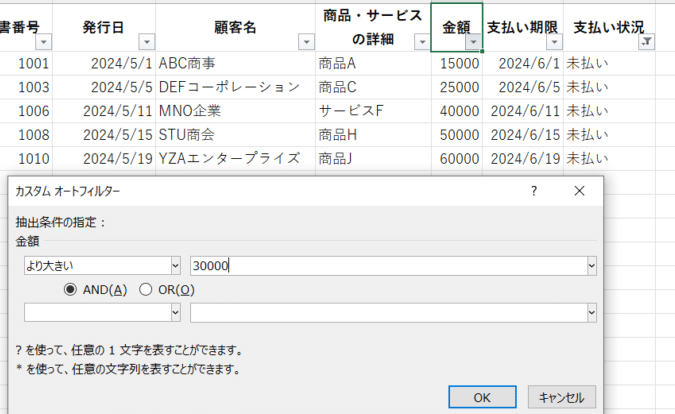
Excelの文字列検索は、データ分析の効率化に役立つ強力な機能です。大量のデータの中から特定の文字列を検索し、必要な情報を瞬時に抽出できるため、時間と労力の節約になります。本記事では、Excelの文字列検索機能を最大限に活用する方法を解説します。検索の基本操作から、ワイルドカードを利用した高度な検索方法まで、さまざまなテクニックを紹介します。また、実際のデータ分析における文字列検索の活用例も紹介し、読者の理解を深めます。今回の記事を通じて、Excelの文字列検索機能をマスターし、データ分析の効率を劇的に向上させましょう。
Excelの文字列検索機能を使用する際、どのような注意点がありますか。 データ分析の効率化を目的として、文字列検索機能はどのように活用できますか。 Excelの文字列検索とフィルター機能の違いを教えてください。 文字列検索機能を使用して、複数の条件を指定した検索を行う方法を教えてください。

Excelの文字列検索機能を使用する際の注意点
Excelの文字列検索機能を使用する際には、次の点に注意する必要があります。
- 検索文字列の入力方法は、ワイルドカード文字を使用することで、より効率的に検索を行うことができます。たとえば、「」を使用すると、任意の文字列を表すことができます。
- 検索文字列に大文字と小文字が含まれる場合、区別して検索する必要があります。区別しない場合は、検索結果が正確でない可能性があります。
- 検索文字列に半角スペースが含まれる場合、スペースを含めて検索する必要があります。スペースを含めない場合は、検索結果が正確でない可能性があります。
データ分析の効率化を目的として、文字列検索機能を活用する方法
データ分析の効率化を目的として、文字列検索機能を活用する方法は次のとおりです。
- 特定の文字列を検索することで、データを絞り込むことができます。これにより、データ分析の対象を限定することができます。
- 複数の条件を指定して検索することで、より精確なデータを抽出することができます。これにより、データ分析の精度を高めることができます。
- 文字列検索機能を使用して、データのパターンを抽出することができます。これにより、データの傾向を把握することができます。
Excelの文字列検索とフィルター機能の違い
Excelの文字列検索機能とフィルター機能の違いは次のとおりです。
- 文字列検索は、特定の文字列を検索する機能であり、データを絞り込むことができます。一方、フィルターは、特定の条件に基づいてデータを抽出する機能であり、データを絞り込むことができます。
- 文字列検索は、データの細かい部分を検索するのに適しています。一方、フィルターは、データの全体的な傾向を把握するのに適しています。
- 文字列検索は、データのパターンを抽出するのに適しています。一方、フィルターは、データの特定の部分を抽出するのに適しています。
Excelの文字列検索の使い方とデータ分析の効率化
Excelの文字列検索は、データ分析において非常に便利な機能です。以下に、文字列検索を上手く活用するためのポイントを詳しく解説します。
文字列検索の基本的な使い方
文字列検索は、Excelの「検索と置換」機能を使って行います。「ホーム」タブの「編集」グループにある「検索と置換」をクリックし、検索 palabras(expression)[検索文字列]「検索」タブで検索したい文字列を入力します。検索方向は「書式」を選択し、「次を検索」で「値」を選択すると、数式やコメントも検索対象になります。
ワイルドカードを使った柔軟な検索
Excelの文字列検索では、ワイルドカードを利用して、より柔軟な検索が可能です。代表的なワイルドカードとして、「」(アスタリスク)と「?」(疑問符)があります。「」は、任意の0文字以上の文字列に一致し、「?」は任意の1文字に一致します。これらのワイルドカードを検索文字列に含めることで、特定のパターンに一致する文字列を検索することができます。
正規表現を利用した高度な検索
Excelでは、正規表現を利用した高度な検索も可能です。正規表現を使用するには、「検索と置換」ウィンドウの「オプション」ボタンをクリックし、「正規表現を使う」をチェックします。正規表現を使うことで、より複雑なパターンの文字列を検索できるようになります。例えば、数字だけを検索したい場合、「[0-9]+」という正規表現を使用します。
検索結果のハイライト表示
検索結果をハイライト表示することで、データ分析の効率が向上します。検索文字列を入力後、「検索」ボタンをクリックすると、検索結果がハイライト表示されます。検索結果を1つずつ確認するには、「次を検索」または「前を検索」ボタンをクリックします。
VLOOKUP関数との組み合わせ
VLOOKUP関数は、表内のデータを検索する際に役立ちます。VLOOKUP関数と文字列検索を組み合わせることで、より効率的なデータ分析が可能になります。例えば、VLOOKUP関数で特定の条件に一致するデータを検索し、その結果をもとに文字列検索を行うことができます。
| 文字列検索の機能 | 効果 |
|---|---|
| ワイルドカード | 柔軟な検索が可能に |
| 正規表現 | 高度な検索が可能に |
| 検索結果のハイライト表示 | データ分析の効率向上 |
| VLOOKUP関数との組み合わせ | 効率的なデータ抽出が可能に |
これらの機能を活用することで、Excelの文字列検索を効果的に利用し、データ分析の効率を大幅に向上させることができます。
詳細情報
Excelの文字列検索で大文字と小文字を区別する方法はありますか?
Excelの文字列検索では、標準では大文字と小文字は区別されません。しかし、EXACT関数を利用することで、大文字と小文字を区別した検索を行うことができます。例えば、`=EXACT(A1, 検索文字列)`という式を使用することで、セルA1の内容が「検索文字列」と完全に一致する場合にのみTRUEを返します。これにより、大文字と小文字を区別した検索を実現できます。
文字列検索でワイルドカードを使う方法を教えてください。
Excelの文字列検索でワイルドカードを使うことで、より柔軟な検索が可能になります。代表的なワイルドカードは、アスタリスク()と疑問符(?)です。アスタリスクは、任意の文字列を表します。たとえば、`検索`と入力すれば、「検索」が含まれるすべての文字列を検索できます。疑問符は、任意の1文字を表します。例えば、`検索???`と入力すれば、「検索」の後に3文字続く文字列を検索できます。
Excelで文字列検索を使って、特定の文字列を含む行を削除する方法はありますか?
Excelの文字列検索を利用して、特定の文字列を含む行を削除することができます。まず、検索したい文字列を使用してオートフィルタを適用します。その後、フィルタ結果で表示された行を選択し、右クリックから「行を削除」を選択します。これにより、特定の文字列を含む行を効率的に削除することができます。
文字列検索で複数の条件を組み合わせて検索する方法を教えてください。
Excelの文字列検索で複数の条件を組み合わせるには、AND関数やOR関数を利用します。たとえば、`AND(ISNUMBER(SEARCH(条件1, A1)), ISNUMBER(SEARCH(条件2, A1)))`という式を使用すれば、セルA1が「条件1」と「条件2」の両方を含む場合にTRUEを返します。また、`OR(ISNUMBER(SEARCH(条件1, A1)), ISNUMBER(SEARCH(条件2, A1)))`という式を使用すれば、セルA1が「条件1」または「条件2」のいずれかを含む場合にTRUEを返します。これにより、複数の条件を組み合わせた検索を実現できます。
Excelの文字列検索を使いこなす!データ分析を効率化 に類似した他の記事を知りたい場合は、Excel-data カテゴリにアクセスしてください。
関連記事