
Excel改行で文字列を見やすく!データ整理術
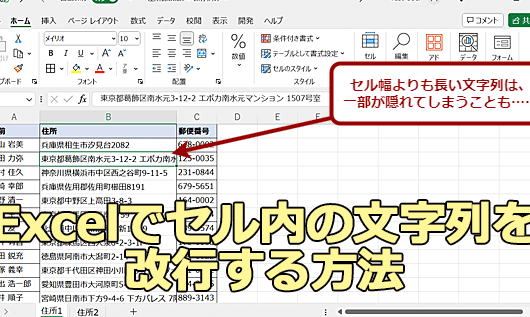
「」は、Excelを使ってデータを効率的に整理する方法を紹介する記事です。Excelはビジネスシーンで広く使われている表計算ソフトウェアですが、その機能を最大限に活用することができていない方も多いのではないでしょうか。この記事では、改行を利用して文字列を見やすくするテクニックを中心に、データ整理のコツをわかりやすく解説します。初心者から上級者まで、誰でも実践できる手法を紹介しているので、是非お試しください。 Excelのデータ整理がもっと簡単に、もっと効率的にできるようになりますよ。
Excelで文字が見えるようにするには?
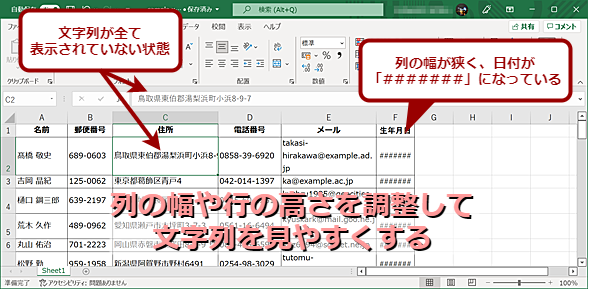
Excelで文字が見えるようにするには、フォントサイズや色、背景色などを調整することができます。
フォントサイズを調整する
フォントサイズを大きくすることで、文字が見やすくなります。以下の方法で調整してください。
- セルを選択し、ホームタブのフォントグループのフォントサイズを選択します。
- ドロップダウンメニューから希望のフォントサイズを選択します。
- または、増加ボタンまたは減少ボタンをクリックしてフォントサイズを調整します。
文字色と背景色を調整する
文字色と背景色を調整することで、文字が見やすくなります。以下の方法で調整してください。
- セルを選択し、ホームタブのフォントグループの文字色を選択します。
- ドロップダウンメニューから希望の文字色を選択します。
- または、塗りつぶしボタンをクリックして背景色を調整します。
セルのスタイルを調整する
セルのスタイルを調整することで、文字が見やすくなります。以下の方法で調整してください。
- セルを選択し、ホームタブのセルスタイルグループのセルのスタイルを選択します。
- ドロップダウンメニューから希望のセルのスタイルを選択します。
- または、罫線ボタンまたは網掛けボタンをクリックしてセルのスタイルを調整します。
Excelで文字列を改行するにはどうすればいいですか?
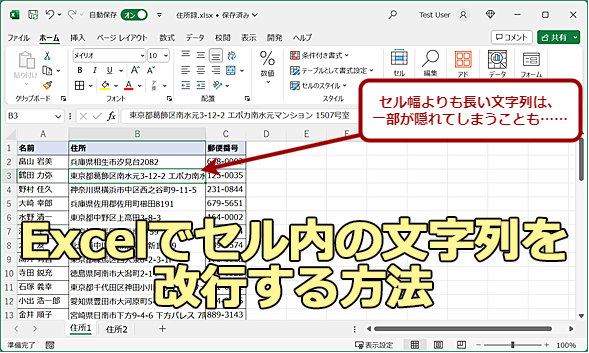
Excelで文字列を改行するには、改行コード を挿入する必要があります。改行コードは、`CHAR(10)` という関数を使用して挿入できます。 たとえば、セルA1に「こんにちは」という文字列があり、この文字列を改行して「こん」と「にちは」に分割したい場合、次の手順に従います。 1. セルA2に次の式を入力します: `=LEFT(A1,2)&CHAR(10)&RIGHT(A1,3)`
2. エンターキーを押して式を確定します。 すると、セルA2に「こん」と「にちは」が改行されて表示されます。
改行コードの挿入方法
改行コードを挿入する方法は複数あります。
- `CHAR(10)` 関数を使用する
- `n` を使用する(Windowsのみ)
- `Ctrl+J` キーを押して改行コードを挿入する
改行文字列の操作
改行文字列を操作する場合、次の点に注意する必要があります。
- `LEFT` 関数や `RIGHT` 関数を使用して改行文字列を分割する
- `FIND` 関数や `SEARCH` 関数を使用して改行文字列内の特定の文字を検索する
- `SUBSTITUTE` 関数を使用して改行文字列内の特定の文字を置換する
改行文字列の表示
改行文字列を表示する場合、次の点に注意する必要があります。
- `WRAPTEXT` 関数を使用して改行文字列を折り返す
- `TEXTWIDTH` 関数を使用して改行文字列の幅を調整する
- `FONT` 関数を使用して改行文字列のフォントを調整する
エクセルで改行して行を増やすにはどうすればいいですか?

エクセルで改行して行を増やすには、次の手順を実行します。 エクセルのセル内で改行を行うには、Alt + Enter キーを押すか、「ホーム」タブ の 「配置」グループ の 「折り返し」 ボタンをクリックします。セル内で改行が行われ、行が増えます。
エクセルで改行する方法
エクセルで改行する方法は次の通りです。
- セル内で Alt + Enter キーを押すと、改行が行われます。
- 「ホーム」タブ の 「配置」グループ の 「折り返し」 ボタンをクリックすると、改行が行われます。
- セル内で 「Shift + Enter」 キーを押すと、改行が行われますが、セル内でのみ有効です。
エクセルで行を増やす方法
エクセルで行を増やす方法は次の通りです。
- セル内で改行が行われると、行が自動的に増えます。
- 「ホーム」タブ の 「セル」グループ の 「行の挿入」 ボタンをクリックすると、行が増えます。
- 「Ctrl + +」 キーを押すと、行が増えます。
エクセルで改行と行の増加の注意点
エクセルで改行と行の増加の注意点は次の通りです。
- セル内で改行が行われると、セルの高さが自動的に調整されます。
- 行が増えると、セルの位置が変更されることがあります。
- セル内で改行が行われると、セルの内容が折り返される場合があります。
Excel改行で文字列を見やすく!データ整理術
Excelでデータを扱う際、文字列の改行は見やすさを大きく向上させます。この記事では、Excelにおける文字列の改行方法とデータ整理術について詳しく説明します。
改行の基本: ALT + ENTER
Excelでセル内で改行を行う最も基本的な方法は、ALT + ENTERキーの組み合わせを使用することです。このショートカットを押すことで、セル内で改行が行えます。
セル内の文字列を自動で改行する
セル内で文字列が自動的に改行されるように設定することもできます。ホームタブのAlignmentグループにあるWrap Textオプションを選択することで、セル内の文字列が自動的に改行されます。
| 手順 | 操作 |
|---|---|
| 1 | 改行したいセルを選択 |
| 2 | ホームタブのAlignmentグループにあるWrap Textをクリック |
テキストボックスを使用した改行
Excelでは、テキストボックスを使用して改行することもできます。テキストボックス内では、ALT + ENTERを使用して改行を行うことができます。
CHAR関数を使用した改行
ExcelのCHAR関数を使用して、改行文字(ASCIIコード10)を挿入することもできます。例えば、=A1 & CHAR(10) & A2という式を使用すると、A1とA2の文字列の間に改行を挿入できます。
| 関数 | 説明 |
|---|---|
| CHAR(10) | 改行文字を返す |
データ整理のコツ: 改行を活用する
データの整理では、改行を効果的に活用することが重要です。例えば、名前と住所などの複数の情報を1つのセルに入力する場合、改行を使用して見やすく整理することができます。また、縦方向に長いデータを纏める際にも改行は非常に便利です。
エクセルで見やすく改行するにはどうすればいいですか?

エクセルで見やすく改行するには、以下の方法があります。
セル内で改行する
セル内で改行を行うことで、縦方向にスペースを確保し、見やすさを向上させることができます。改行するには、以下の手順に従ってください。
- 改行したい位置にカーソルを置きます。
- キーボードのAlt + Enterキーを押します。
- 改行が挿入され、次の行から入力できるようになります。
テキストの折り返しを設定する
セル内のテキストが長い場合、自動的に折り返すように設定することで、見やすさを向上させることができます。折り返しを設定するには、以下の手順に従ってください。
- 折り返したいセルを選択します。
- ホームタブのセルの書式設定グループにある折り返しボタンをクリックします。
- セル内のテキストが自動的に折り返されるようになります。
行の高さと列の幅を調整する
行の高さと列の幅を適切に調整することで、セルの内容を全て表示し、見やすさを向上させることができます。調整するには、以下の手順に従ってください。
- 調整したい行または列の境界線にカーソルを合わせます。
- カーソルが二重矢印に変わったら、ドラッグして行の高さまたは列の幅を調整します。
- 行や列のサイズが変更され、セルの内容が全て表示されるようになります。
Excelで文字を見やすくするにはどうすればいいですか?
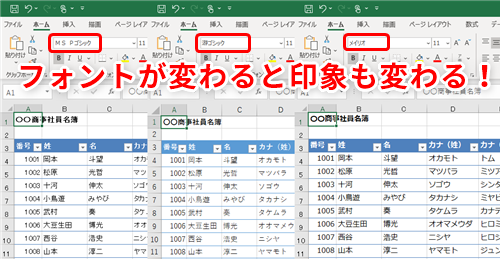
Excelで文字を見やすくするには、以下の方法があります。
フォントとサイズの設定
Excelでの文字の見やすさを向上させるには、適切なフォントとサイズを設定することが重要です。以下の点に注意してください。
- フォントは、明瞭で読みやすいものを選びましょう。例えば、メイリオや游ゴシックなどが適しています。
- 文字サイズは、12ポイント以上に設定することをお勧めします。視力に応じて調整してください。
- 文字色は、背景と対比がはっきりする色を選びましょう。一般的には、黒文字に白背景が最も読みやすいとされています。
行と列の幅調整
文字が詰まらないよう、行と列の幅を適切に調整することも重要です。以下の方法を試してみてください。
- 行の高さを調整するには、行番号の境界線にカーソルを合わせ、ダブルクリックします。自動的に行の高さが調整されます。
- 列の幅を調整するには、列ヘッダーの境界線にカーソルを合わせ、ドラッグして幅を変更します。
- すべての列の幅を一度に調整するには、ワークシート全体を選択してから、列の幅を変更します。
セルの書式設定
セルの書式を適切に設定することで、データの見やすさが向上します。以下の設定を活用しましょう。
- 텍스트 줄 바꿈을 설정하면、长いテキストがセル内で改行され、見やすくなります。セルを選択し、ホームタブの텍스트 줄 바꿈ボタンをクリックします。
- 数値の場合、桁区切りや小数点以下の表示桁数を設定すると、数値が整理されて見やすくなります。これらの設定は、ホームタブの数値グループで行います。
- 条件付き書式を利用すると、特定の条件を満たすセルを目立たせることができます。これにより、重要なデータを見逃さずに確認できます。
Excelで文字が見切れるときはどうすればいいですか?
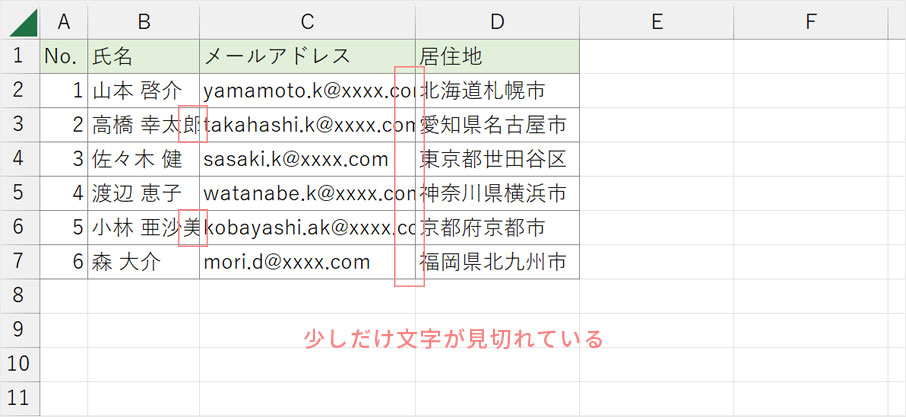
文字が見切れる問題は、Excelを使う上でよくある問題です。以下に、文字が見切れたときの対処方法を説明します。
セルの幅を調整する
文字が見切れる最も一般的な原因は、セルの幅が不足していることです。
- 文字が見切れているセルを選択します。
- セルの幅を調整するには、セルの境界線にカーソルを合わせます。
- カーソルが二重矢印に変わったら、ドラッグしてセルの幅を適切なサイズに調整します。
テキストの折り返し設定を有効にする
セルの幅を変更したくない場合、テキストの折り返し設定を有効にすることができます。
- 文字が見切れているセルを選択します。
- ホームタブの配置グループで、テキストの折り返しアイコンをクリックします。
- これで、セルの幅を超えるテキストが自動的に複数行に折り返されます。
フォントサイズやセルのスタイルを変更する
文字が見切れる場合、フォントサイズを小さくしたり、セルのスタイルを変更したりすることも効果的です。
- 文字が見切れているセルを選択します。
- フォントサイズを変更するには、ホームタブのフォントグループで、ドロップダウンリストから適切なサイズを選択します。
- セルのスタイルを変更するには、ホームタブのスタイルグループで、目的のスタイルをクリックします。
エクセルで文字列を折り返して全体を表示するには?
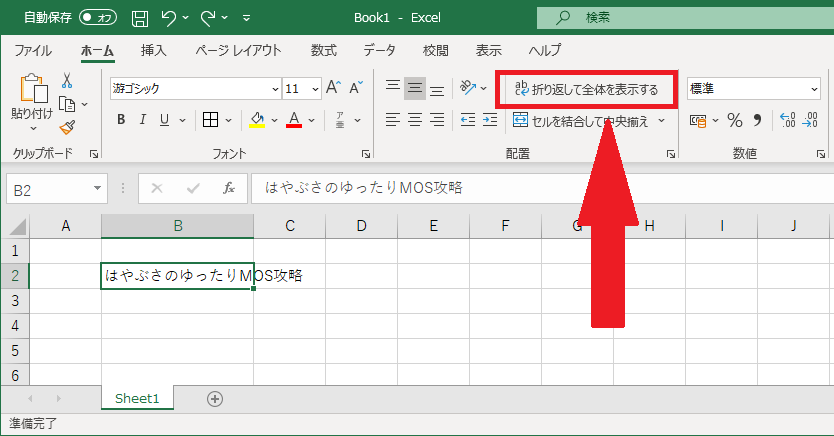
エクセルで文字列を折り返して全体を表示する方法は以下の通りです。
セルのテキスト折り返し設定を有効にする
エクセルで文字列を折り返して全体を表示するためには、セルのテキスト折り返し設定を有効にします。以下の手順で設定を行ってください。
- 折り返したいセルを選択します。
- ホームタブの配置グループにあるテキスト折り返しボタンをクリックします。
- これで、選択したセルの文字列が折り返されて表示されます。
セルの高さを自動調整する
折り返された文字列が全体表示されるように、セルの高さを自動調整する方法もあります。以下の手順で設定を行ってください。
- 折り返したいセルを選択します。
- セルの右下の角
をダブルクリックすると、セルの高さが自動調整されて、文字列全体が表示されます。
マージンと折り返しを組み合わせる
マージン機能と折り返し機能を組み合わせることで、見やすい表を作成することができます。以下の手順で設定を行ってください。
- 折り返したいセルを選択します。
- ホームタブの配置グループにあるセルの書式設定ダイアログを開きます。
- 配置タブで、折り返しにチェックを入れ、左右のマージンを調整します。
詳細情報
Excelで改行を入れるにはどうすればよいですか?
Excelでセル内の文字列に改行を入れるには、Alt + Enterキーを同時に押します。これにより、セル内で改行が挿入され、データの見やすさが向上します。また、「セル內改行」オプションを設定することで、自動的に改行されるようにも設定できます。
Excelで文字列を分割する方法は?
Excelで文字列を分割するには、「テキスト」メニューの「分割」機能を使用します。分割する文字列を選択し、区切り文字を指定して実行すると、文字列が指定した区切り文字ごとに分割されます。これにより、複数のデータを1つのセルにまとめて入力できます。
Excelでデータを整理する際のポイントは何ですか?
Excelでデータを整理する際のポイントは、「ソート」と「フィルター」機能を活用することです。「ソート」を使用すると、データを数値や文字列の順番で並べ替えることができます。また、「フィルター」を使用すると、特定の条件に一致するデータだけを表示することができます。これらの機能を利用することで、データの整理が効率的に行えます。
Excelでデータの入力ミスを避けるにはどうすればよいですか?
Excelでデータの入力ミスを避けるためには、「入力規則」を設定することが効果的です。「入力規則」を設定することで、セルに許可されるデータの種類や範囲を制限できます。これにより、間違ったデータが入力されることを防ぐことができます。また、データの入力が終わった後には、「データの検証」機能を使って、入力されたデータが正しいかどうかを確認することも大切です。
Excel改行で文字列を見やすく!データ整理術 に類似した他の記事を知りたい場合は、Excel-data カテゴリにアクセスしてください。
関連記事