
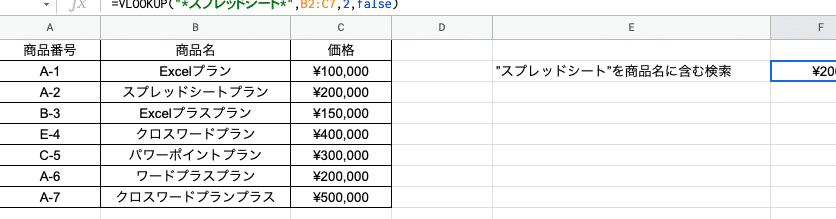
Excelはデータ管理や分析のために広く使われている表計算ソフトウェアですが、その機能のひとつである文字列検索は非常に強力です。本記事では、Excelにおける文字列検索の使い方、特に部分一致検索について詳しく紹介します。部分一致検索をマスターすることで、データの検索や分析がより効率的になります。また、代表的な関数や使用方法、実践的な例も紹介し、Excelでの文字列検索のプロになれることを目指します。是非、本記事を通じてExcelの文字列検索機能を活用して、データ分析の技を磨いてください。
部分一致検索を活用するためのExcelの機能
Excelでは、部分一致検索をはじめとする文字列検索の機能が提供されており、これを活用することでデータ分析や情報の整理が効率化されます。本章では、部分一致検索をマスターするために必要なExcelの機能について詳しく解説します。
部分一致検索の基本
部分一致検索とは、文字列の中から特定の文字や単語を検索する方法です。Excelでは、「 検索と置換 」機能や「 VLOOKUP 」関数などを利用して部分一致検索を行うことができます。これらの機能を用いることで、データの中から目的の情報を迅速に抽出することが可能になります。
ワイルドカードを使った検索
Excelの部分一致検索では、ワイルドカードを利用することができます。ワイルドカードとは、任意の文字や文字列を表す特別な文字のことで、代表的なものに「 」(アスタリスク)や「 ? 」(クエスチョンマーク)があります。これらを検索文字列に含めることで、より柔軟な検索が可能になります。
VLOOKUP関数での部分一致検索
VLOOKUP関数は、表の中から特定の値を検索して、その値が含まれる行の指定した列の値を返す関数です。この関数を利用することで、部分一致検索を行うことができます。VLOOKUP関数で部分一致検索を行う場合、「 range lookup 」引数に「 TRUE 」を指定します。
INDEX/MATCH関数による検索
INDEX関数とMATCH関数を組み合わせることで、より柔軟な検索が可能になります。MATCH関数で検索したい文字列を指定し、その結果をINDEX関数の行引数または列引数に渡すことで、目的の値を取得できます。この方法では、ワイルドカードを利用した部分一致検索も可能です。
POWER QUERYを活用した検索
POWER QUERYは、Excelに標準で搭載されているデータ取得・変換ツールです。POWER QUERYを利用することで、大規模なデータの検索や整形が効率的に行えます。POWER QUERYには、「 テキスト serene 」機能があり、これを用いて部分一致検索を行うことができます。
| 検索方法 | 特徴 |
|---|---|
| 検索と置換 | シンプルな部分一致検索が可能 |
| VLOOKUP関数 | 表形式のデータから部分一致検索が可能 |
| INDEX/MATCH関数 | 柔軟な検索が可能、ワイルドカード使用可 |
| POWER QUERY | 大規模なデータの検索・整形が効率的に可能 |
xlookupとVLOOKUPの違いは?
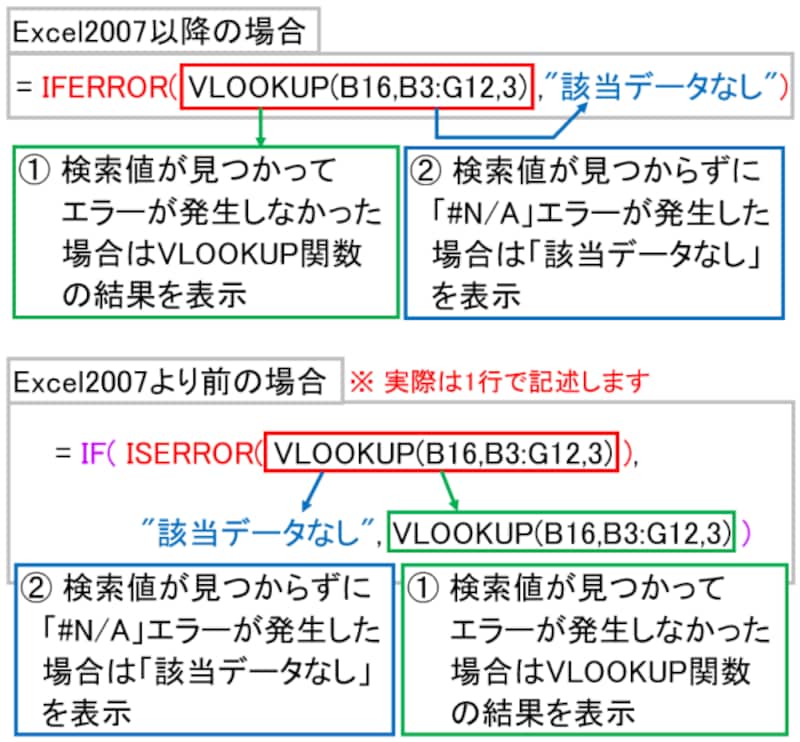
xlookupとVLOOKUPの主な違いは以下の通りです。
xlookupの特徴
xlookupは、Excel 2019以降で利用可能な新しい関数です。以下のような特徴があります。
- 縦方向と横方向の検索が可能:xlookupは、縦方向だけでなく横方向の検索もできるため、より柔軟な検索が可能です。
- 検索範囲の指定が不要:xlookupは、検索範囲の指定が不要で、検索値を直接指定できます。
- 検索結果が複数ある場合の対応:検索結果が複数ある場合、xlookupは最も近い値を返すことができます。
VLOOKUPの特徴
VLOOKUPは、縦方向の検索を行うための関数です。以下のような特徴があります。
- 縦方向の検索のみ:VLOOKUPは、縦方向の検索のみ可能で、横方向の検索はできません。
- 検索範囲の指定が必要:VLOOKUPでは、検索範囲を指定する必要があります。
- 検索結果が複数ある場合の制限:VLOOKUPは、検索結果が複数あっても、最初に見つかった値のみを返します。
xlookupとVLOOKUPの使い分け
xlookupとVLOOKUPの使い分けは、以下のような状況に応じて判断します。
- 検索方向が縦方向だけでない場合:横方向の検索が必要な場合は、xlookupを使用するべきです。
- Excelのバージョンが2019以降の場合:Excel 2019以降のバージョンでは、xlookupが利用可能なため、より柔軟な検索が可能なxlookupを使用するのが望ましいです。
- 後方互換性が必要な場合:古いバージョンのExcelとの互換性が必要な場合は、VLOOKUPを使用する必要があります。
エクセルで文字列の一致を調べるには?
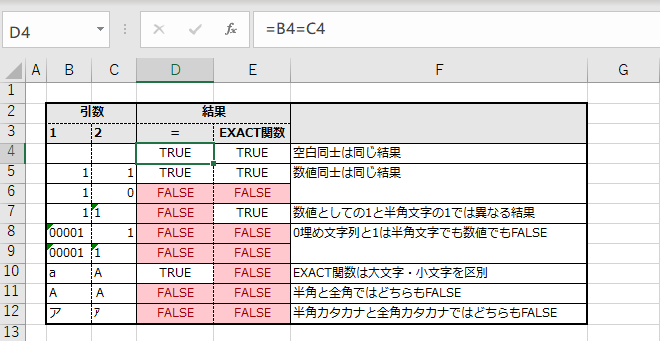
ExcelのIF関数を使用して文字列の一致を調べる方法
Excelで文字列の一致を調べるには、IF関数を使用します。IF関数は、指定した条件が真かどうかを判断し、真の場合と偽の場合で異なる値を返すことができます。以下の手順でIF関数を使用して文字列の一致を調べます。
- =IF(条件, 真の場合の値, 偽の場合の値)の形式でIF関数を入力します。
- 条件には、=A1=検索する文字列のような形で検索する文字列を指定します。
- 真の場合の値には、一致した場合に返す値を指定します。例えば、一致しましたなどと入力します。
- 偽の場合の値には、一致しなかった場合に返す値を指定します。例えば、一致しませんでしたなどと入力します。
ExcelのVLOOKUP関数を使用して文字列の一致を調べる方法
Excelで文字列の一致を調べるもうひとつの方法は、VLOOKUP関数を使用することです。VLOOKUP関数は、指定した範囲内で検索する値を探し、一致する値が見つかった場合に対応する列の値を返します。以下の手順でVLOOKUP関数を使用して文字列の一致を調べます。
- =VLOOKUP(検索する値, 検索範囲, 返す列番号, 範囲の指定)の形式でVLOOKUP関数を入力します。
- 検索する値には、検索したい文字列を指定します。例えば、A1セルに検索する文字列が入力されている場合は、A1と入力します。
- 検索範囲には、検索対象のテーブルの範囲を指定します。例えば、B1:C10のように入力します。
- 返す列番号には、一致した場合に返す列番号を指定します。検索対象のテーブルの左端の列を1番目としてカウントします。
- 範囲の指定には、TRUEまたはFALSEを指定します。TRUEの場合は、範囲内の値がソートされている必要があります。FALSEの場合は、完全一致で検索されます。
ExcelのMATCH関数とINDEX関数を組み合わせて文字列の一致を調べる方法
Excelで文字列の一致を調べるには、MATCH関数とINDEX関数を組み合わせて使用することもできます。MATCH関数は、指定した範囲内で検索する値を探し、一致する値が見つかった場合に対応する位置を返します。INDEX関数は、指定した範囲内の指定した位置の値を返します。以下の手順でMATCH関数とINDEX関数を組み合わせて文字列の一致を調べます。
- MATCH関数を使用して、一致する文字列の位置を調べます。形式は、=MATCH(検索する値, 検索範囲, 照合の種類)です。検索する値には、検索したい文字列を指定します。検索範囲には、検索対象のテーブルの範囲を指定します。照合の種類には、0を指定して完全一致で検索されます。
- INDEX関数を使用して、一致する文字列の位置に対応する列の値を返します。形式は、=INDEX(返す範囲, MATCH関数を使用した行番号, 返す列番号)です。返す範囲には、検索対象のテーブルの範囲を指定します。MATCH関数を使用した行番号には、手順1で調べた位置を指定します。返す列番号には、一致した場合に返す列番号を指定します。
Excelで特定の文字列を検索するには?
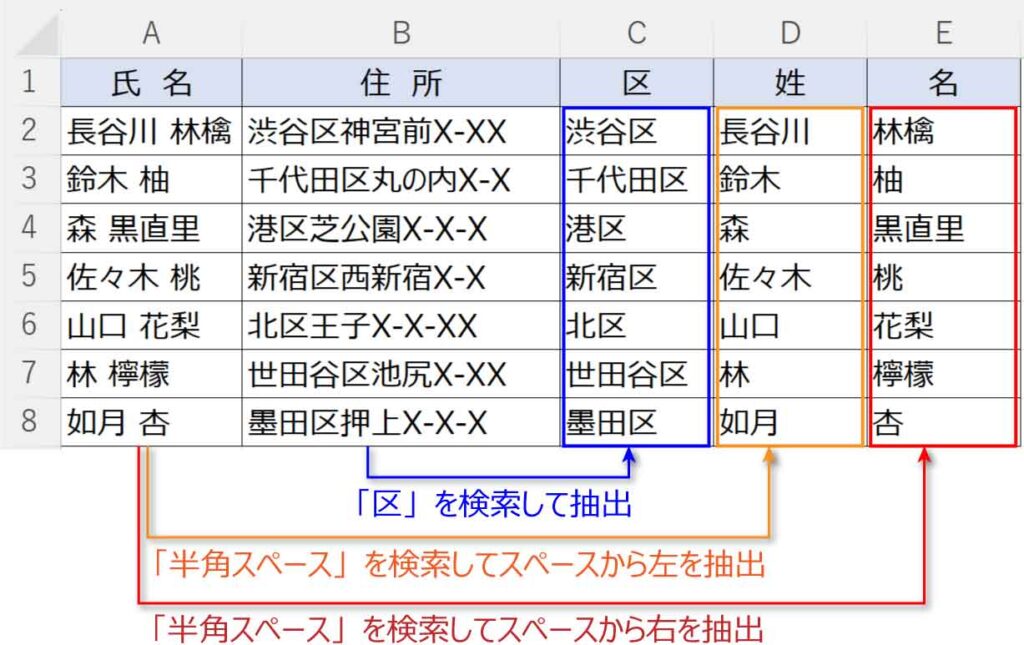
Excelで特定の文字列を検索する方法は以下の通りです。
検索と置換
Excelでは、検索と置換機能を使用して、特定の文字列を検索することができます。
- ホームタブの編集グループにある検索と置換をクリックします。
- 検索ボックスに検索したい文字列を入力します。
- 検索ボタンをクリックすると、検索結果がハイライトされます。
条件付き書式
特定の文字列が含まれるセルを強調表示するために、条件付き書式を使用することもできます。
- 条件を適用するセル範囲を選択します。
- ホームタブのスタイルグループにある条件付き書式をクリックし、新しいルールを選択します。
- 数式を使用して、書式設定するセルを決定を選択し、数式ボックスに=ISNUMBER(SEARCH(検索文字列, A1))と入力します。検索文字列は検索したい文字列に置き換えます。
- 書式ボタンをクリックし、適切な書式を設定してOKをクリックします。
VLOOKUP関数
VLOOKUP関数を使用して、特定の文字列に基づいてデータを検索することができます。
- 検索したいデータが含まれるテーブルを用意します。
- VLOOKUP関数を入力します。例: =VLOOKUP(検索値, テーブル配列, 列インデックス番号, 範囲検索)
- 検索値に検索したい文字列、テーブル配列にデータテーブル、列インデックス番号に返される値の列番号を指定します。
Excel関数のFINDとsearchの違いは?
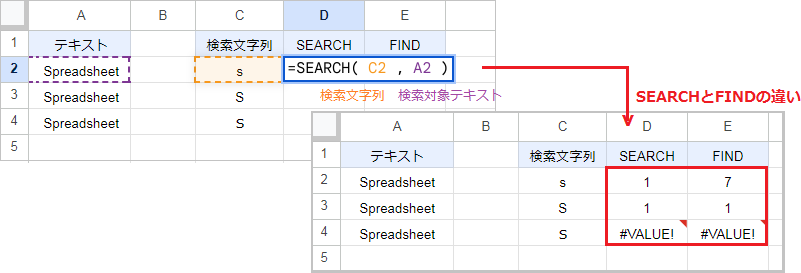
Excel関数のFINDとSEARCHの違いは、主に大文字小文字の区別とワイルドカードの使用可否です。FIND関数は大文字小文字を区別し、SEARCH関数は区別しません。また、SEARCH関数ではワイルドカード(アスタリスク「」や疑問符「?」)が使用できますが、FIND関数では使用できません。
FIND関数の特徴
FIND関数は、文字列内の指定した文字または文字列が最初に出現する位置を返します。主な特徴は以下の通りです。
- 大文字小文字を区別します。たとえば、「Excel」と「EXCEL」を区別して検索できます。
- ワイルドカードの使用ができません。アスタリスク「」や疑問符「?」を検索文字列に含めることはできません。
- 検索開始位置を指定できます。指定されない場合は、文字列の先頭から検索されます。
SEARCH関数の特徴
SEARCH関数は、FIND関数と同様に、文字列内の指定した文字または文字列が最初に出現する位置を返します。SEARCH関数の主な特徴は以下の通りです。
- 大文字小文字を区別しません。たとえば、「Excel」と「EXCEL」を同じものとして検索します。
- ワイルドカードの使用ができます。アスタリスク「」や疑問符「?」を検索文字列に含めることができます。
- 検索開始位置を指定できます。指定されない場合は、文字列の先頭から検索されます。
FIND関数とSEARCH関数の使い分け
FIND関数とSEARCH関数の使い分けは、主に以下の条件によって決定されます。
- 大文字小文字を区別する必要がある場合は、FIND関数を使用します。
- ワイルドカードを使用して検索する必要がある場合は、SEARCH関数を使用します。
- 大文字小文字を区別する必要がなく、ワイルドカードを使用しない場合は、どちらの関数も使用できます。
詳細情報
部分一致検索とは何ですか?
部分一致検索とは、検索対象の文字列の中に、指定した検索文字列が含まれているかどうかを調べる検索方法です。Excelでは、SEARCH関数やFIND関数を使用して部分一致検索を行うことができます。これらの関数を使えば、データが完全に一致しなくても、検索文字列に部分的にマッチするデータを検索することが可能です。
Excelで部分一致検索を行う方法を教えてください。
Excelで部分一致検索を行うには、SEARCH関数やFIND関数を使用します。例えば、検索対象の文字列がA1セルに、検索文字列がB1セルに入力されている場合、次のような数式を使用します。 =SEARCH(B1, A1) この数式を入力すると、A1セルの文字列の中でB1の文字列が最初に現れる位置が返されます。文字列が見つからない場合はエラー値が返されます。また、FIND関数を使用することもできますが、FIND関数は大文字と小文字を区別する点に注意してください。
部分一致検索と完全一致検索の違いは何ですか?
部分一致検索と完全一致検索の主な違いは、検索対象の文字列と検索文字列との一致条件です。部分一致検索は、検索対象の文字列の中に検索文字列が含まれているかどうかを調べます。一方、完全一致検索は、検索対象の文字列が検索文字列と完全に一致するかどうかを調べます。 Excelでは、部分一致検索にはSEARCH関数やFIND関数を、完全一致検索にはEXACT関数を使用します。それぞれの検索方法には一長一短があり、目的に応じて適切な検索方法を選択することが重要です。
Excelの SEARCH 関数と FIND 関数の違いは何ですか?
ExcelのSEARCH関数とFIND関数は、いずれも部分一致検索を行うための関数ですが、主な違いは大文字と小文字の扱いです。SEARCH関数は大文字と小文字を区別しません。一方、FIND関数は大文字と小文字を区別します。 例えば、検索対象の文字列がA1、検索文字列がaの場合、SEARCH関数では一致が見つかりますが、FIND関数では一致が見つからない可能性があります。そのため、検索時に大文字と小文字を区別する必要がある場合には、FIND関数を使用することをお勧めします。