
Excelで作成したグラフをWordに貼り付ける方法を解説します。この方法を活用すると、Excelで作成したデータのグラフをWordの文書に簡単に挿入することができます。また、グラフの形式やデザインをWord上で調整することも可能です。この記事では、ExcelグラフをWordに貼り付けるためのステップバイステップのガイドを紹介し、さらにグラフを最適に表示するためのヒントやコツも伝えます。これからのビジネス文書やレポート作成において、Excelグラフを活用しましょう。
Excelの図形をWordに貼り付ける方法は?
Excelの図形をWordに貼り付ける方法は、以下の通りです。 Excelで作成した図形をWordに貼り付けるには、図形をコピーし、Wordで貼り付けする必要があります。以下のステップに従ってください。
方法1:コピー&ペースト
図形をコピーしてWordに貼り付けるには、以下のステップに従ってください。
- Excelで図形を作成し、コピーします。
- Wordでドキュメントを開き、貼り付けします。
- 図形はWordに貼り付けられます。
方法2:画像として貼り付ける
図形を画像としてWordに貼り付けるには、以下のステップに従ってください。
- Excelで図形を作成し、画像として保存します。
- Wordでドキュメントを開き、画像を挿入します。
- 画像として貼り付けられた図形はWordに表示されます。
方法3:リンクとして貼り付ける
図形をリンクとしてWordに貼り付けるには、以下のステップに従ってください。
- Excelで図形を作成し、リンクを作成します。
- Wordでドキュメントを開き、リンクを挿入します。
- リンクとして貼り付けられた図形はWordに表示されます。
Excelのデータをワードに貼り付けるには?
Excelのデータをワードに貼り付けるには、以下の手順を実行します。
ワードでドキュメントを開きます。Excelでコピーしたデータをワードのドキュメントに貼り付けます。
これで、Excelのデータがワードのドキュメントに貼り付けられます。
方法1: コピーと貼り付け
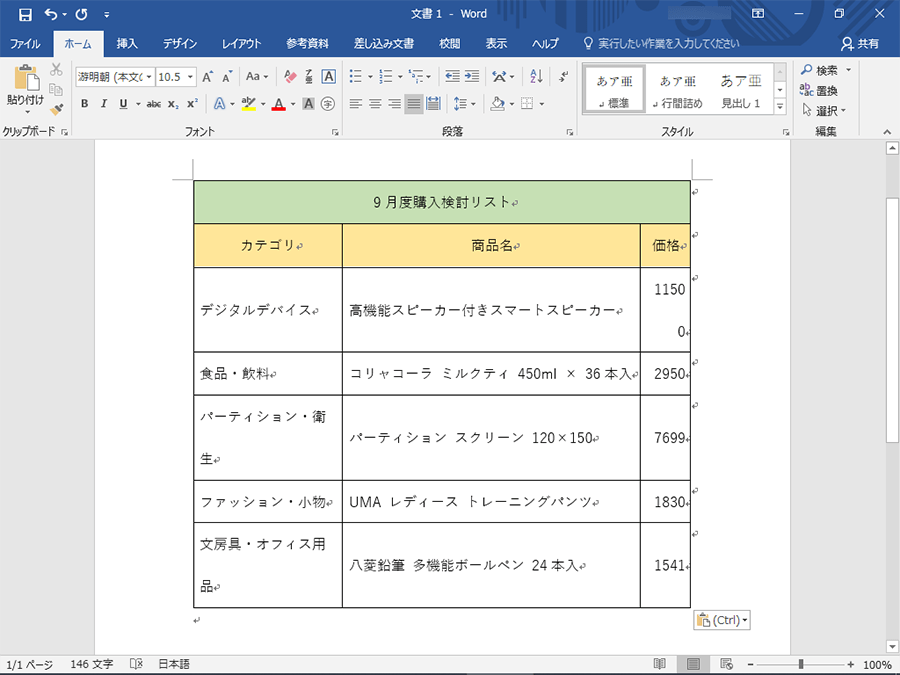
Excelのデータをコピーするには、セルを選択し、右クリックして『コピー』を選択するか、キーボードの「Ctrl+C」キーを押します。次に、ワードのドキュメントを開き、データを貼り付ける場所にカーソルを置き、右クリックして『貼り付け』を選択するか、キーボードの「Ctrl+V」キーを押します。
- Excelでデータを選択し、コピーします。
- ワードのドキュメントを開き、データを貼り付ける場所にカーソルを置きます。
- 右クリックして『貼り付け』を選択するか、キーボードの「Ctrl+V」キーを押します。
方法2ː 行を指定して貼り付け
ワードのドキュメントで行を指定して貼り付けるには、ワードのドキュメントを開き、データを貼り付ける場所にカーソルを置きます。次に、右クリックして『テーブル』を選択し、『テーブルのプロパティ』を選択します。または、「Alt+O、T」キーを押してテーブルのプロパティを開きます。
- ワードのドキュメントを開き、データを貼り付ける場所にカーソルを置きます。
- 右クリックして『テーブル』を選択し、『テーブルのプロパティ』を選択します。
- テーブルの『行』の設定を行った後、『OK』を押します。
方法3ː エクセルのデータをリンクとして貼り付け
エクセルのデータをリンクとして貼り付けるには、ワードのドキュメントを開き、データを貼り付ける場所にカーソルを置きます。次に、右クリックして『リンクを貼り付け』を選択し、『エクセルワークシートのデータ』を選択します。または、「Alt+O、I」キーを押してリンクを貼り付けを開きます。
- ワードのドキュメントを開き、データを貼り付ける場所にカーソルを置きます。
- 右クリックして『リンクを貼り付け』を選択し、『エクセルワークシートのデータ』を選択します。
- エクセルのデータを選択し、『OK』を押します。
ExcelグラフをWordに貼り付ける方法!
Excelで作成したグラフをWordに貼り付ける方法について説明します。グラフをWordに貼り付けることで、レポートや提案書、プレゼンテーション資料などに視覚的に魅力的な要素を追加できます。
手順1: Excelでグラフを作成する
まず、Excelでグラフを作成します。データを入力し、適切なグラフの種類を選択して、グラフを作成します。グラフのフォーマットやデザインは、Excelの機能を使用して調整できます。
手順2: グラフをコピーする
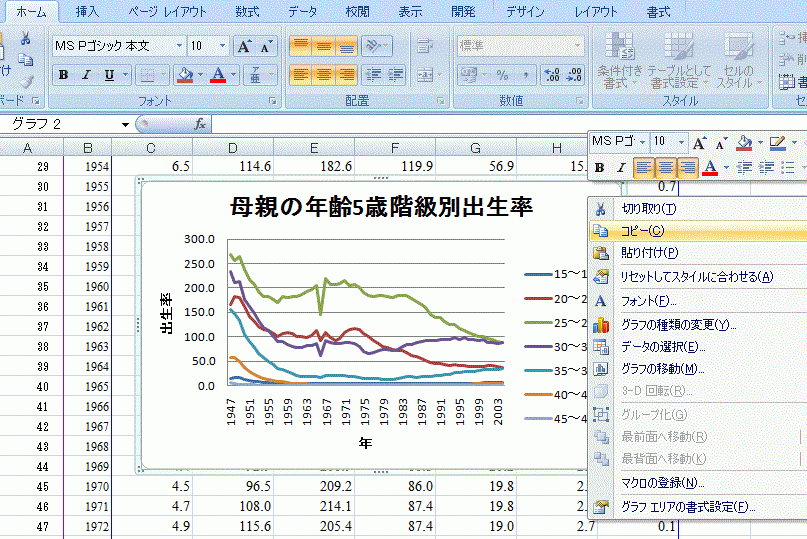
作成したグラフをクリックして選択します。次に、Ctrl+C(Windows)またはCommand+C(Mac)を押すか、右クリックして「コピー」を選択します。これにより、グラフがクリップボードにコピーされます。
手順3: Wordに貼り付ける
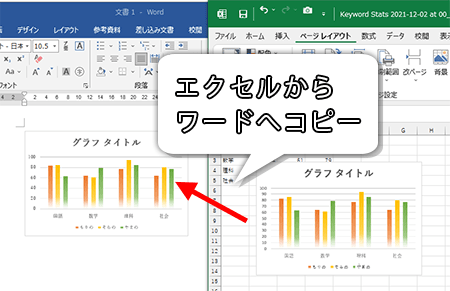
次に、Wordドキュメントを開き、グラフを貼り付ける場所にカーソルを置きます。Ctrl+V(Windows)またはCommand+V(Mac)を押すか、右クリックして「貼り付け」を選択します。これにより、ExcelからコピーしたグラフがWordに貼り付けられます。
貼り付けオプションを選択する
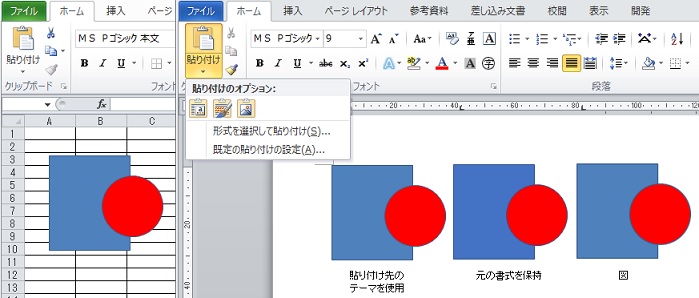
グラフをWordに貼り付けた後、貼り付けオプションを選択できます。貼り付けオプションには、次のようなものがあります。
| 貼り付けオプション | 説明 |
|---|---|
| 元のフォーマットを保持する | Excelで設定したグラフのフォーマットを保持します。 |
| 宛先のテーマを使用する | Wordドキュメントのテーマに合わせてグラフのフォーマットを調整します。 |
| 画像として貼り付ける | グラフを画像として貼り付けます。編集はできなくなりますが、互換性が高まります。 |
手順5: グラフを編集する
Wordにグラフを貼り付けた後、必要に応じてグラフを編集することができます。グラフをダブルクリックすると、Excelのグラフ編集機能が開かれ、データやフォーマットを変更できます。変更を加えたら、Wordに戻り、グラフが自動的に更新されます。
ExcelのグラフをWordに貼り付ける方法は?
ExcelのグラフをWordに貼り付ける方法は以下の通りです。
方法1: コピー&ペーストで貼り付ける
Excelで作成したグラフをWordに貼り付ける最も簡単な方法は、コピー&ペーストです。
- Excelでグラフを選択し、右クリックして「コピー」をクリックします。
- Word文書を開き、グラフを貼り付けたい場所にカーソルを置きます。
- 右クリックして「貼り付け」を選択します。グラフがWord文書に貼り付けられます。
方法2: グラフのリンクを貼り付ける
グラフのデータが変更された場合にも自動的に更新されるように、グラフのリンクを貼り付ける方法もあります。
- Excelでグラフを選択し、右クリックして「コピー」をクリックします。
- Word文書で貼り付けたい場所にカーソルを置き、ホームタブの「貼り付け」をクリックします。
- 表示されるオプションで「リンクとして貼り付け」を選択します。グラフがリンク付きでWordに貼り付けられます。
方法3: グラフを画像として貼り付ける
グラフを静的な画像としてWordに貼り付ける方法もあります。この場合、グラフのデータが変更されても画像は更新されません。
- Excelでグラフを選択し、右クリックして「コピー」をクリックします。
- Word文書で貼り付けたい場所にカーソルを置き、ホームタブの「貼り付け」をクリックします。
- 表示されるオプションで「画像」を選択します。グラフが画像としてWordに貼り付けられます。
Excelの表をWordに貼り付ける方法は?
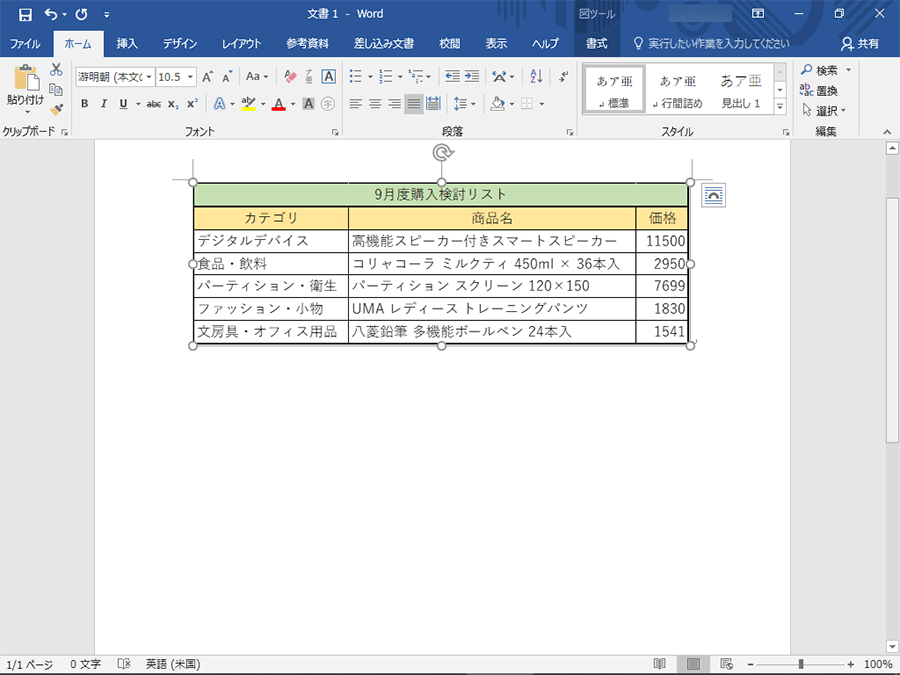
Excelの表をWordに貼り付ける方法は以下の通りです。
方法1: コピー&ペーストで貼り付ける
Excelの表をWordに貼り付けるもっとも簡単な方法は、コピー&ペーストです。
- Excelで表を選択し、Ctrl+C(または右クリックして「コピー」を選択)で表をコピーします。
- Wordで貼り付け先を選択し、Ctrl+V(または右クリックして「貼り付け」を選択)で表を貼り付けます。
- 貼り付けオプションが表示されるので、必要に応じて貼り付け形式を選択します。例えば、「元のフォーマッタイングを保持」を選ぶと、Excelのフォーマットが保持されます。
方法2: リンク付きで貼り付ける
Excelの表をWordにリンク付きで貼り付ける方法もあります。この方法を使うと、Excelのデータが更新されると、Wordの表も自動的に更新されます。
- Excelで表を選択し、Ctrl+Cでコピーします。
- Wordで貼り付け先を選択し、「ホーム」タブの「貼り付け」をクリックします。
- 貼り付けオプションで「リンクと元のフォーマッタイング」を選択します。这样就保持Excel的格式并与Word中的表格建立链接。
方法3: エクセルの表を画像として貼り付ける
Excelの表を画像としてWordに貼り付けることもできます。これは、表の編集を防ぎたい場合に便利です。
- Excelで表を選択し、Ctrl+Cでコピーします。
- Wordで貼り付け先を選択し、「ホーム」タブの「貼り付け」をクリックします。
- 貼り付けオプションで「画像」を選択すると、表が画像として貼り付けられます。
エクセルのグラフをコピーしてそのまま貼り付けするには?
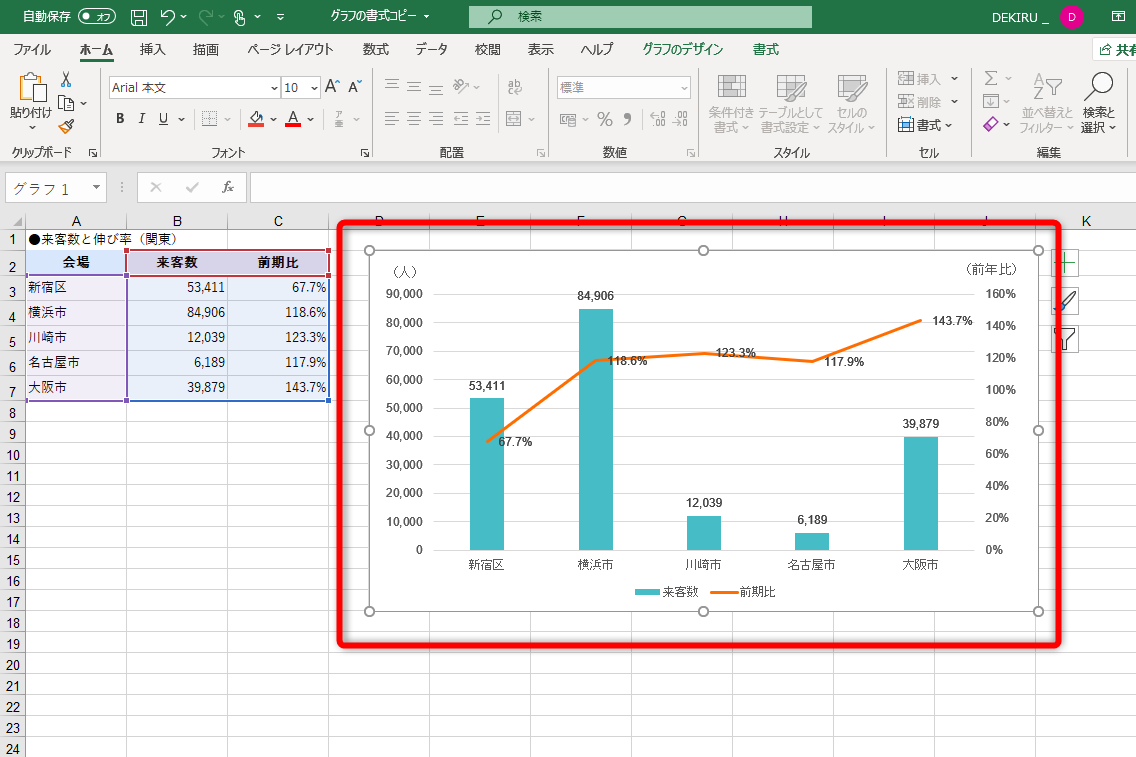
エクセルのグラフをコピーしてそのまま貼り付けする方法は以下の通りです。
グラフのコピー方法
エクセルでグラフをコピーするには、以下の手順に従ってください。
- コピーしたいグラフをクリックして選択します。
- キーボードのCtrlキーとCキーを同時に押すか、グラフを右クリックして「コピー」を選択します。
グラフの貼り付け方法
コピーしたグラフを他のアプリケーションやドキュメントに貼り付けるには、以下の手順に従ってください。
- グラフを貼り付ける場所にカーソルを置きます。
- キーボードのCtrlキーとVキーを同時に押すか、右クリックして「貼り付け」を選択します。
貼り付けたグラフの編集方法
貼り付けたグラフを編集するには、以下の手順に従ってください。
- 貼り付けたグラフをクリックして選択します。
- グラフの要素(タイトル、凡例、軸ラベルなど)をクリックして編集します。
- 必要に応じて、グラフの種類やスタイルを変更します。
グラフをワードにコピーするには?
グラフをワードにコピーする方法は以下の通りです。
グラフのコピー方法
グラフをワードにコピーするには、まず元のグラフが存在するアプリケーション(例:Excel)を開き、グラフを選択します。その後、コピーボタンをクリックするか、キーボードのCtrl+C(Windows)またはCommand+C(Mac)を押します。
- グラフが存在するアプリケーションを開く
- グラフを選択する
- コピーする(ボタンまたはキーボードショートカットで)
ワードへのグラフの貼り付け
次に、ワード文書を開き、グラフを貼り付ける位置にカーソルを置きます。そこで、貼り付けボタンをクリックするか、キーボードのCtrl+V(Windows)またはCommand+V(Mac)を押します。
- ワード文書を開く
- グラフを貼り付ける位置にカーソルを置く
- 貼り付ける(ボタンまたはキーボードショートカットで)
グラフの編集方法
ワードにグラフが貼り付けされたら、グラフをクリックして選択し、グラフツールが表示されることを確認します。グラフツールを使用して、グラフのデザインや書式を編集することができます。
- グラフをクリックして選択する
- グラフツールが表示されることを確認する
- グラフのデザインや書式を編集する
詳細情報
ExcelグラフをWordに貼り付けるための基本的な手順は何ですか?
ExcelグラフをWordに貼り付けるための基本的な手順は以下の通りです。まず、Excelでグラフが作成されている書類を開き、グラフを選択します。 次に、グラフを右クリックして「コピー」を選択するか、キーボードの「Ctrl」キーと「C」キーを同時に押してグラフをコピーします。その後、Wordの文書を開き、グラフを貼り付けたい場所にカーソルを置きます。最後に、「Ctrl」キーと「V」キーを同時に押すか、右クリックして「貼り付け」を選択し、グラフをWord文書に貼り付けます。これで、ExcelグラフがWord文書に貼り付けられます。
Wordに貼り付けたExcelグラフを編集する方法はありますか?
Wordに貼り付けたExcelグラフは、Word内で直接編集することが可能です。 グラフをクリックすると、グラフの周りに枠が表示されます。この状態でグラフをダブルクリックすると、Excelのグラフ編集機能がWord内で開かれ、グラフのデザインやデータの変更を行うことができます。また、グラフ全体を選択して右クリックし、「グラフのデータを編集」を選択すると、Excelのデータシートが開かれ、データの編集が可能です。これにより、Wordを離れることなくExcelグラフの編集を行うことができます。
ExcelグラフをWordに貼り付ける際の貼り付けオプションにはどのようなものがありますか?
ExcelグラフをWordに貼り付ける際には、いくつかの貼り付けオプションがあります。貼り付けるときに「貼り付けオプション」が表示されます。このオプションから、「元の形式で貼り付け」を選択すると、Excelグラフの元のフォーマットが保持されて貼り付けられます。また、「図として貼り付け」を選択すると、グラフがWordの図オブジェクトとして貼り付けられ、Wordの図の編集機能を利用できます。さらに、「リンクとして貼り付け」を選ぶと、Excelの元データとリンクした状態でグラフが貼り付けられ、Excel側のデータが変更された場合、Word側のグラフも自動的に更新されます。
ExcelグラフをWordに貼り付けた後で、グラフのサイズや位置を調整する方法は何ですか?
ExcelグラフをWordに貼り付けた後で、グラフのサイズや位置を調整することが可能です。 グラフのサイズを変更するには、グラフを選択し、サイズ変更ハンドル(グラフの周囲に表示される四角形や丸い点)をドラッグして任意のサイズに調整します。また、グラフの位置を変更するには、グラフをクリックして選択した状態で、マウスをドラッグして任意の位置に移動します。これにより、Word文書内でExcelグラフのレイアウトを自由にカスタマイズできます。