
Excelグラフにラベルを追加する方法!

Excelのグラフは、データの視覚化において非常に便利な機能です。しかし、グラフだけではデータの詳細を伝えるには十分でない場合があります。そのため、ラベルを追加してグラフの読みやすさを向上させることが重要です。この記事では、Excelグラフにラベルを追加する方法を詳しく説明します。ラベルの種類や追加方法、カスタマイズのポイントなど、初心者から上級者まで誰でもできる手順を紹介します。また、ラベルを効果的に使うことで、グラフの伝えたい情報を明確に伝えることができるようになります。
グラフの軸にラベルを追加するにはどうすればいいですか?
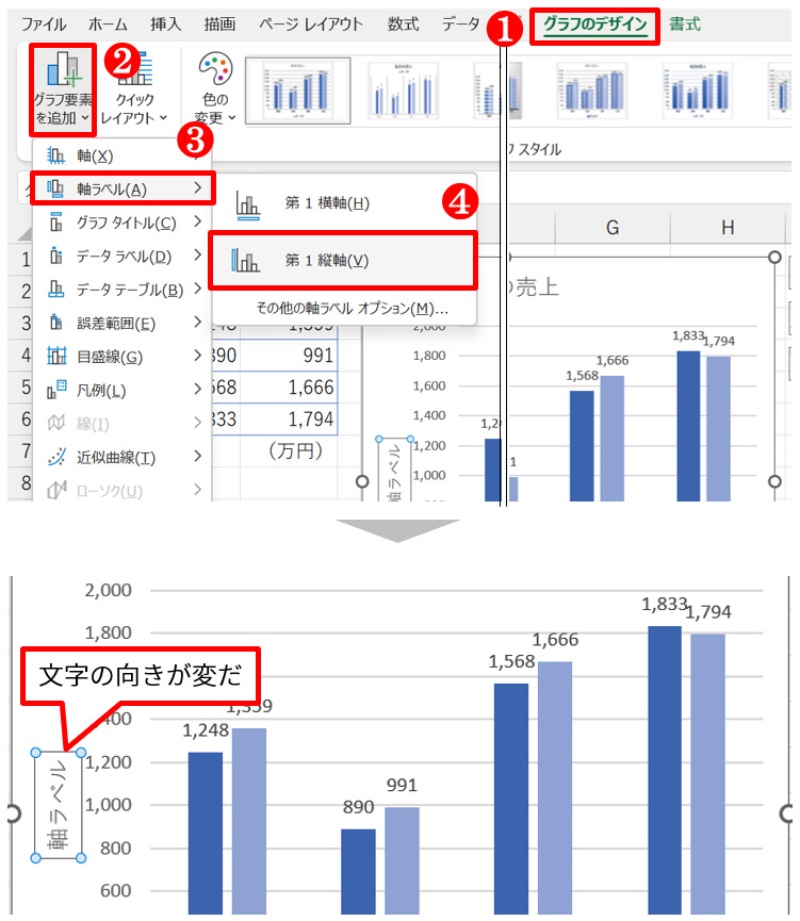
グラフの軸にラベルを追加するには、グラフ作成ソフトまたはライブラリが提供する機能を使用する必要があります。たとえば、matplotlib ライブラリを使用する場合、`xlabel()` 関数と `ylabel()` 関数を使用して軸にラベルを追加できます。
グラフの軸にラベルを追加する方法
グラフの軸にラベルを追加するには、以下の手順を実行します。
- グラフ作成ソフトまたはライブラリを選択します。
- グラフを作成し、軸を設定します。
- 軸にラベルを追加する関数を使用します(例:`xlabel()` 関数と `ylabel()` 関数)。
グラフの軸のラベルをカスタマイズする方法
グラフの軸のラベルをカスタマイズするには、以下の方法があります。
- ラベルのテキストを変更するには、`xlabel()` 関数と `ylabel()` 関数にテキストを渡します。
- ラベルのフォントサイズを変更するには、`fontsize` 引数を使用します。
- ラベルの色を変更するには、`color` 引数を使用します。
グラフの軸のラベルを自動的に追加する方法
グラフの軸のラベルを自動的に追加するには、以下の方法があります。
- グラフ作成ソフトまたはライブラリが提供する自動ラベル追加機能を使用します。
- グラフのデータから自動的にラベルを生成する関数を使用します。
- グラフの設定ファイルにラベルを保存し、グラフを作成するときに自動的に追加します。
グラフにラベルを表示させるにはどうすればいいですか?
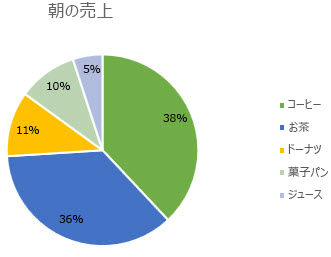
グラフにラベルを表示させるには、データ可視化ツールやライブラリを使用するのが一般的です。ここでは、一般的な方法について説明します。
グラフラベル表示のためのデータ準備
グラフにラベルを表示させるには、データを正しく準備する必要があります。以下は、データ準備のためのステップです。
- データ収集:グラフに表示したいデータを収集します。
- データ整理:収集したデータを整理し、グラフに表示できる形式にします。
- データラベル作成:グラフに表示したいラベルを作成します。
グラフラベル表示のためのツールとライブラリ
グラフにラベルを表示させるには、さまざまなツールやライブラリを使用できます。以下は、一般的なツールとライブラリです。
- Matplotlib:Pythonのデータ可視化ライブラリです。
- Seaborn:Pythonのデータ可視化ライブラリです。
- Plotly:JavaScriptのデータ可視化ライブラリです。
グラフラベル表示のためのコード例
グラフにラベルを表示させるには、以下のようなコードを使用できます。以下は、PythonのMatplotlibを使用した例です。
- グラフ作成:`matplotlib.pyplot.plot()`関数を使用してグラフを作成します。
- ラベル追加:`matplotlib.pyplot.xlabel()`関数と`matplotlib.pyplot.ylabel()`関数を使用してラベルを追加します。
- グラフ表示:`matplotlib.pyplot.show()`関数を使用してグラフを表示します。
エクセルのグラフにデータラベルを追加するショートカットは?
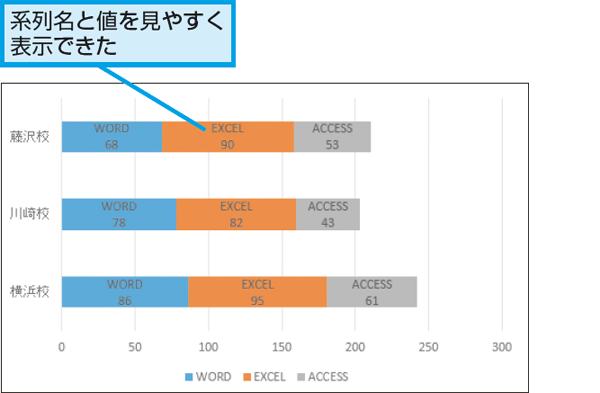
エクセルのグラフにデータラベルを追加するショートカットは、「Ctrl + 1」または「Alt + F1」、また「グラフを選択→ホームタブ→データラベル→データラベルを追加」です。
エクセルのグラフにデータラベルを追加する方法
エクセルのグラフにデータラベルを追加するには、以下の方法があります。
- グラフを選択し、ホームタブのデータラベルを選択し、「データラベルを追加」をクリックします。
- ショートカットキー「Ctrl + 1」または「Alt + F1」を使用します。
- グラフのデータシリーズを選択し、右クリックして「データラベルを追加」を選択します。
エクセルのグラフのデータラベルの種類
エクセルのグラフのデータラベルには、以下のような種類があります。
- 値:データポイントの値を表示します。
- パーセンテージ:データポイントのパーセンテージを表示します。
- カテゴリ名:データポイントのカテゴリ名を表示します。
エクセルのグラフのデータラベルのカスタマイズ
エクセルのグラフのデータラベルは、以下のようにカスタマイズできます。
- フォント:データラベルのフォントを変更できます。
- 色:データラベルの色を変更できます。
- 位置:データラベルの位置を変更できます。
Excelのグラフにデータ系列を追加するには?
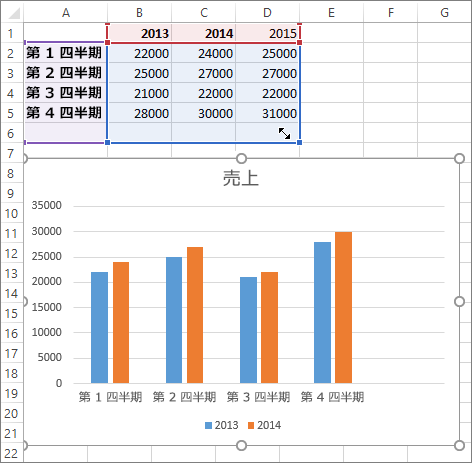
Excelのグラフにデータ系列を追加するには、以下の手順を実行します。 グラフにデータ系列を追加する手順 1. グラフを選択します。
2. 「データ」タブをクリックします。
3. 「データ系列の追加」をクリックします。
4. 追加するデータ系列の範囲を選択します。
5. 「OK」をクリックします。
データ系列を追加する方法
データ系列を追加する方法には、以下のものがあります。
- 手動でデータ系列を追加する: グラフを選択し、「データ」タブをクリックして、「データ系列の追加」をクリックします。
- データ系列を自動的に追加する: グラフを選択し、「データ」タブをクリックして、「データ系列の自動追加」をクリックします。
- データ系列をコピーして追加する: データ系列をコピーし、グラフを選択して、「データ」タブをクリックして、「データ系列の貼り付け」をクリックします。
データ系列を追加するときの注意点
データ系列を追加するときには、以下の点に注意する必要があります。
- データ系列の名前を指定する: データ系列の名前を指定して、グラフ上で識別できるようにします。
- データ系列の色を指定する: データ系列の色を指定して、グラフ上で識別できるようにします。
- データ系列の形式を指定する: データ系列の形式を指定して、グラフ上で識別できるようにします。
データ系列を追加するためのショートカット
データ系列を追加するためのショートカットには、以下のものがあります。
- Ctrl + Shift + F: グラフを選択して、Ctrl + Shift + Fを押すと、「データ系列の追加」ダイアログボックスが表示されます。
- Alt + D + S: グラフを選択して、Alt + D + Sを押すと、「データ系列の追加」ダイアログボックスが表示されます。
- F11: グラフを選択して、F11を押すと、「データ系列の追加」ダイアログボックスが表示されます。
Excelグラフにラベルを追加する方法!
Excelでグラフを作成する際、データをより分かりやすく伝えるためにラベルを追加することが重要です。ここでは、Excelグラフにラベルを追加する方法を詳しく説明します。
データポイントにラベルを追加する
データポイントにラベルを追加することで、グラフの各ポイントの値を明示できます。
- グラフをクリックして選択します。
- グラフデザインタブの「グラフ要素の追加」をクリックします。
- 「データラベル」を選択し、表示するラベルの種類を選択します(例:数値、パーセント、カテゴリ名など)。
これで、各データポイントにラベルが追加されます。
グラフタイトルと軸ラベルを追加する
グラフタイトルと軸ラベルを追加することで、グラフの内容を明確に伝えることができます。
- グラフをクリックして選択します。
- グラフデザインタブの「グラフ要素の追加]をクリックします。
- 「グラフタイトル」を選択し、タイトルのテキストを入力します。
- 「軸ラベル」を選択し、横軸と縦軸のラベルを入力します。
これで、グラフにタイトルと軸ラベルが追加され、グラフの内容が明確になります。
データテーブルを追加する
データテーブルを追加すると、グラフの下にデータの数値が表示されます。これは、詳細なデータを提示する場合に役立ちます。
- グラフをクリックして選択します。
- グラフデザインタブの「グラフ要素の追加」をクリックします。
- 「データテーブル」を選択します。
これで、グラフの下にデータテーブルが表示されます。
ラベルのフォントや色を変更する
ラベルのフォントや色を変更することで、グラフを視覚的に魅力的にできます。
- 変更したいラベルをクリックして選択します。
- ホームタブで、フォントや色の変更を行います。
これで、ラベルの見た目をカスタマイズできます。
ラベルの位置を調整する
ラベルの位置を調整することで、グラフの読みやすさを向上させることができます。
- 変更したいラベルをクリックして選択します。
- ラベルをドラッグして、目的の位置に移動します。
これで、ラベルの位置を調整できます。
| 手順 | 内容 |
|---|---|
| データポイントにラベルを追加 | 各データポイントの値を明示します。 |
| グラフタイトルと軸ラベルを追加 | グラフの内容を明確に伝えます。 |
| データテーブルを追加 | グラフの下にデータの数値を表示します。 |
| ラベルのフォントや色を変更 | グラフを視覚的に魅力的にします。 |
| ラベルの位置を調整 | グラフの読みやすさを向上させます。 |
これらの手順に従って、Excelのグラフにラベルを追加し、カスタマイズすることができます。 ラベルの追加と設定の調整 により、グラフの伝達力と視覚的な魅力を大幅に向上させることができます。
Excelでデータラベルを追加するショートカットは?
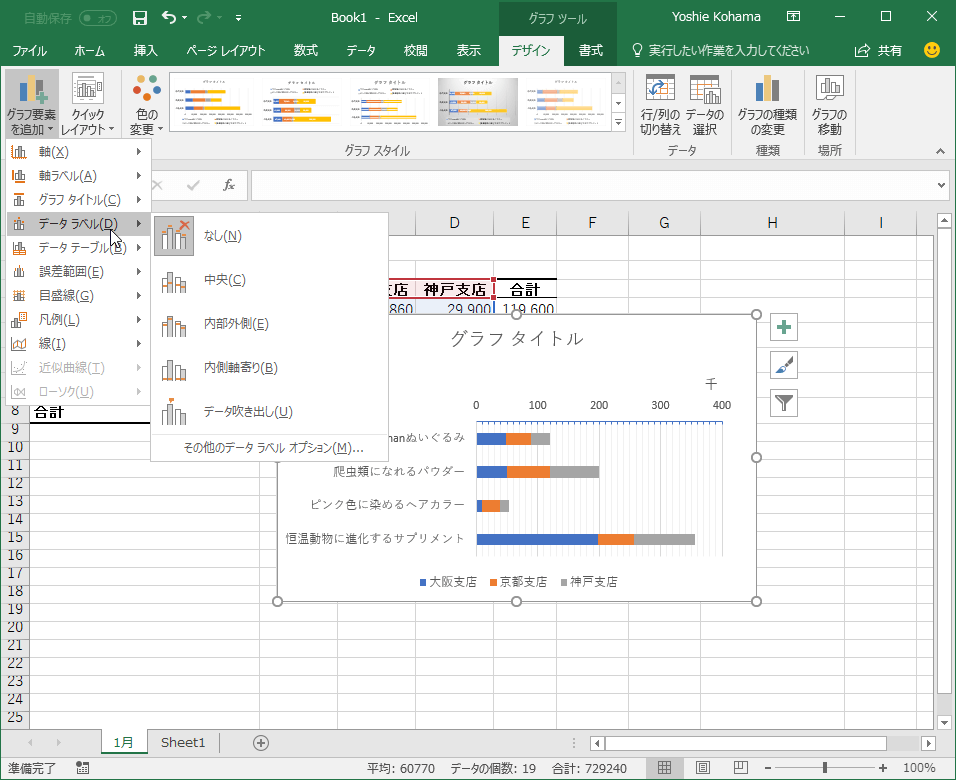
Excelでデータラベルを追加するショートカットは、グラフを選択した状態で「Ctrl + 1」を押し、オプションからデータラベルを追加する方法があります。しかし、デフォルトで設定されているショートカットキーは存在しません。データラベルの追加は、通常、グラフを右クリックしてメニューから選択するか、グラフのフォーマットパネルから行います。
データラベルの追加方法
データラベルは、グラフのデータポイントの値や割合などの情報を表示するために使用されます。データラベルを追加する一般的な手順は以下の通りです。
- グラフを選択します。
- グラフのデータシリーズをクリックします。
- 右クリックして「データラベルの追加」を選択するか、フォーマットパネルからデータラベルオプションを選択します。
データラベルのカスタマイズ
データラベルは、単に数値だけではなく、様々な情報を表示することができます。以下の方法でデータラベルをカスタマイズすることができます。
- データラベルを選択し、右クリックして「フォーマットデータラベル」を選択します。
- 表示する内容(数値、割合、カテゴリ名など)を選択します。
- フォント、色、サイズなどのフォーマットを変更します。
ショートカットのカスタマイズ
Excelでは、ショートカットキーをカスタマイズすることができます。データラベルの追加にショートカットキーを割り当てる方法は以下の通りです。
- 「ファイル」タブから「オプション」を選択します。
- 「カスタマイズ」タブを開き、「キーーボードのショートカット」を選択します。
- カテゴリから「グラフ」を選択し、コマンドから「データラベルの編集」を選択します。
- 新しいショートカットキーを押し、「割り当て」をクリックします。
エクセルの円グラフの項目を増やすにはどうすればいいですか?
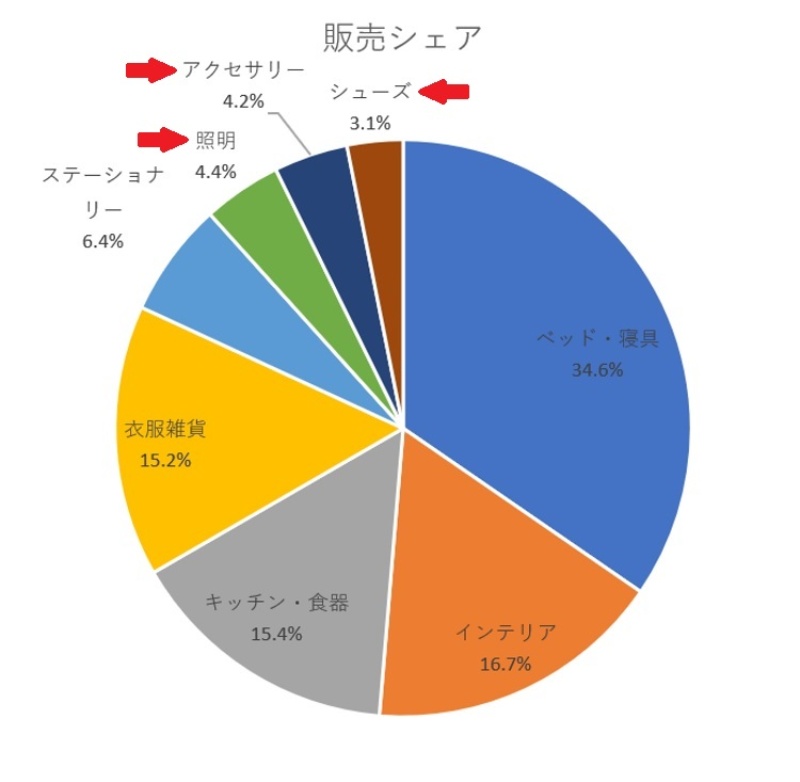
エクセルの円グラフの項目を増やす方法は以下の通りです。
まず、データを入力し、円グラフを作成します。その後、データを追加または変更して円グラフを更新します。具体的な手順は以下の通りです。
データの追加
データを追加することで、円グラフの項目を増やすことができます。
- 既存のデータの下のセルに新しいデータを入力します。
- 新しいデータを選択し、円グラフを右クリックして「データの選択」をクリックします。
- 「データソースの選択」で、新しいデータ範囲を指定して「OK」をクリックします。
データの変更
データを変更することで、円グラフの項目を更新することができます。
- 変更したいデータのセルを選択し、新しい値を入力します。
- 変更を反映させるために、円グラフを選択し、右クリックから「データの選択」をクリックします。
- 「データソースの選択」で、変更されたデータ範囲を指定して「OK」をクリックします。
円グラフの書式設定
項目を増やすとともに、円グラフの見栄えを良くするために書式設定を行うことができます。
- 円グラフを右クリックし、「円グラフの書式設定」を選択します。
- 「シリーズの書式設定」パネルで、円の分割やデータラベルの表示などを調整します。
- 必要に応じて、図の書式設定パネルで、図のタイトルや凡例の表示も調整します。
Excelでデータラベルの設定方法は?
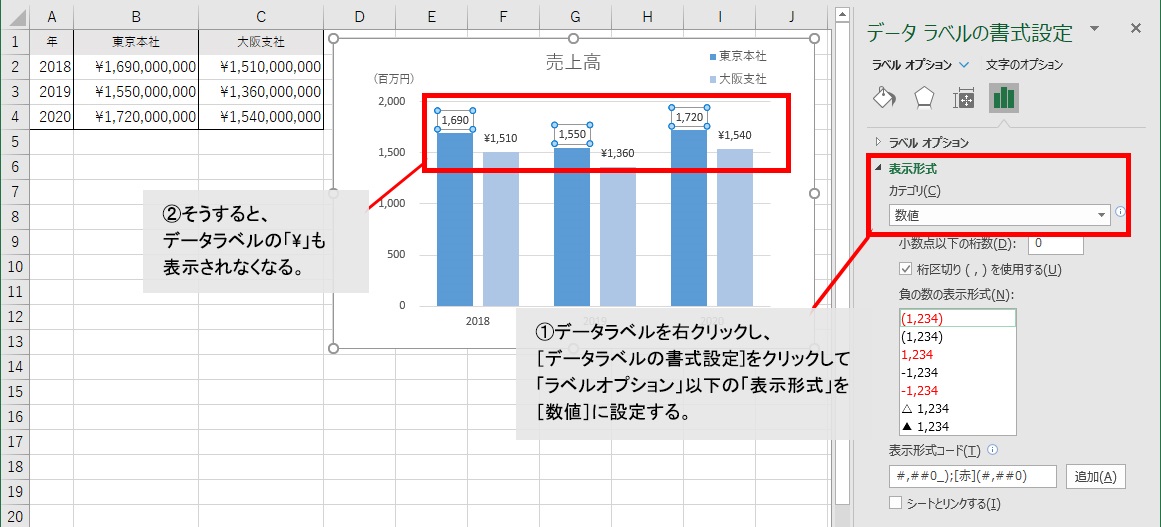
Excelでデータラベルの設定方法は以下の通りです。
データラベルの追加方法
Excelでグラフにデータラベルを追加する方法は以下の通りです。
- グラフをクリックして選択します。
- グラフツールの[フォーマット]タブをクリックします。
- [現在の選択範囲]グループで、[データラベル]をクリックします。
これで、グラフのデータポイントにデータラベルが追加されます。
データラベルの書式設定
データラベルの書式を設定する方法は以下の通りです。
- データラベルをクリックして選択します。
- 右クリックして[書式を設定]をクリックします。
- [データラベル]パネルで、ラベルオプションを選択します。
- ラベルに含める要素(数値、パーセント、系列名、カテゴリ名など)を選択します。
これで、データラベルの書式が設定されます。
データラベルの位置調整
データラベルの位置を調整する方法は以下の通りです。
- データラベルをクリックして選択します。
- 右クリックして[書式を設定]をクリックします。
- [データラベル]パネルで、ラベル位置を選択します。
- ラベルの位置(外側、内側、中央、軸に沿ってなど)を選択します。
これで、データラベルの位置が調整され、見やすいグラフになります。
Excelのグラフに要素を追加するには?
Excelのグラフに要素を追加するには、以下の手順に従います。
グラフ要素の追加方法
グラフに要素を追加するには、まずグラフを選択し、次にグラフデザインタブにある「要素の追加」をクリックします。このメニューから、追加したい要素を選択できます。例えば、タイトル、データラベル、凡例などがあります。
- グラフを選択する
- グラフデザインタブを開く
- 「要素追加」をクリックし、要素を選択する
データ系列の追加方法
データ系列を追加するには、まず既存のデータ系列を選択し、右クリックして「データ系列の形式」を選択します。その後、「系列」オプションで「新しい系列」をクリックし、追加するデータ系列の情報を入力します。
- 既存のデータ系列を選択する
- 右クリックして「データ系列の形式」を選択する
- 「系列」オプションで「新しい系列」をクリックし、データを入力する
グラフの種類の変更方法
グラフの種類を変更するには、グラフを選択し、グラフデザインタブにある「グラフの種類」をクリックします。その後、目的のグラフの種類を選択します。Excelでは、棒グラフ、折れ線グラフ、円グラフなど、さまざまな種類のグラフを利用できます。
- グラフを選択する
- グラフデザインタブを開く
- 「グラフの種類」をクリックし、目的のグラフの種類を選択する
詳細情報
Excelでグラフにラベルを追加する方法はどうすればいいですか?
Excelでグラフにラベルを追加するには、まずグラフをクリックして選択します。そして、グラフの上にマウスカーソルを置いて「グラフ要素」のアイコンをクリックし、「データラベル」を選択します。これで、グラフにデータラベルが追加されます。ラベルの位置やフォーマットを変更するには、「データラベル」を再度クリックし、「ラベルを表示」や「ラベルの位置」など、目的のオプションを選択します。
グラフのラベルにパーセント表記を追加するにはどうすればいいですか?
グラフのラベルにパーセント表記を追加するには、まずグラフのデータラベルを追加します。その後、ラベルを右クリックして「データラベルの書式設定」を選択し、「数値」タブを開きます。そして、「カテゴリ」から「パーセント」を選択し、必要に応じて小数点以下の桁数を設定します。これで、ラベルがパーセント表記で表示されます。
Excelのグラフに個別のラベルを追加する方法は?
Excelのグラフに個別のラベルを追加するには、まずグラフ上のデータポイントを右クリックし、「データポイントの書式設定」を選択します。その後、「データラベル」をクリックして、「値からラベル」を選択します。これで、個別のデータポイントにラベルを追加できます。ラベルの内容をカスタマイズするには、「データラベル」のオプションから「セルからラベル」を選択し、ラベルに使用するセルを指定します。
グラフのラベルのフォントや色を変更する方法は?
グラフのラベルのフォントや色を変更するには、まずラベルを右クリックして「データラベルの書式設定」を選択します。そして、「書式」タブを開き、「フォント」や「文字色」など、目的のオプションを選択します。ここで、フォントの種類やサイズ、文字色などを変更できます。また、「塗りつぶし」や「枠線」のオプションから、ラベルの背景色や枠線のスタイルをカスタマイズすることもできます。
Excelグラフにラベルを追加する方法! に類似した他の記事を知りたい場合は、Excel-graph カテゴリにアクセスしてください。
関連記事