Excelグラフを反転させる方法を探している方に向けたこの記事では、簡単な手順でグラフを反転させる方法を紹介します。グラフの反転は、データの傾向を異なる視点から見ることができるため、分析の幅を広げるのに非常有効です。Excelでは、グラフの種類に関わらず、数 bướcで反転が可能です。この記事では、具体的な操作方法やポイントを詳しく説明していきますので、ぜひご参考にしてください。
Excelの図を反転させるにはどうすればいいですか?
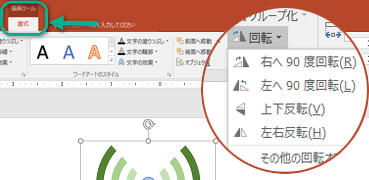
Excelの図を反転させるには、次の手順を実行します。 図を選択し、「ホーム」 タブの 「編集」 グループの 「回転/反転」 ボタンをクリックします。回転/反転のオプションから、「水平反転」 または 「垂直反転」 を選択して、図を反転させます。
Excelの図を反転させる方法
図を反転させるには、次の方法があります。
- 図を選択し、「ホーム」 タブの 「編集」 グループの 「回転/反転」 ボタンをクリックします。
- 回転/反転のオプションから、「水平反転」 または 「垂直反転」 を選択します。
- 図を右クリックし、「回転/反転」 を選択して、図を反転させることもできます。
図を反転させるオプション
図を反転させるオプションは、次のとおりです。
- 「水平反転」 :図を左右に反転させます。
- 「垂直反転」 :図を上下に反転させます。
- 「180度回転」 :図を180度回転させます。
図を反転させる注意点
図を反転させる際には、次の点に注意してください。
- 図の向きが変わると、図のサイズも変わる場合があります。
- 図の反転は、図の内容に影響を与える場合があります。
- 図を反転させた後、図の位置を調整する必要がある場合があります。
Excelグラフを反転する方法
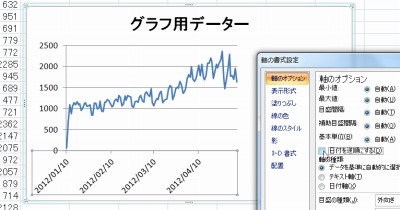
Excelのグラフを反転させる方法について説明します。以下の手順に従って、グラフの軸を反転させたり、データ系列の順序を逆にしたりすることができます。
横軸を反転させる
横軸を反転させるには、以下の手順を実行します。 1. グラフを選択します。 2. [グラフツール] の [デザイン] タブをクリックします。 3. [データ] グループの [軸の切り替え] をクリックします。 4. [横軸の反転] を選択します。 これで、横軸が反転されます。
縦軸を反転させる
縦軸を反転させるには、以下の手順を実行します。 1. グラフを選択します。 2. [グラフツール] の [デザイン] タブをクリックします。 3. [データ] グループの [軸の切り替え] をクリックします。 4. [縦軸の反転] を選択します。 これで、縦軸が反転されます。
データ系列の順序を逆にする
データ系列の順序を逆にするには、以下の手順を実行します。 1. グラフを選択します。 2. [グラフツール] の [デザイン] タブをクリックします。 3. [データ] グループの [データ系列の並べ替え] をクリックします。 4. [データ系列の順序を逆にする] を選択します。 これで、データ系列の順序が逆になります。
グラフの向きを変更する
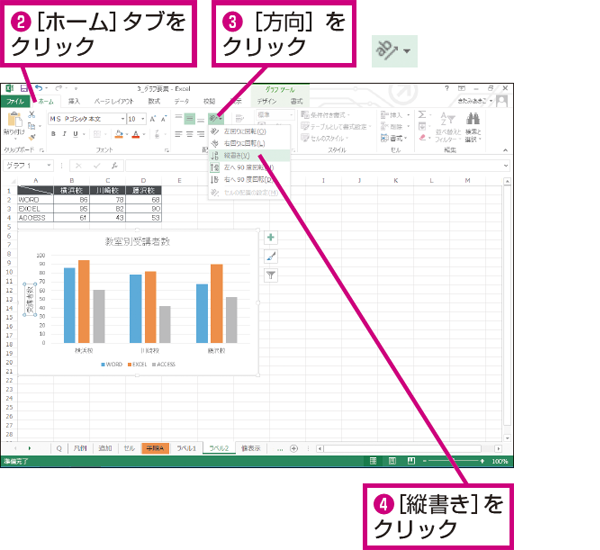
グラフの向きを変更するには、以下の手順を実行します。 1. グラフを選択します。 2. [グラフツール] の [書式] タブをクリックします。 3. [図形のスタイル] グループの [図形の向き] をクリックします。 4. 目的の向きを選択します。 これで、グラフの向きが変更されます。 <h3 keyboard)): グラフ要素の配置を調整する
グラフ要素の配置を調整するには、以下の手順を実行します。 1. グラフを選択します。 2. [グラフツール] の [書式] タブをクリックします。 3. [現在の選択範囲] ボックスで、調整する要素を選択します。 4. [図形のスタイル] グループで、目的のスタイルを選択します。 これで、グラフ要素の配置が調整されます。
| 操作 | 手順 |
|---|---|
| 横軸を反転させる | 1. グラフを選択 2. [グラフツール] の [デザイン] タブをクリック 3. [データ] グループの [軸の切り替え] をクリック 4. [横軸の反転] を選択 |
| 縦軸を反転させる | 1. グラフを選択 2. [グラフツール] の [デザイン] タブをクリック 3. [データ] グループの [軸の切り替え] をクリック 4. [縦軸の反転] を選択 |
| データ系列の順序を逆にする | 1. グラフを選択 2. [グラフツール] の [デザイン] タブをクリック 3. [データ] グループの [データ系列の並べ替え] をクリック 4. [データ系列の順序を逆にする] を選択 |
| グラフの向きを変更する | 1. グラフを選択 2. Excelのグラフを反転するには?
Excelのグラフを反転する方法は以下の通りです。 グラフの軸を反転するグラフの軸を反転させることで、グラフ全体を反転させることができます。この方法は、グラフの縦軸や横軸の順序を逆にする場合に役立ちます。
グラフのデータ系列を反転するデータ系列の順序を変更することで、グラフの表示を反転させることができます。この方法は、グラフの要素の表示順を逆にする場合に使用します。
グラフの向きを変更するグラフの向きを変更すると、グラフが水平方向または垂直方向に反転します。この方法は、グラフの表示方向を変えたい場合に適しています。
Excelのグラフの向きを変えるには?
Excelのグラフの向きを変えるには、以下の手順に従ってください。 グラフの向きを変更する方法グラフの向きを変更するには、まずグラフを選択してください。そして、グラフツールのフォーマットタブをクリックします。図の向きグループで、グラフの向きを変更をクリックし、目的の向きを選択してください。
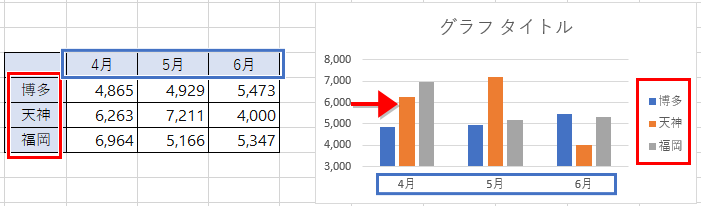
縦と横の切り替えグラフの縦と横を切り替えるには、グラフツールのデザインタブを選択してください。データグループ内にある縦と横を切り替えるをクリックすることで、縦軸と横軸を入れ替えることができます。
3Dグラフの向きを調整する3Dグラフの向きを調整する場合、グラフツールのフォーマットタブをクリックしてください。次に、図のスタイルグループ内の3D回転をクリックします。3D回転オプションで、X軸、Y軸、Z軸の向きを調整できます。
Excelで反転するにはどうすればいいですか?
Excelでセルの内容を反転させる方法はいくつかありますが、ここでは主に3つの方法を紹介します。 セルの縦方向の反転セルの縦方向の反転は、以下の手順で行います。
セルの横方向の反転セルの横方向の反転は、以下の手順で行います。
セルの上下左右の反転セルの上下左右の反転は、以下の手順で行います。
グラフの縦横を入れ替えるには?
グラフの縦横を入れ替える方法は、グラフの種類や使用しているソフトウェアによって異なります。一般的には、次の手順で縦横の入れ替えが可能です。 エクセルでの縦横の入れ替えエクセルでは、グラフの縦横を入れ替えるために、次の手順を実行します。
これにより、グラフの縦横が入れ替わります。 Google スプレッドシートでの縦横の入れ替えGoogle スプレッドシートでは、次の手順で縦横を入れ替えます。
これにより、グラフの縦横が入れ替わります。 Python の Matplotlib で縦横を入れ替えるPython の Matplotlib でグラフの縦横を入れ替えるには、次のようにします。
例: import matplotlib.pyplot as plt import numpy as np 元のデータ data = np.array([[1, 2, 3], [4, 5, 6]]) データを転置 transposed_data = data.transpose() 転置されたデータでグラフを描画 plt.plot(transposed_data[0], transposed_data[1]) plt.show() これにより、グラフの縦横が入れ替わります。 詳細情報Excelグラフを反転するにはどのようにすれば良いですか?Excelグラフを反転させるには、まずグラフを選択し、「グラフツール」の「書式」タブを開きます。その後、「系列」または「軸」を選択し、「書式」パネルを開きます。「系列」を反転させたい場合は、「系列の順序」オプションを使用し、「軸」を反転させたい場合は、「軸の表示単位」で「逆順」を選択します。 Excelグラフの縦軸と横軸を入れ替える方法は?Excelグラフの縦軸と横軸を入れ替えるには、グラフを選択し、「グラフツール」の「設計」タブを開きます。その後、「データ」グループ内の「行/列の切り替え」ボタンをクリックします。これにより、縦軸と横軸が入れ替わります。 Excelグラフの折れ線グラフを反転する方法は?Excelグラフの折れ線グラフを反転させるには、グラフを選択し、「グラフツール」の「書式」タブを開きます。その後、「系列」を選択し、「書式」パネルを開きます。「系列の順序」オプションで、「逆順」を選択します。これにより、折れ線グラフが反転します。 Excelグラフの棒グラフを反転する方法は?Excelグラフの棒グラフを反転させるには、グラフを選択し、「グラフツール」の「書式」タブを開きます。その後、「系列」を選択し、「書式」パネルを開きます。「系列の順序」オプションで、「逆順」を選択します。これにより、棒グラフが反転します。 |