
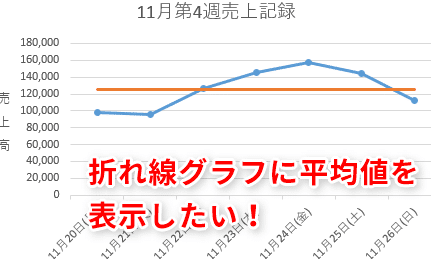
Excelのグラフ機能は、データの視覚化において非常に強力なツールです。グラフを使ってデータの趨勢やパターンを把握することは、データ分析の重要な一部です。しかし、多くの人はグラフに平均線を追加する方法に慣れていないかもしれません。実際、平均線はデータの中心趨勢を示すものであり、グラフに追加することでデータの解釈や分析がより容易になります。この記事では、Excelグラフに平均線を追加する方法を段階的に解説します。これらの手順に従えば、平均線を簡単に追加できるようになるでしょう。
Excelのグラフに平均値を入れるにはどうすればいいですか?
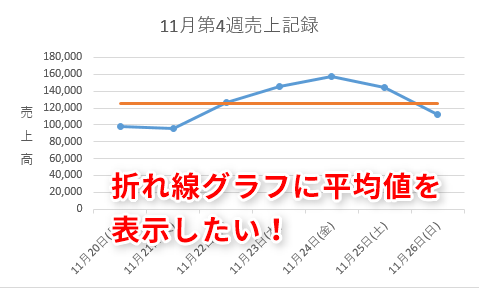
Excelのグラフに平均値を入れるには、次の手順を実行します。 グラフを作成した後、グラフのデータ系列を選択し、データの分析 グループの データの平均 をクリックします。次に、平均値の表示 を選択し、グラフに平均値を表示することができます。
グラフの種類と平均値の表示
グラフの種類によって、平均値の表示方法が異なります。以下は、さまざまなグラフの種類と平均値の表示方法です。
- 棒グラフ:データ系列を選択し、データの分析 グループの データの平均 をクリックします。次に、平均値の表示 を選択し、グラフに平均値を表示することができます。
- 折れ線グラフ:データ系列を選択し、データの分析 グループの データの平均 をクリックします。次に、平均値の表示 を選択し、グラフに平均値を表示することができます。
- 散布図:データ系列を選択し、データの分析 グループの データの平均 をクリックします。次に、平均値の表示 を選択し、グラフに平均値を表示することができます。
平均値の表示オプション
平均値の表示には、さまざまなオプションがあります。以下は、平均値の表示オプションです。
- 平均値の表示形式:平均値を数字で表示するか、パーセンテージで表示するかを選択できます。
- 平均値の表示位置:平均値をグラフの左側、右側、または中央に表示することができます。
- 平均値の表示色:平均値の表示色を選択できます。
平均値の自動更新
データが変更された場合、平均値を自動的に更新することができます。以下は、平均値の自動更新方法です。
- データの更新:データが変更された場合、グラフのデータ系列を更新する必要があります。
- 平均値の更新:データ系列を更新したら、平均値を更新する必要があります。
- 自動更新の設定:平均値を自動的に更新するには、データの分析 グループの データの更新 をクリックし、自動更新 を選択する必要があります。
Excelのグラフの線を増やすにはどうすればいいですか?
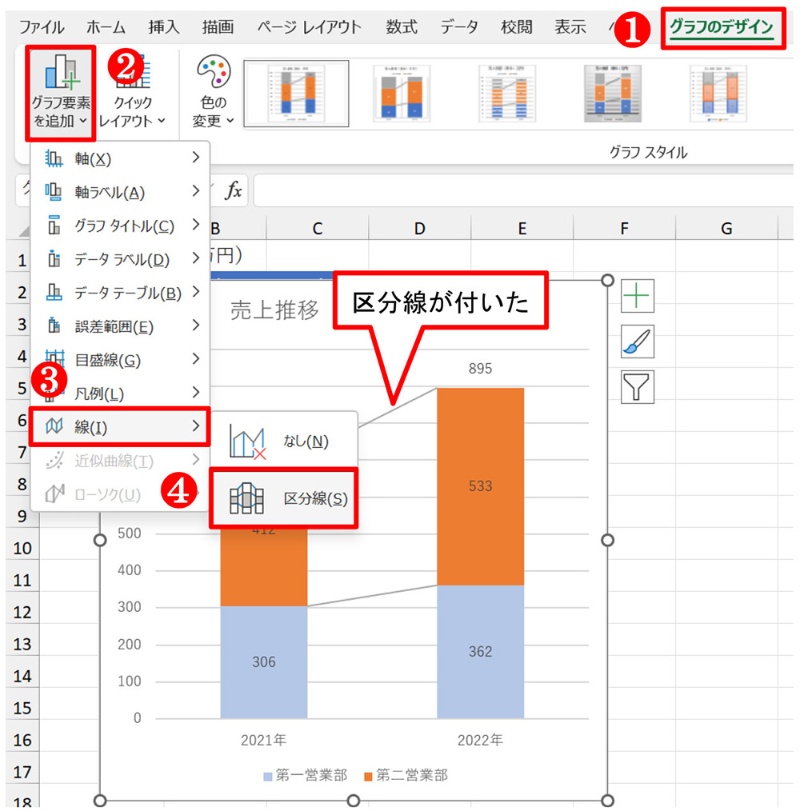
Excelのグラフの線を増やすには、以下の手順を実行します。 グラフを作成または編集する際に、データ系列を追加することで、線を増やすことができます。具体的には、次の手順を実行します。 1. グラフを作成または編集する際に、データタブを開きます。
2. データ系列ボタンをクリックします。
3. データ系列を追加を選択します。
4. 追加するデータ系列を選択します。
データ系列を追加する方法
データ系列を追加する方法は、以下のとおりです。
- グラフにデータ系列を追加するには、データ系列を追加ボタンをクリックします。
- 追加するデータ系列を選択します。
- データ系列を追加することで、線を増やすことができます。
グラフの種類を変更する方法
グラフの種類を変更する方法は、以下のとおりです。
- グラフを選択します。
- グラフの種類ボタンをクリックします。
- グラフの種類を変更することで、線を増やすことができます。
グラフのオプションを変更する方法
グラフのオプションを変更する方法は、以下のとおりです。
- グラフを選択します。
- グラフのオプションボタンをクリックします。
- グラフのオプションを変更することで、線を増やすことができます。
グラフに基準線を追加するにはどうすればいいですか?
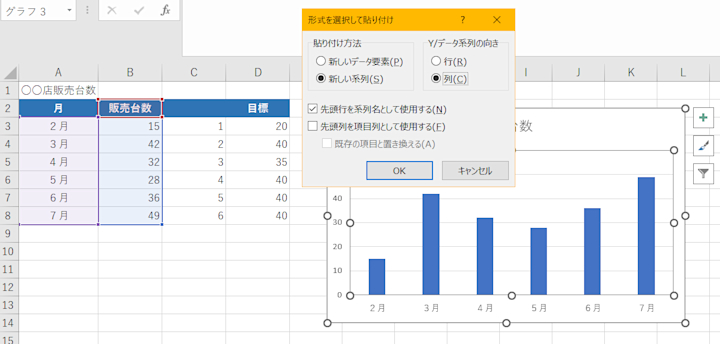
グラフに基準線を追加するには、次の方法があります。
グラフの種類や利用するツールによって方法は異なりますが、一般的には次の手順で基準線を追加できます。
グラフ作成ソフトウェアを利用する
グラフ作成ソフトウェアを利用してグラフに基準線を追加するには、次の手順に従います。
- グラフ作成ソフトウェアを起動し、グラフを作成します。
- グラフに基準線を追加するには、「挿入」メニューから「形状」を選択し、「線」を選択します。
- グラフ上で基準線を引きたい位置をクリックして、基準線を追加します。
エクセルを利用する
エクセルを利用してグラフに基準線を追加するには、次の手順に従います。
- エクセルを起動し、グラフを作成します。
- グラフに基準線を追加するには、「グラフツール」タブから「レイアウト」を選択し、「形状の挿入」を選択します。
- グラフ上で基準線を引きたい位置をクリックして、基準線を追加します。
Google スプレッドシートを利用する
Google スプレッドシートを利用してグラフに基準線を追加するには、次の手順に従います。
- Google スプレッドシートを起動し、グラフを作成します。
- グラフに基準線を追加するには、「挿入」メニューから「図形」を選択し、「線」を選択します。
- グラフ上で基準線を引きたい位置をクリックして、基準線を追加します。
Excelグラフに平均線を追加する方法!
Excelでグラフを作成する際、データの趨勢や平均値を把握するために平均線を追加する方法を説明します。
平均線を追加する手順
1. まず、Excelでグラフを作成します。 2. グラフをクリックして選択します。 3. メニューバーの「グラフ要素」をクリックします。 4. 「グラフ要素」メニューから「平均線」を選択します。 5. 平均線がグラフに追加されます。
平均線の設定を変更する
平均線の色や線の種類、太さを変更することができます。 1. グラフ上で平均線をクリックして選択します。 2. メニューバーの「グラフ要素」をクリックします。 3. 「グラフ要素」メニューから「平均線の書式設定」を選択します。 4. 「書式」ペインで、線の色や種類、太さなどを設定します。
平均線の削除方法
不要になった平均線を削除する方法は以下の通りです。 1. グラフ上で平均線をクリックして選択します。 2. キーボードの「Delete」キーを押すと、平均線が削除されます。
複数のデータ系列に平均線を追加する
グラフに複数のデータ系列がある場合、各データ系列に平均線を追加することができます。 1. グラフ上で平均線を追加したいデータ系列をクリックして選択します。 2. メニューバーの「グラフ要素」をクリックします。 3. 「グラフ要素」メニューから「平均線」を選択します。 4. 各データ系列に平均線が追加されます。
平均線を活用する場面
平均線は、データの趨勢を把握したり、異なるデータ系列を比較したりするのに役立ちます。例えば、月次売上データのグラフに平均線を追加することで、売上の平均値を一目で理解できます。また、複数の製品の売上データを比較する場合、各製品の平均売上を示す平均線を追加すると、製品間の売上差を明らかにできます。
| 機能 | 説明 |
|---|---|
| 平均線の追加 | グラフに平均値を示す線を追加します。 |
| 平均線の設定変更 | 平均線の色や線の種類、太さを変更できます。 |
| 平均線の削除 | 不要な平均線を削除できます。 |
| 複数データ系列への追加 | 複数のデータ系列それぞれに平均線を追加できます。 |
| 平均線の活用場面 | データの趨勢把握やデータ系列比較に役立ちます。 |
Excelのグラフに線を追加するにはどうすればいいですか?
Excelのグラフに線を追加するには、以下の手順を実行します。
手順1: グラフにデータ系列を追加する
グラフに線を追加するには、まずデータ系列を追加する必要があります。以下の手順でデータ系列を追加します。
- グラフを選択します。
- 「デザイン」タブの「データ」グループで、「データの選択」をクリックします。
- 「データ系列の追加」ボタンをクリックします。
- 「系列の名前」ボックスに、データ系列の名前を入力します。
- 「X値」ボックスと「Y値」ボックスに、対応するデータ範囲を選択します。
- グラフ上のデータ系列を選択します。
- 「書式」タブの「現在の選択範囲」グループで、「書式の設定」をクリックします。
- 「系列の書式設定」パネルで、「線のスタイル」オプションを選択します。
- 線の色、スタイル、太さなどを設定します。
- グラフ上のデータ系列を選択します。
- 「書式」タブの「現在の選択範囲」グループで、「書式の設定」をクリックします。
- 「系列の書式設定」パネルで、「マーカーのスタイル」または「データラベルの追加」オプションを選択します。
- 必要に応じてマーカーやデータラベルの設定を調整します。
- データを入力するセル範囲を選択します。
- ホーム タブの 編集 グループにある 自动合計 ボタンをクリックします。
- 平均 を選択し、Enterキーを押して平均値を計算します。
- 平均値を含むセル範囲を選択します。
- 挿入 タブの グラフ グループにある 直方图 ボタンをクリックします。
- 適切なグラフ種類を選択し、 OK をクリックしてグラフを作成します。
- グラフを選択し、 グラフツール の デザイン タブで、チャートのスタイルやレイアウトを選択します。
- 書式 タブで、タイトル、軸ラベル、凡例などの書式を設定します。
- 必要に応じてグラフのデータや書式を調整し、完成させます。
- すべてのデータの合計を計算する。
- データの個数を数える。
- 合計を個数で割る。
- データの一般的な傾向を把握する。
- 異なるデータセット間の比較を行う。
- 将来の予測や計画立案の基礎とする。
- 外れ値の影響を受けやすい。外れ値が存在する場合、平均値が歪むことがある。
- データの分布が左右対称でない場合、平均値のみではデータの特徴を正確に捉えられない。
- データが離散的である場合、平均値が実際のデータとは異なる値になることがある。
- グラフをクリックして選択します。
- グラフツールのデザインまたはフォーマットタブをクリックします。
- グラフ要素ボタンをクリックし、追加する要素を選択します。
- 追加するデータをワークシートで選択します。
- 選択したデータをグラフにドラッグします。
- または、グラフツールのデザインタブでデータ系列の追加ボタンをクリックします。
- グラフをクリックして選択します。
- グラフ要素ボタンをクリックします。
- グラフタイトルまたは軸タイトルを選択し、タイトルのテキストを入力します。
手順2: 線の形式を設定する
データ系列を追加したら、線の形式を設定します。以下の手順で線の形式を設定します。
手順3: 線の表示オプションを調整する
線の表示オプションを調整することで、グラフをよりわかりやすくすることができます。以下の手順で線の表示オプションを調整します。
Excelで平均値をグラフ化するには?
Excelで平均値をグラフ化する方法は以下の通りです。
まず、データを入力し、平均値を計算します。データが入力されたセル範囲を選択し、 ホーム タブの 編集 グループにある 自动合計 ボタンをクリックします。次に、 平均 を選択し、Enterキーを押します。これで、データの平均値が計算されます。
次に、グラフを作成します。平均値を含むセル範囲を選択し、 挿入 タブの グラフ グループにある 直方图 ボタンをクリックします。適切なグラフ種類を選択し、 OK をクリックします。これで、データと平均値がグラフ化されます。
最後に、グラフを整えます。グラフを選択し、 グラフツール の デザイン タブで、チャートのスタイルやレイアウトを選択します。また、 書式 タブで、タイトル、軸ラベル、凡例などの書式を設定します。これで、Excelで平均値をグラフ化することができました。
データの入力と平均値の計算
Excelで平均値をグラフ化するためには、まずデータを入力し、平均値を計算する必要があります。
グラフの作成
平均値を計算したら、次にグラフを作成します。
グラフの整え方
グラフを作成したら、最後にグラフを整えます。
グラフの平均値の出し方は?
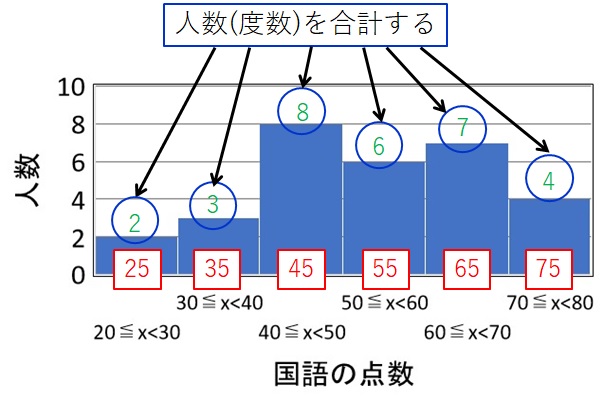
グラフの平均値の出し方は、データの集合から算出される代表値で、全体の趨勢を示す重要な指標です。平均値を求めるには、すべてのデータの合計をデータの個数で割ります。これにより、データの中心的な位置を把握することができます。
平均値の計算手順
平均値を求めるための基本的な手順は以下の通りです。
これらの手順を踏むことで、グラフの平均値を正確に求めることができます。
平均値の意義
平均値は、データの集まりを代表する値として広く用いられています。平均値を知ることで、以下のことが可能になります。
平均値は、データ分析の基本的な指標であり、様々な分野で活用されています。
平均値の限界
平均値は便利な指標ですが、以下の点に留意する必要があります。
これらの課題を踏まえ、平均値だけでなく、中央値や最頻値などの他の代表値も考慮することが重要です。
Excelのグラフに要素を追加するにはどうすればいいですか?
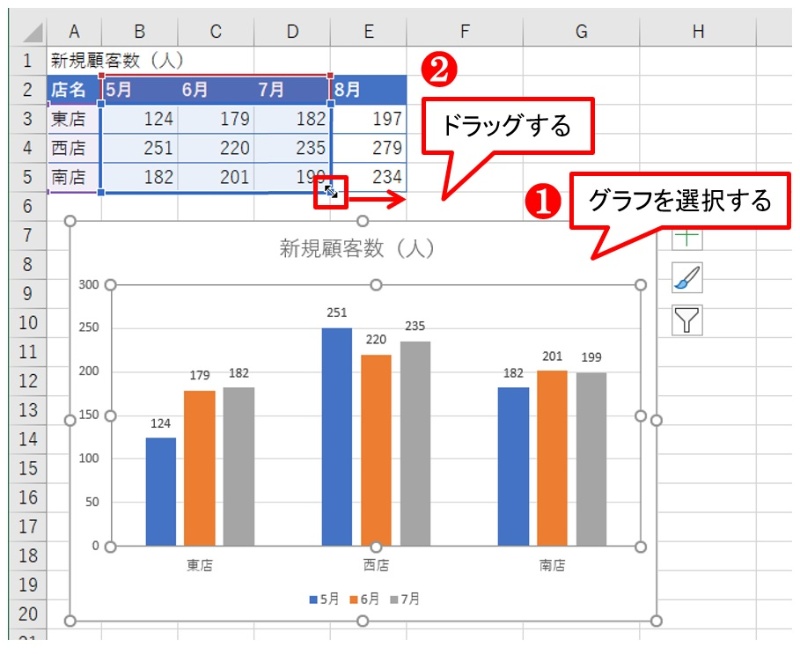
Excelのグラフに要素を追加するには、以下の手順を実行します。
グラフ要素の追加
グラフに要素を追加するには、まずグラフを選択し、次にグラフツールのデザインまたはフォーマットタブで目的の要素を選択します。要素の追加手順は以下のとおりです。
データ系列の追加
グラフに新しいデータ系列を追加するには、データを選択し、グラフにドラッグします。または、データを選択し、グラフツールのデザインタブでデータ系列の追加ボタンをクリックします。
グラフタイトルや軸タイトルの追加
グラフタイトルや軸タイトルを追加するには、グラフ要素ボタンを使用します。タイトルを追加する手順は以下のとおりです。
詳細情報
Excelでグラフに平均線を追加する方法は?
Excelでグラフに平均線を追加するには、まずグラフを選択し、「グラフツール」の「デザイン」タブをクリックします。そして、「グラフ要素の追加」セクションで、「平均線」を選択します。ドロップダウンリストから、「平均線を表示」を選択すると、グラフに平均線が追加されます。また、「平均線を追加」オプションを使用して、複数の系列があるグラフに平均線を追加することもできます。
平均線の形式を変更する方法は?
平均線の形式を変更するには、まずグラフ上の平均線をクリックして選択します。次に、「グラフ要素の書式設定」パネルを開き、「線」オプションを選択します。このパネルで、平均線の色、スタイル、太さなどを変更できます。また、「マーカー」オプションを使用して、平均線のデータポイントにマーカーを追加することもできます。
グラフの平均線のラベルを追加する方法は?
グラフの平均線にラベルを追加するには、まず平均線を選択し、「グラフ要素の書式設定」パネルを開きます。「ラベル」オプションを選択し、「ラベルを表示」をクリックします。ラベルの内容をカスタマイズするには、「ラベルオプション」を展開し、「ラベル値」を選択します。ここで、ラベルに表示する値やテキストを指定できます。
平均線を削除する方法は?
グラフから平均線を削除するには、まずグラフ上の平均線をクリックして選択します。次に、キーボードの「Delete」キーを押すか、「グラフツール」の「デザイン」タブにある「グラフ要素の追加」セクションで、「平均線」を選択し、「なし」を選択します。これにより、選択した平均線がグラフから削除されます。