
Excelグラフを更新する方法!
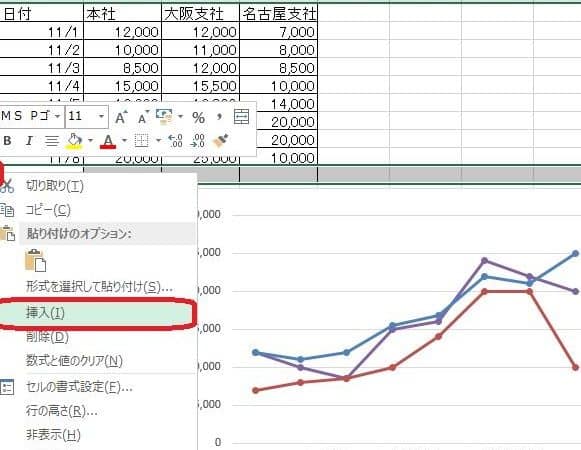
Excelは、データの分析や可視化に役立つ強力なツールであり、その中でもグラフ機能はデータを視覚的に表現する上で非常に重要です。この記事では、Excelグラフを効果的に更新する方法をご紹介します。データが変更された際にグラフを手動で更新する方法や、データの変更を自動的に反映させる方法など、さまざまなシナリオに対応したアップデート方法を解説します。また、グラフの種類やデータ系列の追加・削除、グラフの装飾要素の変更などのテクニックも取り上げます。これらの方法をマスターすることで、Excelグラフを最大限に活用し、データの分析やプレゼンテーションに役立てることができるでしょう。
エクセルのグラフの更新の仕方は?
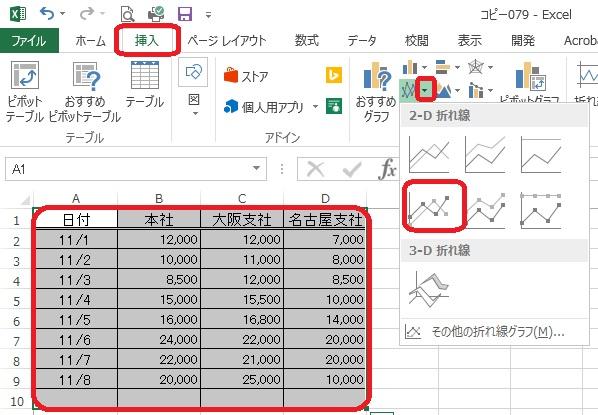
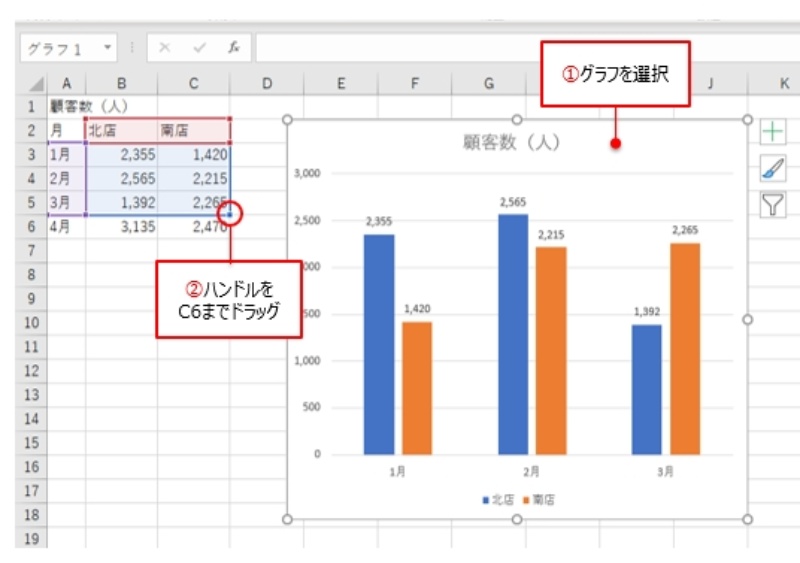
エクセルのグラフを更新するには、以下の手順を実行します。 グラフを更新するには、まずグラフを選択する必要があります。グラフを選択したら、データの範囲を更新する必要があります。データの範囲を更新するには、データソースを変更する必要があります。
グラフのデータソースを変更する方法
グラフのデータソースを変更するには、以下の手順を実行します。
- グラフを選択します。
- データソースをクリックします。
- データの範囲を選択し、更新したいデータ範囲を指定します。
グラフの更新を自動化する方法
グラフの更新を自動化するには、以下の手順を実行します。
- グラフを選択します。
- グラフのオプションをクリックします。
- データの更新を選択し、自動更新を有効にします。
グラフの更新を手動で行う方法
グラフの更新を手動で行うには、以下の手順を実行します。
- グラフを選択します。
- データソースをクリックします。
- データの範囲を選択し、更新したいデータ範囲を指定し、更新をクリックします。
Excelのグラフのデータ更新は自動ですか?
はい、Excelのグラフのデータ更新は自動です。グラフを作成すると、データを更新すると自動的にグラフも更新されます。ただし、データの更新を反映するには、グラフを再描画する必要があります。
グラフのデータ更新の方法
グラフのデータ更新は、以下の方法で行うことができます。
- 自動更新:データを更新すると自動的にグラフが更新されます。
- 手動更新:グラフを再描画することでデータの更新を反映します。
- 更新の調整:グラフの更新タイミングを調整することで、データの更新を反映することができます。
グラフのデータ更新の注意点
グラフのデータ更新には、以下の注意点があります。
- データの整合性:データの更新時には、データの整合性に注意する必要があります。
- グラフの設定:グラフの設定を確認し、データの更新を反映するように設定する必要があります。
- エラーの確認:データの更新時にエラーが発生しないように、エラーの確認を行う必要があります。
グラフのデータ更新の利点
グラフのデータ更新には、以下の利点があります。
- リアルタイム更新:データを更新すると自動的にグラフが更新され、リアルタイムのデータを反映します。
- データの正確性:データの更新を反映することで、グラフの正確性を維持できます。
- 作業効率の向上:グラフの更新を自動化することで、作業効率を向上させることができます。
エクセルでグラフにデータを反映させるにはどうすればいいですか?
エクセルでグラフにデータを反映させるには、次の手順を実行します。 データを選択し、グラフを作成する
データを選択し、グラフ タブをクリックします。次に、グラフの種類 を選択し、グラフを作成 ボタンをクリックします。
グラフにデータを反映させる方法
グラフにデータを反映させるには、次の方法があります。
- データ範囲 を選択し、グラフに追加 ボタンをクリックします。
- データをドラッグアンドドロップ して、グラフに追加します。
- グラフのデータソース を変更することで、グラフにデータを反映させることができます。
グラフの設定を変更する方法
グラフの設定を変更するには、次の方法があります。
- グラフのタイトル を変更することで、グラフの名前を変更できます。
- グラフの凡例 を変更することで、グラフの説明を変更できます。
- グラフのスタイル を変更することで、グラフの外観を変更できます。
グラフを更新する方法
グラフを更新するには、次の方法があります。
- データを更新 して、グラフを更新します。
- グラフを再描画 して、グラフを更新します。
- グラフのデータソース を更新することで、グラフを更新します。
Excelの表のデータ更新はどうやってする?
Excelの表のデータ更新は、以下の方法で行うことができます。 データ更新の方法は、表のデータが保存されている場所によって異なります。一般的に、表のデータはExcelファイルに保存されています。データ更新を行うには、まずExcelファイルを開き、更新したいデータを選択します。 次に、更新したいデータをコピーしてください。コピーしたデータを貼り付けしてください。これで、データが更新されます。 また、外部データソースからデータを更新することもできます。外部データソースとは、データベースやウェブサイトなど、外部のデータを取得することができる場所です。外部データソースからデータを更新するには、まず外部データソースに接続する必要があります。
データ更新のための準備
データ更新を行う前に、以下の準備が必要です。
- Excelファイルを開く:データ更新を行うには、まずExcelファイルを開く必要があります。
- 更新したいデータを選択する:データ更新を行うには、更新したいデータを選択する必要があります。
- 外部データソースに接続する:外部データソースからデータを更新するには、まず外部データソースに接続する必要があります。
データ更新の方法
データ更新の方法は、以下のとおりです。
- コピーと貼り付け:データをコピーして貼り付けすることで、データを更新することができます。
- 外部データソースから更新:外部データソースからデータを更新することができます。
- データの入力:データを直接入力することで、データを更新することができます。
データ更新時の注意点
データ更新を行う際には、以下の注意点があります。
- データのバックアップ:データ更新を行う前に、データのバックアップを取ることが重要です。
- データの整合性:データ更新を行う際には、データの整合性を確認することが重要です。
- エラーのチェック:データ更新を行う際には、エラーのチェックを行うことが重要です。
Excelグラフを更新する方法!
Excelのグラフは、データの視覚化に役立ちます。しかし、データが変更された際にグラフを更新する方法を知らないと、混乱することがあります。この記事では、Excelグラフを更新する方法を詳しく説明します。
データの変更による自動更新
Excelでは、グラフに使用しているデータが変更された場合、通常は自動的にグラフが更新されます。これは、Excelの便利な機能の一つです。ただし、データの範囲が変わった場合や、新しいデータを追加した場合は、グラフのデータ範囲を手動で更新する必要があります。
データ範囲の手動更新
グラフのデータ範囲を手動で更新するには、まずグラフを選択し、「デザイン」タブの「データ」グループにある「データ選択」ボタンをクリックします。そして、「データ範囲の選択」で、更新したいデータ範囲を選択します。これで、グラフが新しいデータ範囲に基づいて更新されます。
グラフの種類を変更する
データの更新だけでなく、グラフの種類を変更して、データを異なる視点から見ることもできます。グラフを選択し、「デザイン」タブの「グラフの種類」グループで、希望のグラフの種類を選択します。Excelでは、棒グラフ、折れ線グラフ、円グラフなど、さまざまな種類のグラフが用意されています。
グラフのスタイルとレイアウトをカスタマイズする
Excelでは、グラフのスタイルとレイアウトもカスタマイズできます。これにより、グラフを見やすくしたり、プレゼンテーションに合わせたデザインに変更したりすることができます。「デザイン」タブや「書式」タブのオプションを使用して、グラフのさまざまな要素を調整できます。
ダイナミックなグラフを作成する
Excelのテーブル機能を利用すると、ダイナミックなグラフを作成できます。データをテーブルに変換し、そのテーブルを基にしてグラフを作成します。この方法で作成されたグラフは、テーブルにデータが追加または変更されると自動的に更新されます。
| 手順 | 説明 |
|---|---|
| 1. データの変更による自動更新 | グラフに使用しているデータが変更された場合、グラフが自動的に更新される。 |
| 2. データ範囲の手動更新 | データの範囲が変わった場合や、新しいデータを追加した場合は、グラフのデータ範囲を手動で更新する。 |
| 3. グラフの種類を変更する | データを異なる視点から見るために、グラフの種類を変更する。 |
| 4. グラフのスタイルとレイアウトをカスタマイズする | グラフを見やすくしたり、プレゼンテーションに合わせたデザインに変更したりする。 |
| 5. ダイナミックなグラフを作成する | テーブル機能を利用して、データの追加や変更に応じて自動的に更新されるグラフを作成する。 |
Excelのグラフを自動更新するにはどうしたらいいですか?
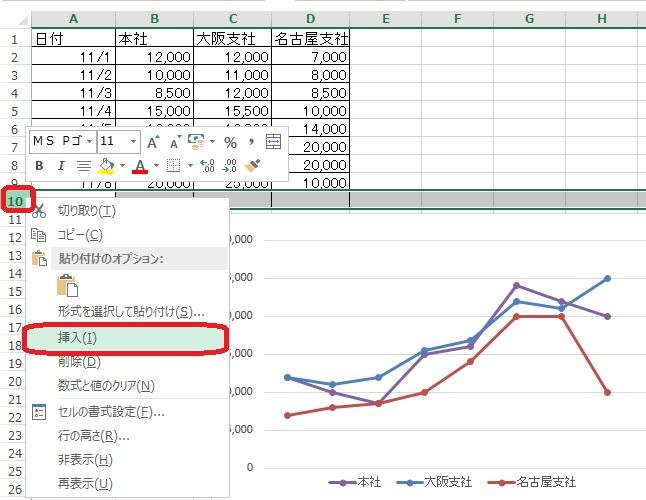
Excelのグラフを自動更新するには、以下の手順を実行します。
データソースの設定
Excelのグラフを自動更新するためには、まずグラフのデータソースを設定する必要があります。グラフを作成する際に、データ範囲を選択し、グラフの種類を選択してください。その後、デザインタブのデータを選択ボタンをクリックし、データソースの範囲を指定します。
- データ範囲を選択する
- グラフの種類を選択する
- デザインタブからデータを選択ボタンをクリックし、データソースの範囲を指定する
データの更新
データソースが設定されたら、グラフを自動更新するには、データが変更されるたびにグラフを更新するように設定します。Excelでは、ワークシートに変更が加えられると、グラフは自動的に更新されます。ただし、データが外部データソースから取得される場合、データタブの更新ボタンをクリックして、データを更新する必要があります。
- ワークシートのデータを変更する
- グラフが自動的に更新されることを確認する
- 外部データソースの場合は、データタブの更新ボタンをクリックしてデータを更新する
グラフの更新オプション
Excelには、グラフの更新に関連するさまざまなオプションがあります。例えば、グラフの要素やグラフのスタイルを変更することができます。また、グラフのタイトルや軸ラベルを追加または編集することで、グラフの表示をカスタマイズできます。
- グラフの要素を変更する
- グラフのスタイルを変更する
- グラフのタイトルや軸ラベルを追加/編集する
エクセルのグラフの更新と追加は?
エクセルのグラフの更新と追加は、データの変更や追加があった際にグラフを最新の情報に更新したり、新しいグラフを追加することです。グラフを更新することで、データの変化に対応し、視覚的に情報を把握することができます。
グラフの更新方法
グラフを更新するには、以下の手順で行います。
- グラフを選択します。
- データが更新されている場合、グラフは自動的に更新されます。
- データ範囲が変更された場合は、グラフのデータソースを変更する必要があります。グラフツールのデザインタブでデータの選択をクリックし、データソースを変更します。
新しいグラフの追加方法
新しいグラフを追加するには、以下の手順で行います。
- グラフを挿入するセル範囲を選択します。
- 挿入タブのグラフグループをクリックします。
- 目的のグラフタイプを選択し、OKをクリックします。
グラフのカスタマイズ
グラフをカスタマイズして、見やすくすることができます。以下のようなカスタマイズが可能です。
- グラフのタイトルや軸ラベルの変更
- グラフのスタイルや色の変更
- 凡例の表示・非表示
Excelの表を自動更新するにはどうしたらいいですか?
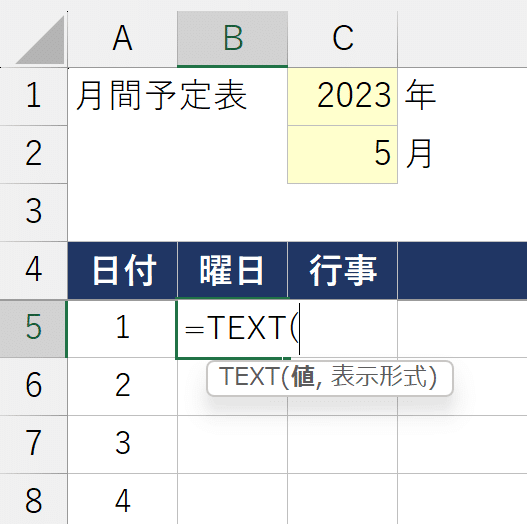
Excelの表を自動更新する方法には以下の手順があります。
1. データソースの設定
Excelで表を自動更新するには、まずデータソースを設定する必要があります。データソースは、表に表示するデータが格納されている場所です。データソースとして、データベース、テキストファイル、Webページなどを指定できます。
- データソースを選択します。
- データソースの接続方法を設定します。
- データソースからデータを取得します。
2. 表の作成
データソースを設定したら、次に表を作成します。表は、データソースから取得したデータを表示するためのものです。表の作成には、ピボットテーブルやテーブルなどの機能を使います。
- データソースからデータを選択します。
- ピボットテーブルやテーブルを作成します。
- 表のレイアウトやスタイルを設定します。
3. 自動更新の設定
表を作成したら、最後に自動更新の設定を行います。自動更新の設定によって、データソースのデータが変更されたときに、表が自動的に更新されるようになります。
- 表のプロパティを開きます。
- データの更新オプションを選択します。
- 更新間隔を設定します。
これらの手順を踏むことで、Excelの表を自動更新することができます。データソースの設定、表の作成、自動更新の設定の3ステップを正確に行うことが重要です。また、データソースの種類やExcelのバージョンによって、手順が若干異なる場合がありますのでご注意ください。
エクセルのグラフのラベルが更新されないのはなぜですか?
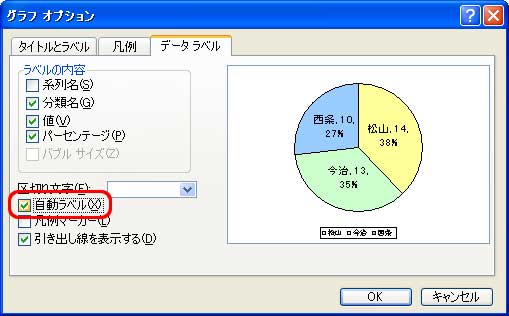
エクセルのグラフのラベルが更新されない理由は、以下の通りです。
データソースの変更が反映されない
グラフに使用されているデータソースが変更された場合でも、グラフのラベルが自動的に更新されないことがあります。これは、次の要因によって引き起こされることが多いです。
- グラフのデータソースが手動で設定されている場合、データの変更が自動的に反映されません。
- データが別のシートまたはワークブックに存在する場合、参照が切断されている可能性があります。
- データソースが動的範囲に設定されている場合で、その範囲が適切に更新されていないと、ラベルも更新されません。
グラフの設定が原因である
グラフの設定が適切でない場合、ラベルが更新されないことがあります。以下の設定を確認してください。
- ラベルの自動更新が無効になっている場合があります。この設定を有効にすることで、ラベルが自動的に更新されます。
- グラフのタイプによっては、ラベルが自動更新されないものがあります。適切なグラフタイプを選択してください。
- ラベルの書式設定が不適切である場合、ラベルが正しく表示されないことがあります。書式設定を確認して調整してください。
計算オプションの影響
エクセルの計算オプションが原因で、ラベルが更新されない場合があります。以下の点を確認してください。
- 計算オプションが手動に設定されている場合、変更が自動的に反映されません。計算オプションを自動に設定してみてください。
- データに循環参照が存在する場合、計算が正常に行われず、ラベルが更新されないことがあります。循環参照を解消してください。
- エクセルが大規模なデータ処理に使用されている場合、計算が遅延し、ラベルの更新が遅れることがあります。データの最適化や計算の効率化を検討してください。
詳細情報
Excelでグラフを更新する方法は何ですか?
Excelでグラフを更新するには、基本的に、グラフの元データを更新するだけで自動的にグラフが更新されます。しかし、もしグラフが更新されない場合は、次の手順で更新することができます。まず、グラフを選択し、デザインタブにあるデータグループのデータの選択をクリックします。そして、データソースで更新したいデータ範囲を選択し、OKをクリックします。これで、グラフが更新されるはずです。
Excelのグラフに新しいデータを追加するにはどうすればよいですか?
Excelのグラフに新しいデータを追加するには、まず、元のデータに新しいデータを追加します。その後、グラフを選択し、デザインタブにあるデータグループのデータの選択をクリックします。データソースで、新しいデータを含む範囲を選択し、OKをクリックします。これで、グラフに新しいデータが反映されます。
Excelのグラフのデザインを変更する方法は?
Excelのグラフのデザインを変更するには、グラフを選択し、デザインタブに移動します。このタブでは、グラフのスタイルやグラフの色を変更することができます。また、グラフ要素の追加またはグラフ要素の削除で、グラフのレイアウトをカスタマイズすることもできます。
Excelのグラフのタイトルや軸ラベルを変更するにはどうすればよいですか?
Excelのグラフのタイトルや軸ラベルを変更するには、グラフを選択し、デザインタブにある<strong グラフ要素の追加をクリックします。ここで、グラフタイトルや軸ラベルを選択し、必要な変更を加えます。また、直接グラフタイトルや軸ラベルをクリックし、編集モードで変更することもできます。
Excelグラフを更新する方法! に類似した他の記事を知りたい場合は、Excel-graph カテゴリにアクセスしてください。
関連記事