
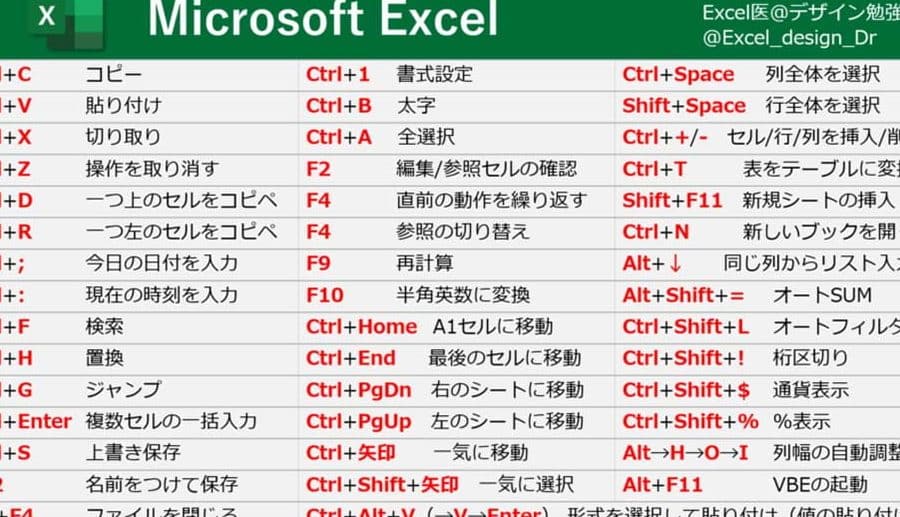
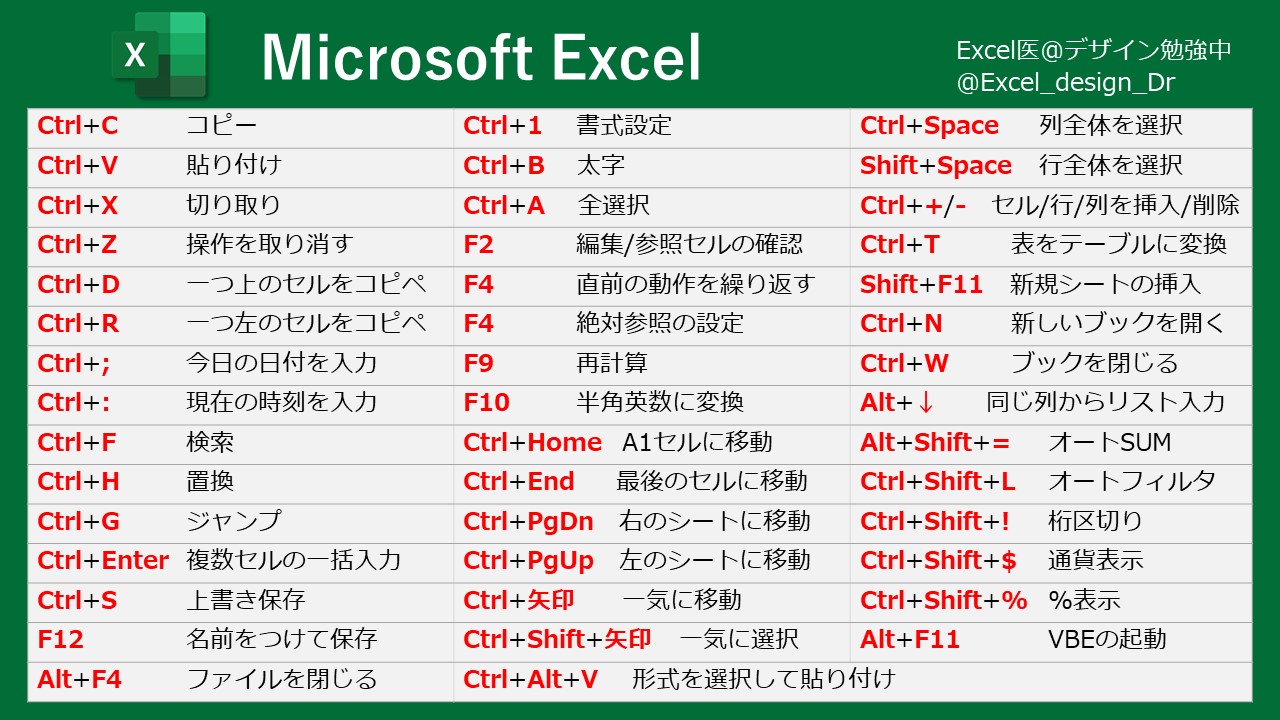
Excelのセル入力で使えるショートカットキーについて解説します。Excelはビジネスや学術、個人用途など幅広く利用されている表計算ソフトウェアです。しかし、その豊富な機能をいちいちマウスで操作するのは面倒です。そこで今回は、Excelのセル入力で使えるショートカットキーをご紹介します。これらのショートカットキーを活用することで、作業効率が大幅にアップします。また、操作ミスを減らし、ストレスなくExcelを利用できるようになります。ぜひ、本記事を参考にExcelのセル入力で使えるショートカットキーをマスターしましょう。
Excelのセル入力で使えるショートカットキー!
Excelでは、セルへのデータ入力や編集を行う際、ショートカットキーを使って効率的に作業を行うことができます。これにより、マウス操作を減らし、作業の速度を大幅に上げることが可能です。以下に、セル入力でよく使われるショートカットキーを紹介します。
基本的なセル入力のショートカットキー
基本的なセル入力のショートカットキーには、以下のようなものがあります。
| ショートカットキー | 機能 |
|---|---|
| Enter | 現在のセルに入力されたデータを確定し、下のセルに移動 |
| Tab | 現在のセルに入力されたデータを確定し、右のセルに移動 |
| Shift + Enter | 現在のセルに入力されたデータを確定し、上のセルに移動 |
| Shift + Tab | 現在のセルに入力されたデータを確定し、左のセルに移動 |
これらのショートカットキーを活用することで、セル間の移動をスムーズに行うことができます。
データ入力時のショートカットキー
データ入力時に使えるショートカットキーには、以下のようなものがあります。
| ショートカットキー | 機能 |
|---|---|
| Ctrl + Enter | 選択範囲の全てのセルに同じデータを入力 |
| Alt + Enter | セル内で改行を挿入 |
| Ctrl + ; | 現在の日付を入力 |
| Ctrl + Shift + ; | 現在の時刻を入力 |
これらのショートカットキーを使用することで、繰り返しの入力作業や日付・時刻の入力を効率化することができます。
セルの編集に関するショートカットキー
セルの編集に関するショートカットキーには、以下のようなものがあります。
| ショートカットキー | 機能 |
|---|---|
| F2 | 現在のセルの編集モードに切り替え |
| Esc | セルの編集をキャンセルして、元のデータに戻す |
| Ctrl + Z | 直前の操作を元に戻す(アンドゥ) |
| Ctrl + Y | アンドゥで取り消した操作を再実行(リドゥ) |
これらのショートカットキーを利用することで、セルの編集作業を効率的に行うことができます。
セルの書式設定に関するショートカットキー
セルの書式設定に関するショートカットキーには、以下のようなものがあります。
| ショートカットキー | 機能 |
|---|---|
| Ctrl + 1 | セルの書式設定ダイアログを開く |
| Ctrl + B | セルの文字を太字にする/元に戻す |
| Ctrl + I | セルの文字を斜体にする/元に戻す |
| Ctrl + U | セルの文字に下線を付ける/元に戻す |
これらのショートカットキーを使用することで、セルの書式設定を迅速に行うことができます。
セルの選択と移動に関するショートカットキー
セルの選択と移動に関するショートカットキーには、以下のようなものがあります。
| ショートカットキー | 機能 |
|---|---|
| Ctrl + Space | 現在の列を選択 |
| Shift + Space | 現在の行を選択 |
| Ctrl + Shift + → | 現在のセルから右端までのセルを選択 |
| Ctrl + Shift + ← | 現在のセルから左端までのセルを選択 |
これらのショートカットキーを活用することで、セルの選択や移動を効率的に行うことができます。
Excelでセルに入力するショートカットキーは?
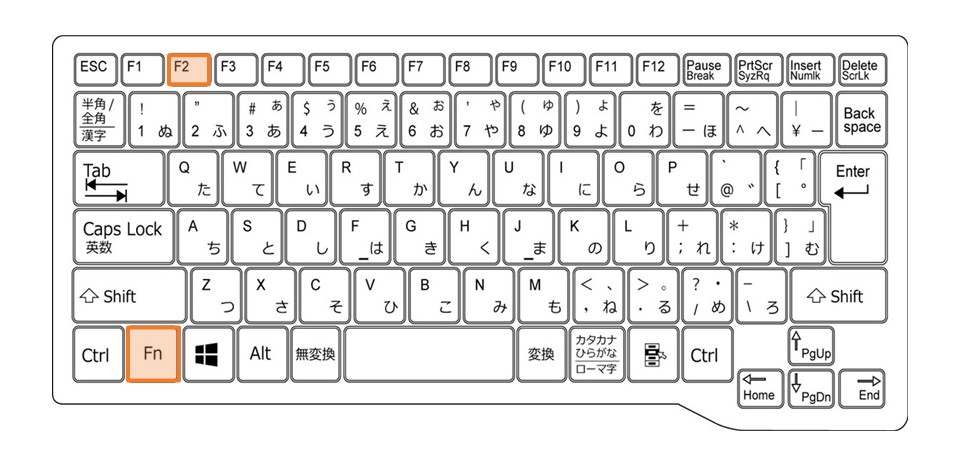
Excelでセルに入力するための基本的なショートカットキーは、F2キーです。このキーを押すと、現在選択されているセルが編集モードになり、セル内に直接データを入力することができます。
F2キーの利点
F2キーを使用することで、以下のような利点があります。
- 効率的なデータ入力:セルをダブルクリックする必要がなく、キーボードから手を離すことなくデータを入力できます。
- 編集のしやすさ:セル内のデータを編集する際、F2キーを押すことで簡単にセル内を移動できます。
- 入力中のデータの確認:編集モード中に他のセルを選択することで、入力中のデータを確認できます。
その他の便利なショートカットキー
F2キーだけでなく、Excelにはさまざまなショートカットキーがあります。以下は、セルに入力する際に役立つショートカットキーの例です。
- Enterキー:入力が終了したらEnterキーを押すことで、次のセルに移動できます。
- Shift + Enterキー:逆に上のセルに移動します。
- Tabキー:右のセルに移動します。Shift + Tabキーで左のセルに移動します。
ショートカットキーを使いこなすコツ
Excelのショートカットキーを効果的に使用するためには、以下のようなポイントがあります。
- 頻繁に使用するショートカットキーを覚える:自分がよく使うショートカットキーを優先的に覚えましょう。
- ショートカットキーの組み合わせを活用する:Shiftキーと組み合わせることで、逆の方向に移動できるショートカットキーがあります。
- 定期的に練習する:ショートカットキーを習得するために、定期的に練習を繰り返しましょう。
Excelの入力モードのショートカットキーは?
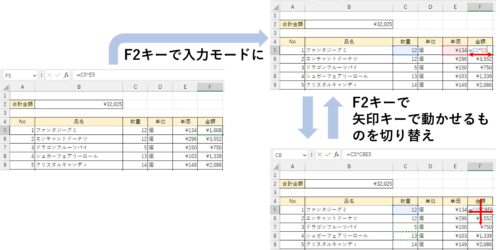
Excelの入力モードのショートカットキーは「F2」キーです。「F2」を押すと、セル内で直接データを編集できるようになります。
Excelのショートカットキーによる入力モードの切り替え
Excelでは、ショートカットキーを利用して入力モードを簡単に切り替えることができます。特に、「F2」キーはセル内のデータを直接編集する際に非常に便利です。以下に、ショートカットキーを利用した入力モードの切り替え方法を紹介します。
- セルを選択し、「F2」キーを押すことで、セル内で直接データを編集できるようになります。
- セル内で「Enter」キーを押すと、編集を確定し、次のセルに移動します。
- セル内で「Esc」キーを押すと、編集をキャンセルし、元のデータに戻ります。
F2キーを利用したセル内のデータ編集
「F2」キーを押すことで、セル内で直接データを編集できるようになります。これにより、セル内のデータを迅速に変更できるため、作業効率が大幅に上がります。以下に、「F2」キーを利用したセル内のデータ編集方法を紹介します。
- 編集したいセルを選択し、「F2」キーを押します。
- セル内でカーソルが点滅するので、必要な場所を移動してデータを編集します。
- 編集が完了したら、「Enter」キーを押して変更を確定します。
Excelの入力モードの 利用方法
Excelの入力モードを効果的に利用することで、セル内のデータを効率的に編集できます。「F2」キーをはじめとするショートカットキーを活用することで、データの入力や編集作業がスムーズに行えます。以下に、Excelの入力モードを効果的に利用する方法を紹介します。
- セル内のデータを編集する際は、「F2」キーを使用して直接編集モードに切り替えます。
- データの入力が終わったら、「Enter」キーを押して編集を確定し、次のセルに移動します。
- データの編集をキャンセルする必要がある場合は、「Esc」キーを押して元のデータに戻ります。
ExcelのショートカットキーでCtrl+Tは何をするのですか?
ExcelのショートカットキーでCtrl+Tは、テーブルを作成する機能です。これにより、データの入力や編集、並べ替え、フィルター링が簡単に行えるようになります。
テーブルの作成方法
データが入力されているセル範囲を選択し、Ctrl+Tを押すと、テーブル作成のダイアログボックスが表示されます。「OK」をクリックすると、選択されたデータに基づいてテーブルが作成されます。
テーブルの利点
- データの整理が容易: テーブルを使用すると、データの入力や編集が簡単になります。また、列ごとにフィルターを適用できるため、必要なデータを瞬時に抽出することができます。
- 自動フォーマット: テーブルを作成すると、デフォルトで斬新なデザインが適用されます。这により、データが見やすくなります。また、テーブルのデザインをカスタマイズすることもできます。
- 計算の自動適用: テーブル内では、合計や平均などの計算が自動的に行われます。これにより、データの分析が効率的になります。
テーブルのカスタマイズ
テーブルのデザインやレイアウトをカスタマイズすることができます。デザインタブで、テーブルのスタイルを選択したり、行や列のサイズを変更したりできます。また、テーブル内のデータを並べ替えたり、フィルターを適用したりすることも可能です。
エクセルのセルに文字を入力するにはどうすればいいですか?
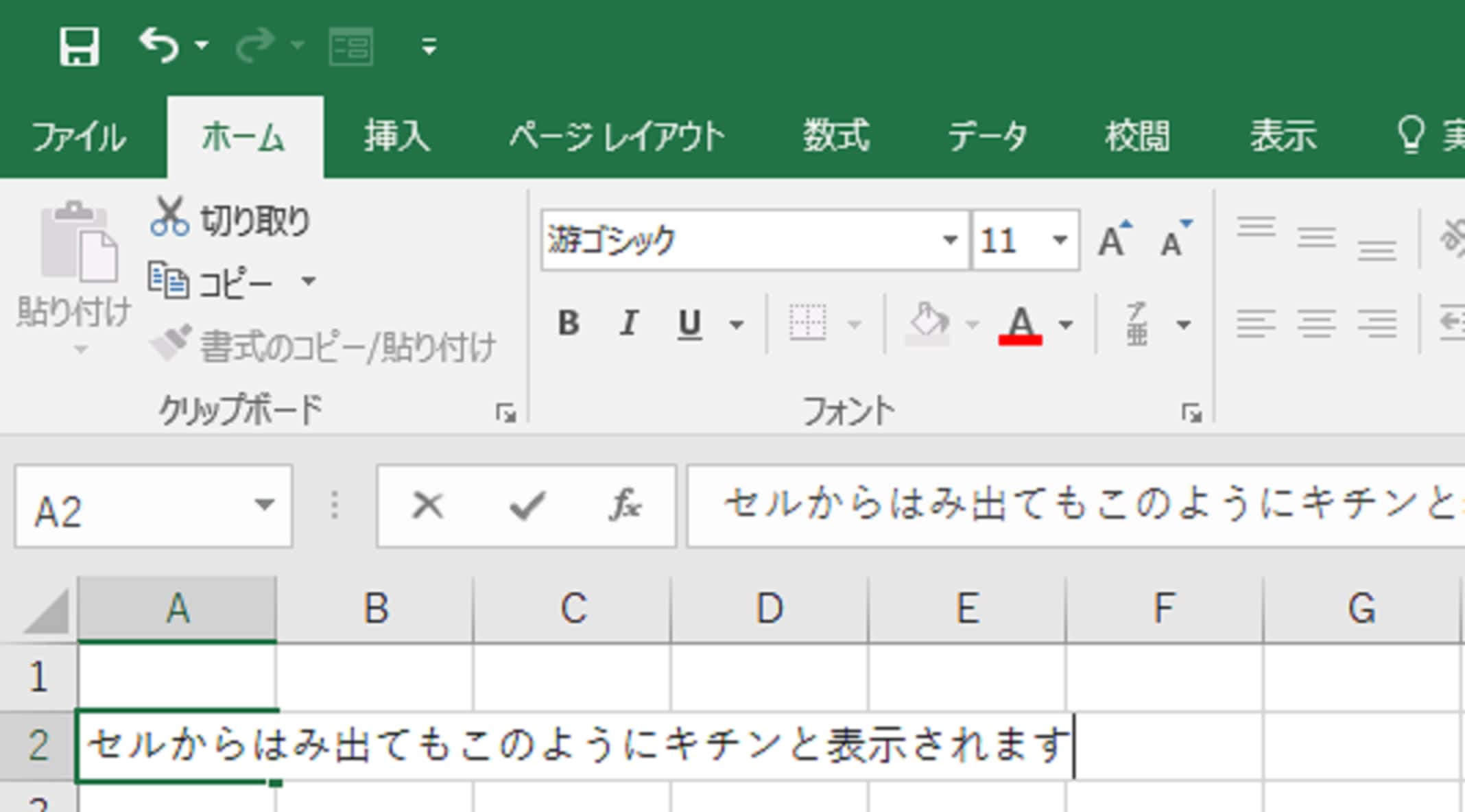
エクセルのセルに文字を入力するには、以下の手順で行います。
- エクセルのワークシートを開きます。
- 文字を入力したいセルをクリックして選択します。
- セルにカーソルが表示されるので、文字を入力します。
- 入力が終わったら、Enterキーを押すか、別のセルをクリックします。
セルへの数式の入力方法
セルに数式を入力して計算を行うこともできます。数式を入力する手順は以下の通りです。
- 数式を入力したいセルをクリックして選択します。
- セルに=(等号)を入力して数式を開始します。
- 数値やセル参照、演算子を使って数式を入力します。
- 数式の入力が終わったら、Enterキーを押すか、別のセルをクリックします。
セルへの日付や時刻の入力方法
セルに日付や時刻を入力することもできます。日付や時刻を入力する手順は以下の通りです。
- 日付や時刻を入力したいセルをクリックして選択します。
- 日付はYYYY/MM/DDまたはMM/DD/YYYYの形式で入力します。
- 時刻はHH:MM:SSの形式で入力します。
- 入力が終わったら、Enterキーを押すか、別のセルをクリックします。
セルへのテキストの折り返し設定
セルに長いテキストを入力した場合、テキストがセル内で折り返されるように設定できます。テキストの折り返し設定を行う手順は以下の通りです。
- テキストを折り返したいセルをクリックして選択します。
- ホームタブの配置グループで、テキストの折り返しボタンをクリックします。
- テキストがセル内で折り返されて表示されるようになります。
詳細情報
Excelのセル入力でよく使うショートカットキーは何ですか?
Excelのセル入力でよく使われるショートカットキーには、以下のようなものがあります。 Enter:入力確定し、次のセルに移動します。 Shift + Enter:入力確定し、上のセルに移動します。 Tab:入力確定し、右のセルに移動します。 Shift + Tab:入力確定し、左のセルに移動します。 これらのショートカットキーを使いこなせば、Excelでの作業が効率化できます。
Excelで数式を入力するショートカットキーは何ですか?
Excelで数式を入力する場合、=から始まる数式をセルに入力しますが、その際に役立つショートカットキーは以下の通りです。 F2:セルを編集モードに切り替え、数式を直接入力できます。 Ctrl + Shift + Enter:配列数式を入力する場合に使用します。 Alt + =:SUM関数を素早く入力できます。 これらのショートカットキーを覚えておけば、数式の入力がスムーズに行えます。
Excelでセルの書式設定に使えるショートカットキーは?
Excelでセルの書式設定を行う際に役立つショートカットキーは以下の通りです。 Ctrl + 1:セルの書式設定ダイアログボックスを開きます。 Ctrl + B:セルの文字を太字にします。 Ctrl + I:セルの文字を斜体にします。 Ctrl + U:セルの文字に下線を引きます。 これらのショートカットキーを使って、セルの書式を素早く変更することができます。
Excelでセルの移動に便利なショートカットキーは何ですか?
Excelでセル間を移動する場合、以下のショートカットキーが便利です。 Ctrl + →:右方向の次のデータまで移動します。 Ctrl + ←:左方向の次のデータまで移動します。 Ctrl + ↑:上方向の次のデータまで移動します。 Ctrl + ↓:下方向の次のデータまで移動します。 Home:行の先頭に移動します。 End:行の末尾に移動します。 これらのショートカットキーを使って、Excel内のセルを効率的に移動できます。