
Excelでセル内の改行を置換する方法!
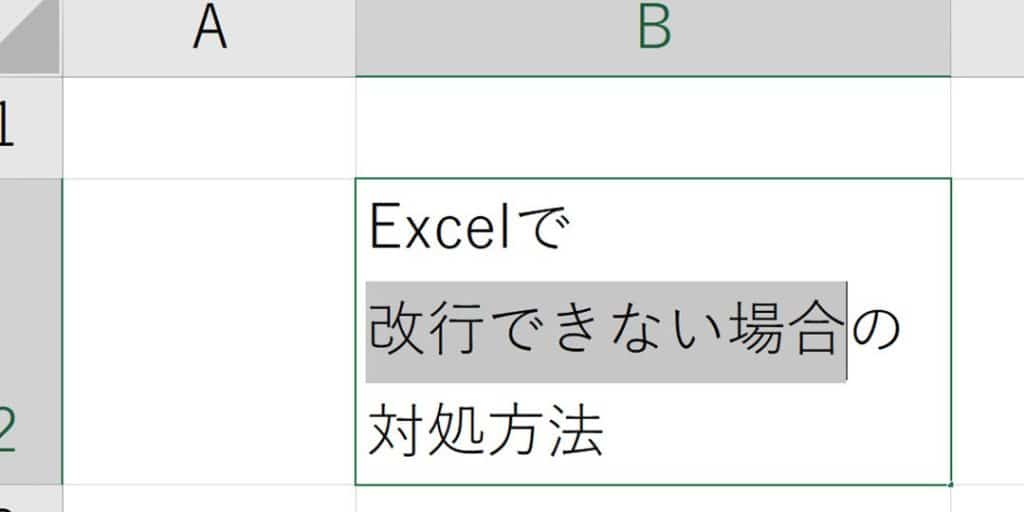
Excelでセル内の改行を置換する方法を解説します。この方法を活用すれば、改行が含まれたデータの整理や編集が効率的に行えます。本記事では、Excelの基本機能である「検索と置換」機能を利用した改行の置換方法をステップバイステップで紹介します。また、複数のセルに対して一括で改行を置換する方法や、VBAマを活用した置換方法も解説します。これらの方法をマスターすれば、Excelでのデータ処理が格段に効率化されることでしょう。

Excelでセル内の改行を置換する方法
Excelでセル内の改行を置換する方法について説明します。改行は、セル内のデータを複数行に分割するために使用されますが、データの加工や分析を行う際に、これらの改行を別の文字に置換したい場合があります。ここでは、その方法を段階的に説明します。
改行の検索と置換
Excelでは、「検索と置換」機能を使用して、セル内の改行を簡単に置換することができます。 1. 置換したいセルや範囲を選択します。 2. キーボードの「Ctrl」+「H」を押して、「検索と置換」ダイアログボックスを開きます。 3. 「検索」テキストボックスに、「Ctrl」+「J」を押して、改行文字を入力します。 4. 「置換」テキストボックスに、改行を置換する文字や文字列を入力します。 5. 「すべて置換」をクリックして、改行を置換します。
特定の文字列との置換
改行を特定の文字列に置換することも可能です。例えば、改行をコンマやセミコロンに置換して、データをCSV形式に変換する場合があります。 1. 上記と同じ手順で、「検索と置換」ダイアログボックスを開きます。 2. 「置換」テキストボックスに、コンマ(,)やセミコロン(;)などの文字を入力します。 3. 「すべて置換」をクリックして、改行を指定した文字に置換します。
複数の改行を一括置換
セルに複数の改行がある場合、一括して置換することができます。手順は上記と同じですが、「検索」テキストボックスに「Ctrl」+「J」を複数回入力して、改行文字を繰り返し入力します。 例えば、2つの改行を一つの改行に置換する場合、「検索」テキストボックスに「Ctrl」+「J」を2回入力し、「置換」テキストボックスに「Ctrl」+「J」を1回入力します。
マを使用した置換
Excelのマ機能を使用して、改行の置換を自動化することができます。マを使えば、複数のシートやブックで一括して改行を置換することができるため、作業効率が向上します。 マの記錄と実行方法は、Excelのヘルプやオンラインリソースを参照してください。
置換後のデータチェック
置換が完了したら、データが正しく置換されているかをチェックします。特に、数値や日付、式が含まれるセルでは、置換によってデータが変更されていないことを確認してください。
| 置換前 | 置換後 |
|---|---|
| 東京 大阪 名古屋 | 東京,大阪,名古屋 |
| 100 200 300 | 100,200,300 |
Excelでセル内の改行を置換する方法について説明しました。これらの手順を活用して、データの加工や分析を効率的に行ってください。
Excelでセル内の改行を置換するには?
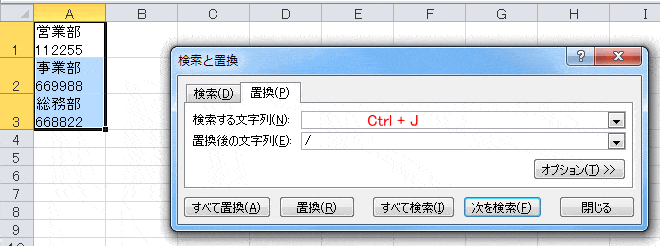
Excelでセル内の改行を置換する方法は以下の通りです。
セル内の改行を削除する
- 置換したいセルを選択します。
- 「ホーム」タブの「検索と選択」から「置換」をクリックします。
- 「検索する文字列」ボックスに、Ctrl + Jを入力して改行コードを指定します。
- 「置換後の文字列」ボックスには空白のままにします。
- 「全部置換」ボタンをクリックして、改行を削除します。
特定の文字列で改行を置換する
特定の文字列で改行を置換する方法もあります。
- 置換したいセルを選択します。
- 「ホーム」タブの「検索と選択」から「置換」をクリックします。
- 「検索する文字列」ボックスに、Ctrl + Jを入力して改行コードを指定します。
- 「置換後の文字列」ボックスに、置換したい文字列を入力します。
- 「全部置換」ボタンをクリックして、改行を指定の文字列に置換します。
数式を利用して改行を置換する
数式を利用して改行を置換することも可能です。
- 置換したいセルの隣に新しい列を挿入します。
- 新しいセルに以下の数式を入力します:
=SUBSTITUTE(A1,CHAR(10),)
(A1は元のセルの参照です。CHAR(10)は改行コードを表します) - 数式を必要な範囲にコピーします。
- 元の列を削除し、置換後のデータだけを残します。
VBAマを使用して改行を置換する
VBAマを使用して改行を置換する方法もあります。
- 「開発」タブの「Visual Basic」をクリックしてVBAエディタを開きます。
- 「挿入」メニューから「モジュール」を選択して新しいモジュールを作成します。
- 以下のマコードを入力します:
Sub ReplaceLineBreaks()
Selection = Replace(Selection, vbLf, )
End Sub - マを実行すると、選択したセル内の改行が削除されます。
改行を削除して置き換えるには?
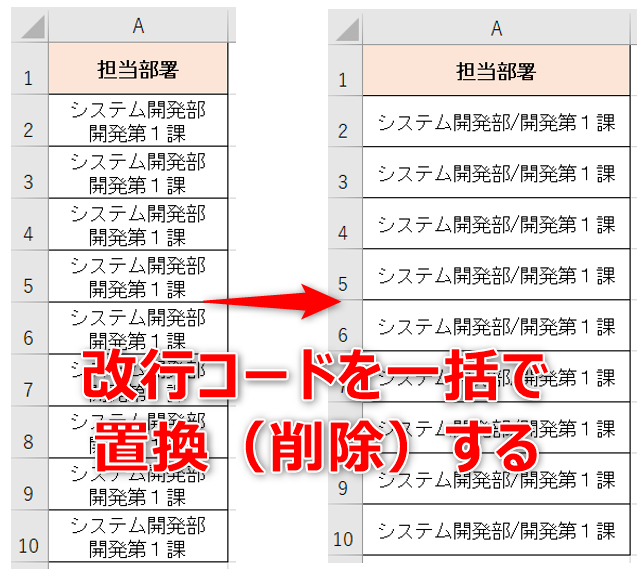
改行を削除して置き換える方法は、使用しているアプリケーションやプログラミング言語によって異なります。しかし、一般的な方法をいくつか紹介します。
ワープロソフトやテキストエディタで改行を削除して置き換える方法
ワープロソフトやテキストエディタで改行を削除して置き換えるには、検索と置換機能を使用します。
- 検索と置換機能を開きます。
- 検索ボックスに「n」または「rn」(改行コード)と入力します。
- 置換ボックスに置き換えたい文字や文字列を入力します。
Excelで改行を削除して置き換える方法
Excelで改行を削除して置き換えるには、セルの 置換 機能を使用します。
- セルの 置換 機能を開きます。
- 検索ボックスに「Ctrl+J」(改行文字)と入力します。
- 置換ボックスに置き換えたい文字や文字列を入力します。
プログラミング言語で改行を削除して置き換える方法
プログラミング言語で改行を削除して置き換えるには、文字列置換関数を使用します。ここでは、Pythonの例を示します。
- 文字列のreplace()メソッドを使用します。
- 例: text.replace('n', '') とすることで、改行を削除できます。
- 改行を別の文字列に置き換えたい場合は、''の中に置き換えたい文字列を指定します。
Excelでセル内で一括改行するにはどうすればいいですか?
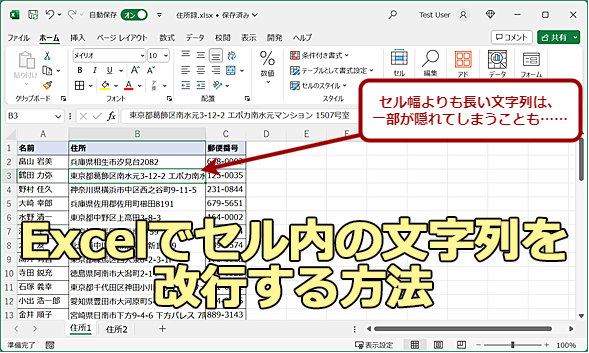
セル内で一括改行する方法は以下の通りです。
セル内で一括改行するための手順
Excelでセル内で一括改行するためには、以下の手順を実行します。
- 改行したいセルを選択します。
- キーボードのAlt + Enterキーを押します。これにより、セル内で改行が入ります。
- 改行が入ったセルを選択し、Enterキーを押すことで、改行が適用されます。
セル内で改行を削除する方法
セル内で不要な改行を削除するには、以下の手順を実行します。
- 改行を削除したいセルを選択します。
- セル内で改行がある位置にカーソルを移動し、Backspaceキーを押すことで、改行が削除されます。
- 改行が削除されたセルを選択し、Enterキーを押すことで、変更が適用されます。
セル内で改行されたテキストを折り返す方法
セル内で改行されたテキストを折り返すには、以下の手順を実行します。
- 改行されたテキストが含まれるセルを選択します。
- ホームタブの配置グループで、折り返しをクリックします。これにより、セル内で改行されたテキストが折り返されます。
- 折り返しが適用されたセルを選択し、Enterキーを押すことで、変更が適用されます。
セル内での置換はどうやってする?
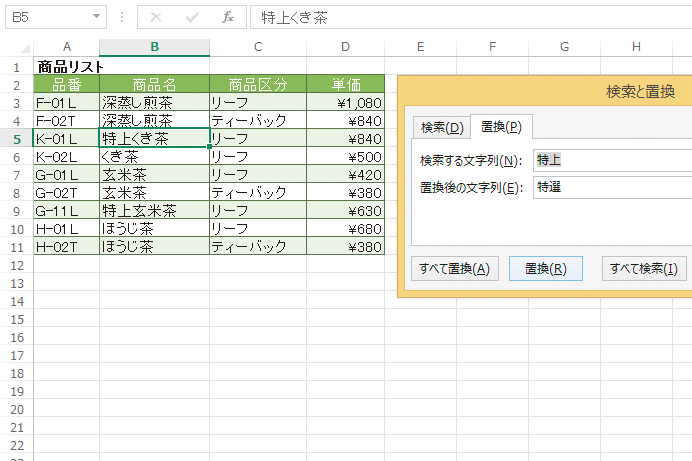
セル内での置換は、ExcelやGoogleスプレッドシートなどの表計算ソフトウェアで特定の文字列を別の文字列に置き換える操作です。これを行う方法は以下の通りです。
Excelでセル内置換を行う方法
Excelでセル内置換を行うには、次の手順に従ってください。
- 置換を行いたいセルを選択します。
- キーボードのCtrl+Hを押します。置換ウィンドウが表示されます。
- 「検索する文字列」欄に、置換したい文字列を入力します。
- 「置換後の文字列」欄に、置換後の文字列を入力します。
- 「すべて置換」をクリックすると、選択したセル内の指定した文字列が置換されます。
Googleスプレッドシートでセル内置換を行う方法
Googleスプレッドシートでセル内置換を行うには、次の手順に従ってください。
- 置換を行いたいセルを選択します。
- メニューバーの編集をクリックし、検索と置換を選択します。置換ウィンドウが表示されます。
- 「検索」欄に、置換したい文字列を入力します。
- 「置換」欄に、置換後の文字列を入力します。
- 「すべて置換」をクリックすると、選択したセル内の指定した文字列が置換されます。
置換の際の注意点
セル内置換を行う際には、以下の点に注意してください。
- 置換前に、置換対象の文字列が正確であることを確認してください。
- 置換後、データが意図通りになっているかを必ず確認してください。
- 大文字と小文字を区別する必要があれば、適切なオプションを選択してください。
詳細情報
Excelでセル内の改行を置換する方法は?
Excelでセル内の改行を置換する方法は、検索と置換機能を利用します。まず、Ctrl + Hキーを押して検索と置換ダイアログボックスを開きます。次に、検索する文字列に「^l」を入力し、置換後の文字列にご希望の文字を入力します。最後に、「すべて置換」ボタンをクリックすると、セル内の改行が置換されます。
Excelでセル内の改行を削除する方法は?
Excelでセル内の改行を削除する場合も、検索と置換機能を利用します。Ctrl + Hキーを押して検索と置換ダイアログボックスを開き、検索する文字列に「^l」を入力し、置換後の文字列は空白にしてから、「すべて置換」ボタンをクリックします。これでセル内の改行が削除されます。
Excelで特定の列の改行を一括で置換する方法は?
特定の列の改行を一括で置換するためには、その列を選択してから、検索と置換機能を使います。Ctrl + Hキーを押して検索と置換ダイアログボックスを開き、検索する文字列に「^l」を入力し、置換後の文字列にご希望の文字を入力します。最後に、「すべて置換」ボタンをクリックすると、その列の改行が一括で置換されます。
Excelで改行を特定の文字に置換する方法は?
Excelで改行を特定の文字に置換するには、検索と置換機能を利用します。Ctrl + Hキーを押して検索と置換ダイアログボックスを開き、検索する文字列に「^l」を入力し、置換後の文字列にご希望の文字を入力します。最後に、「すべて置換」ボタンをクリックすると、改行が特定の文字に置換されます。
Excelでセル内の改行を置換する方法! に類似した他の記事を知りたい場合は、Excel-kiso カテゴリにアクセスしてください。
関連記事