
Excelでセル内で改行する方法!
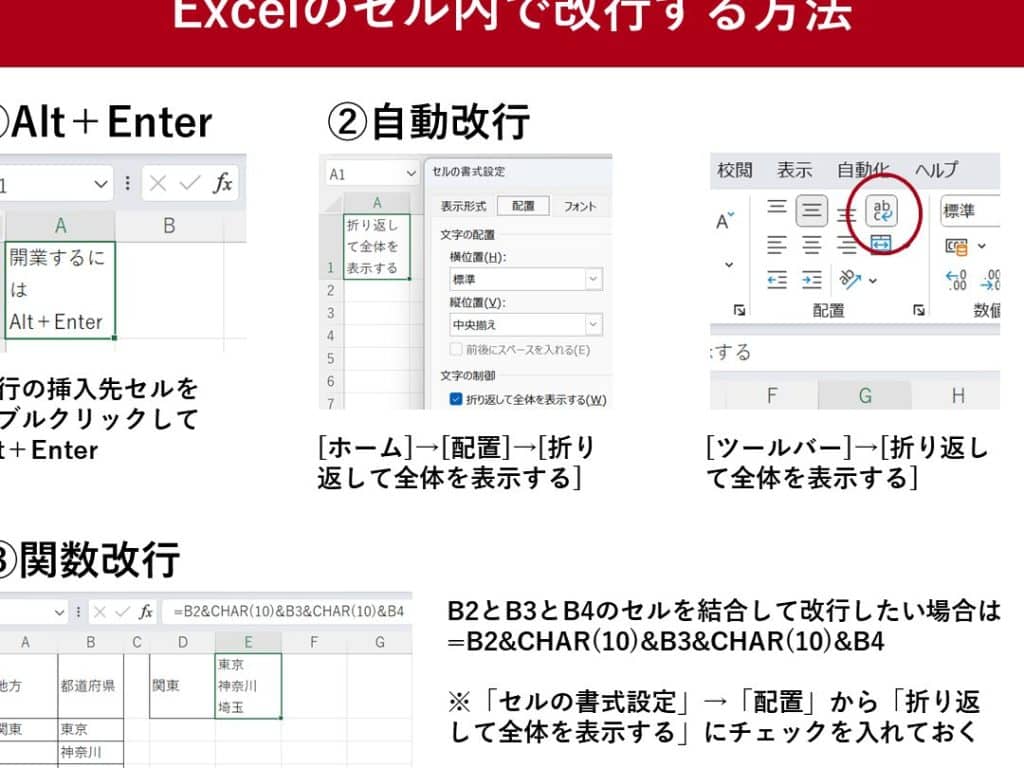
Excelを使用している際、セル内で改行を行う方法を知っていますか?セル内で改行することで、データの整理や表示がより見やすくなります。本記事では、Excelでセル内で改行する方法をわかりやすく解説します。Alt + Enterキーの組み合わせや「文字列の改行」を用いた改行方法について紹介し、さらにセル内の改行を削除する方法も説明します。Excelでの作業効率を上げるための tips をお求めの方は、ぜひチェックしてみてください。
Excelでセル内で改行する方法!
Excelでセル内で改行する方法を解説します。セル内で改行することで、データの見やすさが向上し、表の整理がしやすくなります。以下の手順で簡単に改行ができます。
手動で改行する方法
セル内で改行する最も基本的な方法は、手動で改行文字を入力することです。以下の手順で操作してください。
- 改行したい位置にカーソルを置く。
- キーボードの「Alt」キーと「Enter」を同時に押す。
セル内で自動的に改行する方法
セル内で自動的に改行するには、以下の手順で操作してください。
- 改行させたいセルを選択する。
- 「ホーム」タブの「セルの書式設定」から「 Alignment」を選択。
- 「改行」をチェックする。
複数のセルに一度に改行を適用する方法
複数のセルに一度に改行を適用するには、以下の手順で操作してください。
- 改行させたい複数のセルを選択する。
- 「ホーム」タブの「セルの書式設定」から「 Alignment」を選択。
- 「改行」をチェックする。
「CHAR」関数を利用して改行する方法
Excelの「CHAR」関数を利用して、特定の文字を改行文字に置き換える方法もあります。
- 置換したい文字列を含むセルを選択する。
- 「CHAR(10)」を利用して、改行文字に置き換える。
例: =SUBSTITUTE(A1, , CHAR(10))
改行を取り消す方法
改行を取り消すには、以下の手順で操作してください。
- 改行を取り消したいセルを選択する。
- セル内の改行文字を削除する。
または、「検索と置換」を利用して、改行文字を削除する方法もあります。
| 方法 | 手順 |
|---|---|
| 手動で改行 | Alt + Enter |
| 自動的に改行 | セルの書式設定から「改行」をチェック |
| 複数セルに適用 | 複数セルを選択し、セルの書式設定から「改行」をチェック |
| CHAR関数を利用 | SUBSTITUTE関数と組み合わせて利用 |
| 改行を取り消す | 改行文字を削除または検索と置換を利用 |
これらの方法を活用して、Excelでのセル内改行を効率的に行いましょう。データの見やすさが向上し、作業の能率も上がります。
Excelでセルの中で改行するにはどうすればいいですか?
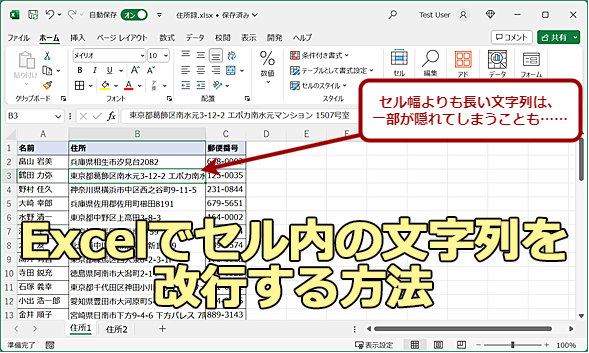
Excelでセルの中で改行するには、以下の手順に従ってください。
セル内改行の方法
セル内で改行するには、Alt + Enterキーを同時に押します。これにより、セル内で改行ができます。
- 改行したい位置にカーソルを置く
- Alt + Enterキーを同時に押す
- 改行が挿入される
セル内改行の表示設定
セル内改行を正しく表示するためには、折り返し設定を有効にする必要があります。
- 改行を表示させたいセルを選択する
- ホームタブの配置グループを開く
- 折り返しをクリックして有効にする
セル内改行の入力方法(異なる方法)
セル内で改行するもう一つの方法は、式を使用することです。
- セルに式を入力する(例:=行1 & CHAR(10) & 行2)
- CHAR(10)は改行文字を表します
- 式を入力したらEnterキーを押す
Excelでセル内に段落を作るには?
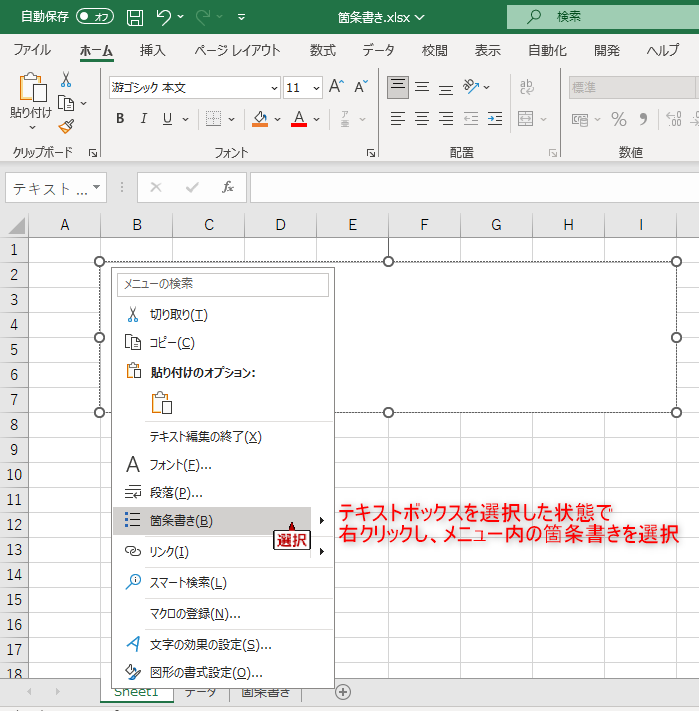
Excelでセル内に段落を作るには、以下の手順を実行します。
段落の作成方法
Excelのセル内で段落を作成するには、以下の手順を実行します。
- 段落を作りたいセルを選択します。
- セルをダブルクリックまたはF2キーを押して、セルを編集モードに切り替えます。
- テキストの挿入ポイントでEnterキーを押して、改行を挿入します。
段落の書式設定
セル内の段落に書式設定を適用するには、以下の手順を実行します。
- 段落が含まれるセルを選択します。
- 右クリックして「セルの書式設定」を選択します。
- 「配置」タブで、「テキストの折り返し」オプションを選択します。
段落を含むセルの高さ調整
段落を含むセルの高さを自動的に調整するには、以下の手順を実行します。
- 調整したいセルを選択します。
- 行ヘッダーの境界線の上にマウスカーソルを移動します。
- カーソルが二重矢印に変わったら、境界線をクリックしてドラッグし、行の高さを調整します。
Excelでセル内で改行できないのはなぜですか?

Excelでセル内で改行できないのは、デフォルト設定では改行機能がオフになっているためです。セル内で改行するためには、改行機能を有効にする必要があります。
改行機能を有効にする方法
Excelでセル内で改行できるようにするには、以下の手順を実行します。
- 改行したいセルを選択します。
- 「ホーム」タブの「配置」グループにある「改行」のボタンをクリックします。
- これで、選択したセル内で改行できるようになります。
セル内で改行する方法
改行機能を有効にしたら、以下の方法でセル内で改行ができます。
- 改行したい位置にカーソルを置きます。
- キーボードの「Alt」キーと「Enter」キーを同時に押します。
- これで、カーソル位置で改行されます。
改行ができない場合のその他の原因
改行機能を有効にしても改行できない場合は、以下の要因が考えられます。
- セルの高さが足りていない場合、改行が表示されないことがあります。セルの高さを調整してください。
- セルの書式設定で「テキストの折り返し」がオフになっている場合、改行が機能しないことがあります。「テキストの折り返し」をオンにしてください。
- セルに具体的な数式や関数が入力されている場合、改行できないことがあります。数式や関数を含まないセルで改行してください。
エクセルでセルの中で文字列を折り返すにはどうすればいいですか?
エクセルでセルの中で文字列を折り返すには、以下の手順に従ってください。
セル内の文字列を折り返す方法
エクセルでセル内の文字列を折り返すには、「書式」メニューまたは「ホーム」タブの「セル書式」ダイアログボックスを使用します。
- 「書式」メニューを開くか、「ホーム」タブの「セル書式」ボタンをクリックします。
- 「セル書式」ダイアログボックスで、「配置」タブを選択します。
- 「テキストの折り返し」オプションにチェックを入れます。
文字列の折り返し設定を変更する方法
文字列の折り返し設定を変更するには、「セル書式」ダイアログボックスの「配置」タブを使います。
- 「セル書式」ダイアログボックスを開き、「配置」タブを選択します。
- 「水平方向の配置」や「垂直方向の配置」の設定を変更して、文字列の折り返しの表示を調整します。
- 必要に応じて、「インデント」や「テキストの向き」の設定も変更できます。
文字列の折り返しを解除する方法
文字列の折り返しを解除するには、「セル書式」ダイアログボックスで「テキストの折り返し」オプションのチェックを外します。
- 「セル書式」ダイアログボックスを開き、「配置」タブを選択します。
- 「テキストの折り返し」オプションのチェックを外します。
- 「OK」をクリックして変更を適用します。
詳細情報
Excelでセル内で改行するにはどうすればいいですか?
Excelでセル内で改行するには、改行したい位置でAlt + Enterキーを押します。これにより、セル内で改行が行われ、複数行のテキストを1つのセルに入力することが可能です。この方法は、Windows版Excelで利用できる機能です。Macの場合は、Ctrl + Option + Enterキーを使用してください。
セル内で改行されたテキストを表示するにはどうすればいいですか?
セル内で改行されたテキストを表示するには、セルの高度な編集オプションを使用します。セルを選択し、ホームタブの「セル」の「書式設定」を開き、「整列」タブを選択します。「テキストの折り返し」オプションを選択して、セル内で改行されたテキストを表示できます。
Excelで改行を含むセルを検索する方法はありますか?
はい、Excelで改行を含むセルを検索することが可能です。Ctrl + Fキーを押して検索窓を開き、「検索」タブで「オプション。」をクリックします。そして、「検索する文字列。」に「改行文字」と入力します。これにより、改行を含むセルを検索できます。
Excelでセル内の改行を削除するにはどうすればいいですか?
Excelでセル内の改行を削除するには、検索と置換機能を利用します。Ctrl + Hキーを押して検索と置換窓を開き、「検索する文字列」に「^l」(小文字のL)と入力します。そして、「置換後の文字列」を空白のままにして、「全部置換」をクリックします。これにより、セル内の改行が削除されます。
Excelでセル内で改行する方法! に類似した他の記事を知りたい場合は、Excel-kiso カテゴリにアクセスしてください。
関連記事