
Excelでセル入力を禁止する方法!
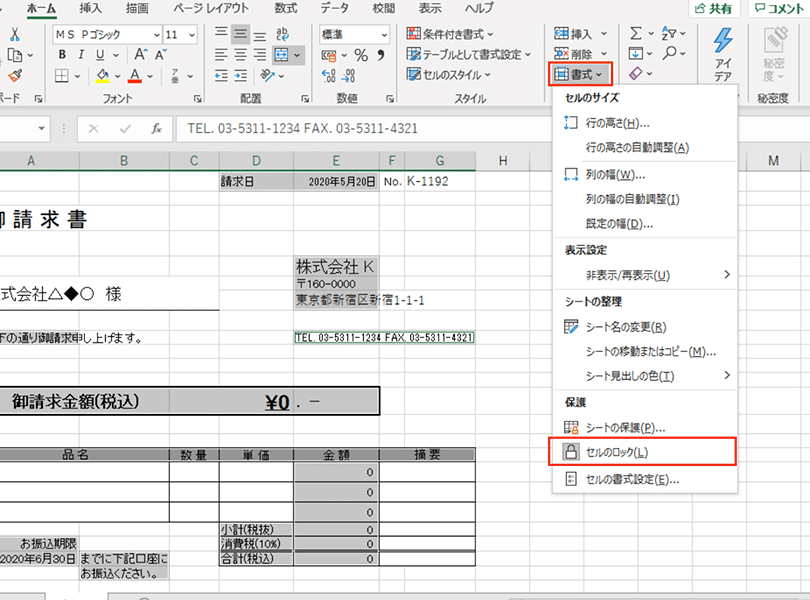
Excelでセル入力を禁止する方法について。この記事では、Excelのセルに入力できないように設定する方法を詳しく説明します。セル入力を禁止することで、重要なデータの変更を防いだり、意図しない入力ミスを減らすことができます。また、データの入力範囲を制限することで、フォームやテンプレートを作成する際にも役立ちます。この記事を参考に、Excelでのセル入力制限の設定方法をマスターしましょう。
Excelでセル入力を禁止する方法
Excelで特定のセルへの入力を禁止する方法を説明します。この機能を使用することで、重要なデータの変更を防止したり、他の人と共有するファイルでの誤った入力を回避したりすることができます。
セルの保護設定を開く
セルの保護設定を行うには、まず対象のセルを選択し、ホームタブの書式グループにあるセルの書式設定ダイアログボックスを開きます。
保護タブを選択する
セルの書式設定ダイアログボックスで、保護タブを選択します。このタブでは、選択したセルの保護に関する設定を行うことができます。
保護オプションを設定する
保護タブでは、ロックされたセルオプションにチェックを入れることで、選択したセルの入力を禁止できます。また、必要に応じて非表示オプションを使用して、セルの内容を非表示にすることもできます。
シートの保護を有効にする
セルの保護設定が完了したら、レビュータブの変更グループにあるシートの保護をクリックし、シートの保護を有効にします。パスワード設定も可能です。
保護されたセルの解除方法
保護されたセルの入力を再び許可するには、レビュータブの変更グループにあるシートの保護解除をクリックします。パスワードが設定されている場合は、パスワードの入力が必要です。
| 手順 | 説明 |
|---|---|
| セルの保護設定を開く | 対象のセルを選択し、セルの書式設定ダイアログボックスを開く |
| 保護タブを選択する | セルの書式設定ダイアログボックスで保護タブを選択する |
| 保護オプションを設定する | ロックされたセルオプションにチェックを入れて入力を禁止する |
| シートの保護を有効にする | レビュータブの変更グループでシートの保護を有効にする |
| 保護されたセルの解除方法 | レビュータブの変更グループでシートの保護解除をクリックする |
これらの手順に従って、Excelでのセル入力の禁止および保護解除を行うことができます。重要なデータを守り、エラーを防ぐために活用しましょう。
エクセルでセルに入力制限するにはどうすればいいですか?
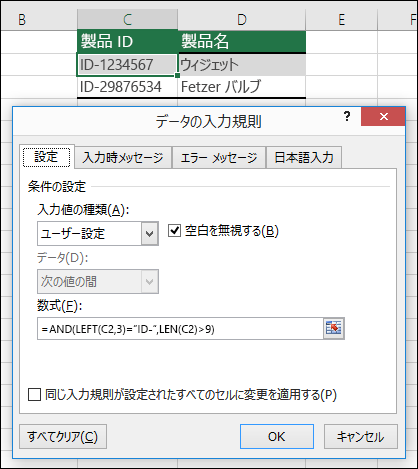
エクセルでセルに入力制限するには、データ検証機能を使用します。以下の手順で設定できます。
データ検証の設定方法
データ検証を設定することで、セルに入力できる値を制限できます。以下の手順で設定してください。
- 制限をかけたいセルを選択します。
- データ タブの データ ツール グループにある データの検証 をクリックします。
- 設定 タブで、許可するデータの種類を選択します。例えば、整数、小数、リスト などがあります。
- データの種類に応じて、最小値、最大値、または ソース を設定します。
- 入力メッセージ タブで、セルが選択されたときに表示されるメッセージを設定します。
- エラー アラート タブで、無効なデータが入力されたときに表示されるエラー メッセージを設定します。
リストによる入力制限
リストを使用して、セルに入力できる値を事前に決めたものだけに制限することができます。
- 制限をかけたいセルを選択します。
- データ タブの データ ツール グループにある データの検証 をクリックします。
- 設定 タブで、許可するデータの種類 として リスト を選択します。
- ソース で、リストの値を含むセル範囲を選択します。
- 入力メッセージ タブと エラー アラート タブで、メッセージを設定します。
数値による入力制限
数値を使用して、セルに入力できる値の範囲を制限することができます。
- 制限をかけたいセルを選択します。
- データ タブの データ ツール グループにある データの検証 をクリックします。
- 設定 タブで、許可するデータの種類 として 整数 または 小数 を選択します。
- 最小値 と 最大値 を設定し、条件の種類 を選択します。例えば、之间、等しい、大きい などがあります。
- 入力メッセージ タブと エラー アラート タブで、メッセージを設定します。
Excelで特定のセルのみ入力不可にするには?
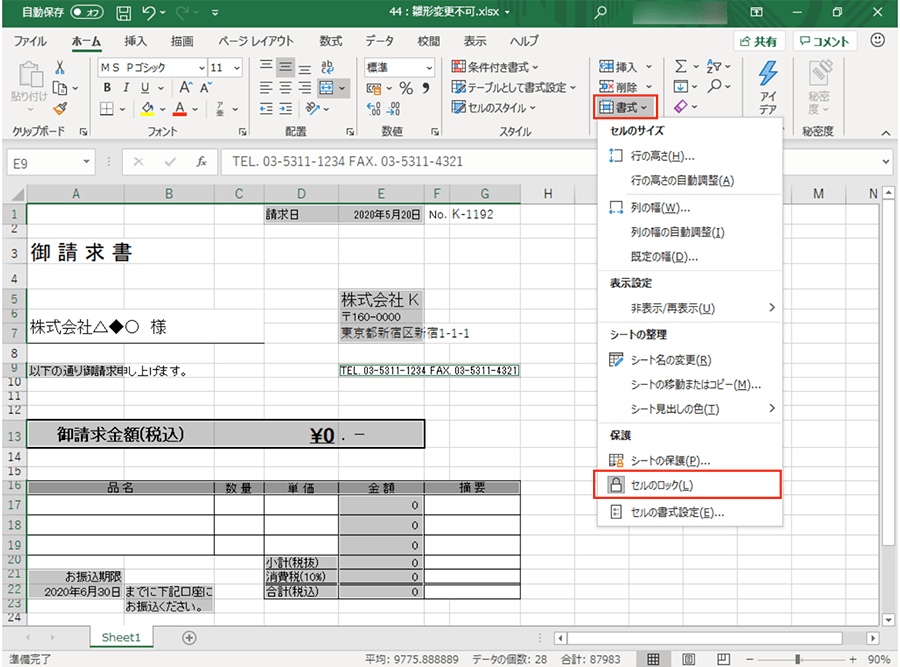
セルを保護して特定のセルのみ入力不可にする方法
セルの保護設定
Excelで特定のセルのみ入力不可にするには、セルの保護設定を活用します。以下の手順で設定を行います。
- 保護したいセルを選択し、右クリックして「セルの書式設定」を開く。
- 「保護」タブを選択し、「ロックされたセルを保護する」にチェックを入れる。
- 「OK」をクリックして、セルの書式設定を閉じる。
シートの保護
セルの保護設定を行った後、シート全体を保護します。以下の手順で保護を適用します。
- シート上の任意の場所をクリックして、シートを選択。
- 「レビュー」タブを開き、「シートの保護」をクリックする。
- 必要に応じてパスワードを設定し、「OK」をクリックして保護を適用する。
特定のセルのみ入力可にする
保護設定をしたセルの中で、特定のセルだけ入力可にするには、以下の手順を実行します。
- 入力可にしたいセルを選択する。
- 再度右クリックして「セルの書式設定」を開く。
- 「保護」タブで「ロックされたセルを保護する」のチェックを外す。
これで、選択したセルのみ入力が可能となり、他のセルは入力不可になります。
Excelで編集禁止にするには?
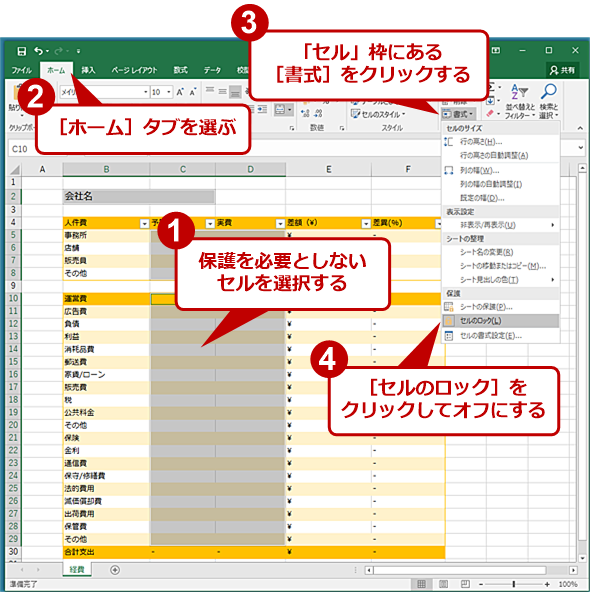
Excelで編集禁止にする方法は以下の通りです。
セルを保護する方法
Excelで特定のセルを編集禁止にするには、以下の手順でセルを保護できます。
- 保護したいセルを選択します。
- ホームタブの書式グループにあるセルの書式設定をクリックします。
- 保護タブで、ロックを選択し、OKをクリックします。
- レビュータブの変更グループで、シートの保護をクリックします。
- 必要に応じてパスワードを設定し、OKをクリックします。
ワークシート全体を保護する方法
ワークシート全体を編集禁止にするには、以下の手順でシートを保護できます。
- 保護したいワークシートをアクティブにします。
- レビュータブの変更グループで、シートの保護をクリックします。
- 必要に応じてパスワードを設定し、OKをクリックします。
ワークブックを保護する方法
ワークブック全体を保護し、構造やウィンドウの変更を禁止するには、以下の手順でワークブックを保護できます。
- レビュータブの変更グループで、ブックの保護をクリックします。
- 必要に応じてパスワードを設定し、構造とウィンドウのチェックボックスをオンにします。
- OKをクリックします。
エクセルで入力規制はどこで設定できますか?
エクセルで入力規制は、データ検証機能を使用して設定できます。データ検証機能は、セルの入力値を特定の条件に制限することができます。例えば、数値の範囲、リストからの選択、日付の範囲などを指定できます。これにより、データ入力の間違いを防ぐことができます。
データ検証の設定方法
データ検証を設定するには、以下の手順に従います。
- 規制をかけたいセルを選択します。
- 「データ」タブにある「データ検証」をクリックします。
- 「設定」タブで、許可するデータの種類を選択します。例えば、数値、リスト、日付などです。
- 条件を指定します。数値の場合は最小値と最大値、リストの場合は参照範囲を指定します。
- 「入力メッセージ」タブや「エラーアラート」タブで、メッセージや警告を設定します。
データ検証の条件種類
データ検証で指定できる主な条件種類は以下の通りです。
- 整数: 整数値 only, and specify the range.
- 小数: 小数値 only, and specify the range.
- リスト: リストからの選択のみ許可。リストの範囲を指定します。
- 日付: 日付 only, and specify the range.
- 時刻: 時刻 only, and specify the range.
データ検証のメリット
データ検証を活用することで、以下のようなメリットがあります。
- データ入力のミスを減らすことができます。
- データの整合性を保つことができます。
- ユーザーに入力ルールを伝えることができます。
詳細情報
Excelでセル入力を禁止する方法は何ですか?
Excelでセル入力を禁止するためには、セルの保護機能を利用します。まず、保護したいセルを選択し、「ホーム」タブの「フォント」グループにある「セルの書式設定」ダイアログボックスを開きます。「保護」タブで、「ロックされたセルを保護する」のチェックボックスをオンにします。次に、シート全体を保護するために、「レビュー」タブの「変更」グループにある「シートの保護」をクリックし、パスワードを設定します。これで、選択されたセルの入力が禁止されます。
セルの保護を解除する方法は?
セルの保護を解除するには、まずシートの保護を解除する必要があります。「レビュー」タブの「変更」グループにある「シートの保護」をクリックし、設定したパスワードを入力してシートの保護を解除します。次に、保護を解除したいセルを選択し、「ホーム」タブの「フォント」グループにある「セルの書式設定」ダイアログボックスを開きます。「保護」タブで、「ロックされたセルを保護する」のチェックボックスをオフにします。これで、選択されたセルの保護が解除されます。
特定のセルだけを編集可能にするにはどうしたらよいですか?
特定のセルだけを編集可能にするには、まずシートの全てのセルをロックから解除します。その後、編集を許可したいセルを選択し、「セルの書式設定」ダイアログボックスの「保護」タブで、「ロックされたセルを保護する」のチェックボックスをオフにします。その後、シートを保護し、パスワードを設定します。これで、選択されていないセルは入力が禁止され、選択されたセル only が編集可能になります。
セルの保護とシートの保護の違いは何ですか?
セルの保護は、特定のセルに対して変更や入力を行えないようにする機能です。一方、シートの保護は、シート全体に対して変更や入力を行えないようにする機能です。セルの保護だけを行っても、シートの保護を行わない場合は、セルの保護は効果を発揮しません。したがって、セルの入力を禁止するためには、セルの保護とシートの保護の両方を行う必要があります。
Excelでセル入力を禁止する方法! に類似した他の記事を知りたい場合は、Excel-kiso カテゴリにアクセスしてください。
関連記事