
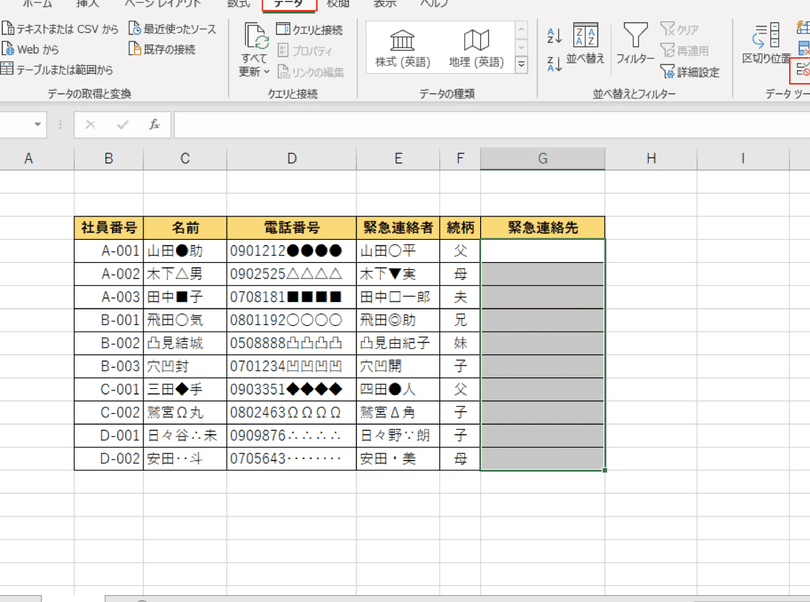
Excelでセルの文字数を制限する方法について解説します。Excelを利用する上で、セルに入力される文字数を制限したいというニーズがあります。例えば、メールアドレスや電話番号など、特定の形式のデータを入力させる場合に、この機能は非常に便利です。この記事では、データ入力規則を設定する方法や、VBAを使用して文字数制限を実装する方法など、Excelでセルの文字数を制限するためのさまざまな方法を紹介します。
Excelでセルの文字数を制限する方法!
Excelでセルの文字数を制限するには、データ入力規則を設定する方法があります。これにより、セルに入力できる文字数に制限を設けることができます。
データ入力規則の設定方法
データ入力規則を設定する手順は以下の通りです。 1. 制限を設けたいセルを選択します。 2. [データ]タブの[データツール]グループの[データ入力規則]をクリックします。 3. [設定]タブで[テキストの長さ]を選択します。 4. [最小値]と[最大値]に許可する文字数を入力します。 これで、指定したセルに入力できる文字数が制限されます。
エラーメッセージの設定
データ入力規則に違反した場合に表示されるエラーメッセージをカスタマイズすることができます。 1. データ入力規則の設定画面で[エラーメッセージ]タブを選択します。 2. [タイトル]と[メッセージ]に適切な文言を入力します。 これで、規則に違反した入力を行った場合にカスタマイズされたエラーメッセージが表示されます。
入力を特定の文字種に制限する
データ入力規則を使って、入力を特定の文字種に制限することもできます。 1. データ入力規則の設定画面で[設定]タブを選択します。 2. [カスタム]を選択し、条件式を入力します。 例えば、半角数字のみを許可する場合は、以下の条件式を入力します。 =ISNUMBER(VALUE(A1)) これで、指定したセルに入力できる文字が半角数字に制限されます。
データ入力規則の一括設定
複数のセルに同じデータ入力規則を設定する場合は、一括で設定することができます。 1. 同じ規則を設定したいセル範囲を選択します。 2. [データ]タブの[データツール]グループの[データ入力規則]をクリックします。 3. 目的のデータ入力規則を設定します。 これで、選択したセル範囲に一括でデータ入力規則が設定されます。
データ入力規則のクリア
設定したデータ入力規則をクリアする方法は以下の通りです。 1. 規則をクリアしたいセルを選択します。 2. [データ]タブの[データツール]グループの[データ入力規則]をクリックします。 3. [設定]タブで[すべての規則をクリア]をクリックします。 これで、選択したセルのデータ入力規則がクリアされます。
| 機能 | 説明 |
|---|---|
| データ入力規則 | セルに入力できるデータに制約を設ける機能 |
| テキストの長さの制限 | 入力できる文字数を制限する機能 |
| エラーメッセージのカスタマイズ | 規則違反時のメッセージをカスタマイズする機能 |
| 特定の文字種への制限 | 入力を特定の文字種に制限する機能 |
| データ入力規則の一括設定 | 複数セルに一括で規則を設定する機能 |
セルの数字制限はどのようにすればよいですか?
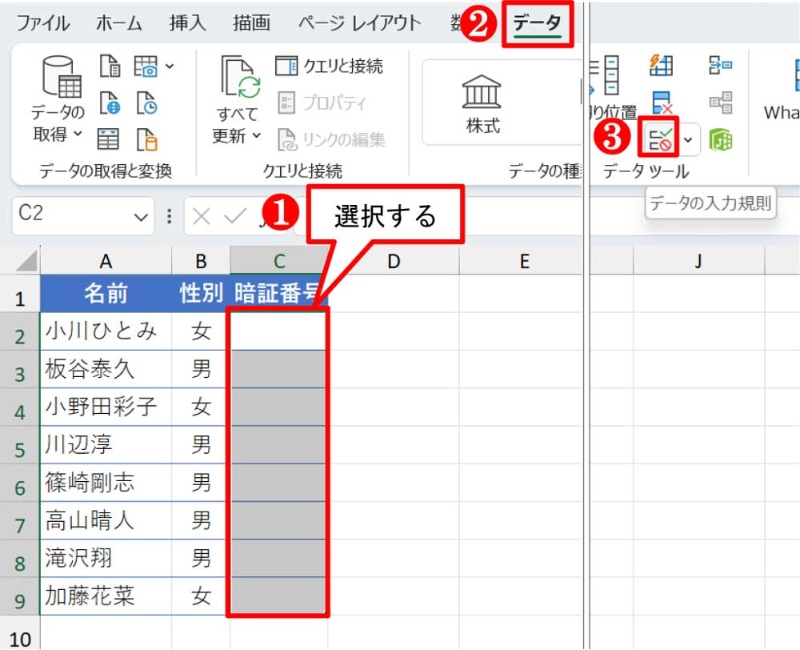
セルの数字制限を設定するには、以下の手順に従ってください。
- 制限を設定したいセルを選択します。
- 「データ」タブをクリックし、「データの検証」を選択します。
- 「設定」タブで、「整数」または「小数」を選択します。
- 最小値と最大値を設定します。
- 必要に応じて、エラーメッセージや入力ルールを設定します。
- 「OK」をクリックして設定を完了します。
制限の種類
制限の種類は様々です。たとえば、整数、小数、リスト、日付、時間などがあります。
- 整数:整数値のみを許可します。
- 小数:小数値を許可します。小数点以下の桁数を指定できます。
- リスト:指定したリスト内の値のみを許可します。
エラーメッセージのカスタマイズ
エラーメッセージは、ユーザーが制限に違反した場合に表示されるメッセージです。
- タイトル:エラーメッセージのタイトルを設定できます。
- メッセージ:エラーメッセージの内容を設定できます。
- スタイル:エラーメッセージの表示スタイルを「停止」「警告」「情報」のいずれかから選択できます。
入力ルールの設定
入力ルールを設定することで、データの入力方法を制御することができます。
- 条件式:条件式を使用して、特定の条件を満たすデータのみを許可できます。
- 日付:特定の日付範囲内のみを許可できます。
- 時間:特定の時間範囲内のみを許可できます。
Excelのセル内の限界は?
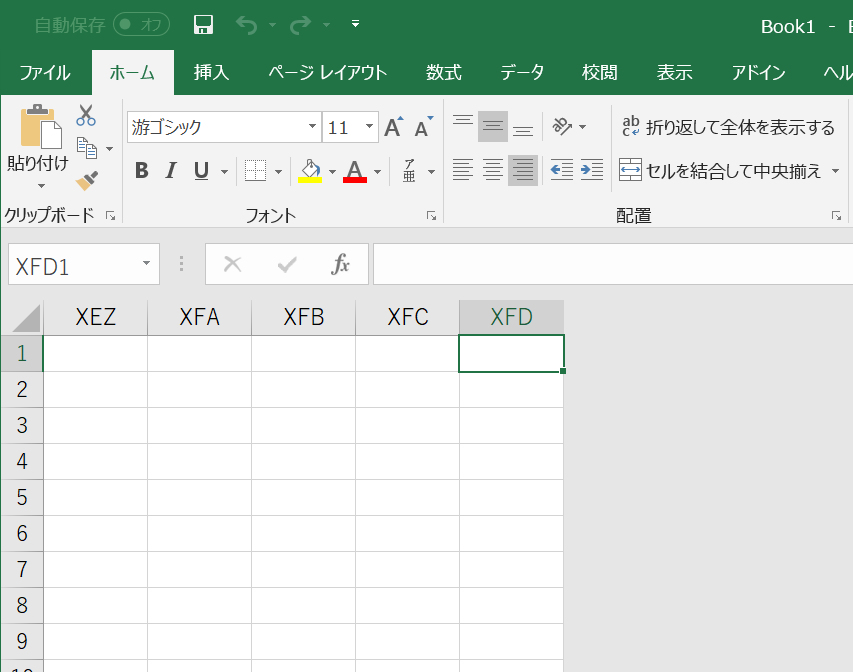
Excelのセル内の限界は、セルのデータ型とExcelのバージョンによって異なります。一般に、Excel 2007以降のバージョンでは、1つのセルに最大で32,767文字を入力できます。これには、数値、テキスト、式などのすべてのデータ型が含まれます。しかし、セルの最大表示幅は、デフォルトのフォント設定で約1,024文字までです。より多くの文字を表示するには、セルの幅を調整する必要があります。
Excelのセルのデータ型と制限
Excelのセルには、数値、テキスト、日付、式などのさまざまなデータ型を入力できます。各データ型には、以下のような特定の制限があります。
- 数値:-1.7976931348623158e+308 から 1.7976931348623158e+308までの範囲がサポートされています。
- テキスト:1つのセルに最大32,767文字まで入力できます。
- 日付:1900年1月1日から9999年12月31日までの日付がサポートされています。
Excelのバージョンによるセルの制限の違い
Excelのバージョンによって、セルの制限が異なる場合があります。
- Excel 2003以前:これらのバージョンでは、1つのセルに最大255文字まで入力できます。
- Excel 2007以降:これらのバージョンでは、1つのセルに最大32,767文字まで入力できます。
- Excel Online:Excel Onlineでも、1つのセルに最大32,767文字まで入力できます。
セルの文字数制限を超えたデータの処理方法
セルの文字数制限に達した場合、以下の方法で対処できます。
- セルの幅を調整:セルの幅を広げることで、より多くの文字を表示できます。
- データを複数のセルに分割:文字数が多い場合は、データを複数のセルに分割して入力することができます。
- テキストボックスを使用:セルの代わりにテキストボックスを使用して、より多くの文字を入力できます。
エクセルで文字数が多いとき、どうすればよいですか?
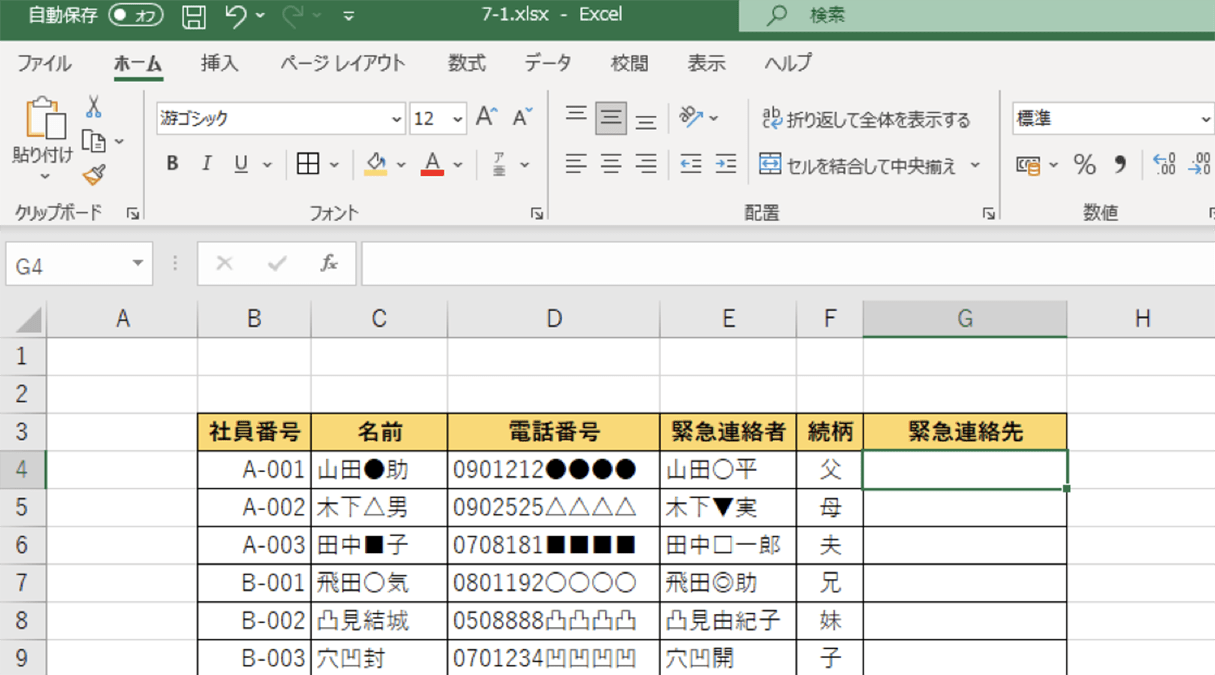
エクセルで文字数が多い場合、以下の方法で対応することができます。
セルの幅と高さを調整する
文字数が多い場合、セルの幅や高さを調整して、全文を表示できるようにします。以下の手順で調整できます。
- 調整したいセルを選択します。
- セルの境界線にカーソルを合わせ、ダブルクリックするか、ドラッグして幅や高さを変更します。
- 必要に応じて、「書式」メニューから「セルの高さと幅を自由に変更」を選択し、数値を入力して調整します。
テキストの表示形式を変更する
セル内で文字が表示される形式を変更することで、文字数が多い場合でも見やすくすることができます。以下の手順で変更できます。
- 表示形式を変更したいセルを選択します。
- 「ホーム」タブの「セルスタイル」から適切なスタイルを選択するか、「書式」メニューから「セルの書式設定」をクリックします。
- 「整列」タブで、「文字列の折り返し」にチェックを入れます。また、必要に応じて「縦方向の配置」や「横方向の配置」を調整します。
コメントやセルの結合を活用する
文字数が多い場合、コメントやセルの結合を活用することで、情報をわかりやすく表示することができます。以下の方法を試してみてください。
- コメントを追加する場合、「確認」タブの「コメント」をクリックし、コメントを入力します。
- セルを結合する場合、結合したいセル範囲を選択し、「ホーム」タブの「セル」グループから「セルの結合」をクリックします。
- 結合されたセルに文字列を入力し、必要に応じて書式設定を行います。
Excelで入力できる数字の桁数に制限はありますか?
Excelでは、セルに入力できる数字の桁数に制限があります。具体的には、整数部分が最大15桁、少数部分が最大30桁まで入力できます。これを超える桁数の数字を入力すると、Excelは自動的に丸め処理を行い、表示や計算が制限された桁数の範囲内で行われます。
Excelの数字の桁数制限
Excelで扱える数字の桁数には以下のような制限があります。
- 最大桁数: Excelでは、整数部分が最大15桁、少数部分が最大30桁まで入力できます。
- 丸め処理: これを超える桁数の数字を入力すると、Excelは自動的に丸め処理を行います。
- 表示と計算: 丸め処理された数字は、表示や計算が制限された桁数の範囲内で行われます。
桁数制限の影響
Excelの数字の桁数制限により、以下のような影響が生じる可能性があります。
- 計算結果の違い: 桁数制限により、計算結果が期待通りに表示されない場合があります。
- データの正確性: 桁数が制限を超えるデータを扱う場合、丸め処理によりデータの正確性が失われることがあります。
- 対応策: 桁数制限を回避するために、データを分割して扱う、テキスト形式で保存するなどの方法が考えられます。
桁数制限に対する対処法
Excelの桁数制限に対処するための方法は以下のようなものがあります。
- データの分割: 桁数が制限を超えるデータを複数のセルに分割して入力することで、制限を回避できます。
- テキスト形式での保存: 数字をテキスト形式で保存することで、桁数制限による丸め処理を回避できます。
- 別のソフトウェアの利用: Excel以外のソフトウェアやプログラミング言語を利用して、大きな数字を扱うことができます。
詳細情報
Excelでセルの文字数を制限する方法は何ですか?
Excelでセルの文字数を制限するには、データ検証機能を使用します。まず、文字数を制限したいセルを選択し、データタブのデータツールグループにあるデータ検証をクリックします。次に、設定タブで許可する値としてテキストの長さを選択し、最小値と最大値を設定します。これで、指定した範囲外の文字数が入力されるとエラーメッセージが表示されるようになります。
データ検証機能を使わずにセルの文字数を制限する方法はありますか?
データ検証機能を使わないでセルの文字数を制限する方法もあります。それは、VBAマを使用する方法です。ワークシートのコード画面を開き、Worksheet Changeイベントを使用して、特定のセル範囲で文字数が制限を超えたときに、超過部分を切り捨てるような処理を記述します。この方法では、ユーザーが文字数制限を超える入力を行った際に、自動的に切り捨てられるため、エラーメッセージは表示されません。
文字数制限を超えた場合のエラーメッセージはカスタマイズできますか?
はい、文字数制限を超えた場合のエラーメッセージはカスタマイズできます。データ検証の設定画面で、メッセージタブを選択し、入力ルールのタイトルや入力メッセージを設定することができます。また、エラーメッセージタブでは、エラータイトルやエラーメッセージをカスタマイズすることができます。これにより、ユーザーに分かりやすいメッセージを表示させることができます。
セルの文字数制限は特定の列や行にのみ適用することは可能ですか?
はい、セルの文字数制限を特定の列や行にのみ適用することが可能です。データ検証機能を設定する際に、適用する範囲を選択すればよいです。例えば、A列にのみ文字数制限を設定したい場合は、A列を選択してからデータ検証の設定を行ってください。これにより、選択した列や行にのみ文字数制限が適用されます。