
Excelでセルを比較して色付けする方法!

Excelでは、セルの比較と色付けは非常に便利な機能です。データの分析や管理において、セルの値に基づいて色を変更することで、視覚的に情報を把握しやすくなります。本記事では、Excelでセルを比較して色付けする方法を詳しく解説します。条件付き書式を活用することで、数値やテキストの比較、期間や日付の比較など、さまざまな場面で効果的に利用できます。また、VBAマを使用することで、より高度な比較や色付けのカスタマイズが可能になります。Excelを使いこなすための重要なテクニックを身につけるため、ぜひ本記事を参考にしてみてください。
Excelでセルを比較して色付けする方法!
Excelでセルを比較して色付けする方法には、いくつかの方法があります。ここでは、条件付き書式とVBAを使用した方法を紹介します。
条件付き書式を使用したセルの比較と色付け
条件付き書式は、セルの値に基づいてセルの書式を自動的に変更する機能です。以下の手順でセルを比較して色付けできます。
- 比較したいセルを選択します。
- ホームタブの「条件付き書式」>「新しいルール」をクリックします。
- 「ルールの種類」で、「数式を使用して、書式設定するセルを決定」を選択します。
- 「数式」ボックスに、比較条件を入力します。たとえば、A1とB1を比較する場合、=A1=B1と入力します。
- 「書式」ボタンをクリックし、色や文字の書式を設定します。
- 「OK」をクリックしてルールを適用します。
VBAを使用したセルの比較と色付け
VBAを使用すると、より複雑な条件でセルを比較して色付けできます。以下に、VBAを使用したセル比較と色付けのサンプルコードを示します。 vb Sub CompareAndColorCells() Dim rng As Range Set rng = Range(A1:B10) '比較する範囲を設定 For Each cell In rng If cell.Value = cell.Offset(0, 1).Value Then cell.Interior.Color = RGB(0, 255, 0) '同じ値の場合、緑色で塗りつぶし Else cell.Interior.Color = RGB(255, 0, 0) '異なる値の場合、赤色で塗りつぶし End If Next cell End Sub
複数の条件を使用したセルの比較と色付け
複数の条件を組み合わせてセルを比較し、色付けを行うことができます。以下の手順で複数の条件を設定します。
- 比較したいセルを選択します。
- ホームタブの「条件付き書式」>「新しいルール」をクリックします。
- 「ルールの種類」で、「数式を使用して、書式設定するセルを決定」を選択します。
- 「数式」ボックスに、複数の条件を組み合わせた数式を入力します。たとえば、A1がB1以上かつC1以下である場合、=AND(A1>=B1, A1<=C1)と入力します。
- 「書式」ボタンをクリックし、色や文字の書式を設定します。
- 「OK」をクリックしてルールを適用します。
セルの比較と色付けの注意点
セルの比較と色付けを行う際には、以下の点に注意してください。
- 条件付き書式は、セルの値が変更される度に自動的に更新されます。
- VBAを使用した色付けは、コードを実行するまで反映されません。必要に応じて手動でコードを実行してください。
- 複数の条件を組み合わせる場合、AND関数やOR関数を使用して数式を構築します。
セルの比較と色付けの活用例
セルの比較と色付けは、以下のようなシナリオで活用できます。
- データの整合性チェック:異なる列のデータが一致しているかどうかを確認する。
- 目立たせたいデータのハイライト:特定の条件を満たすデータを目立たせる。
- 期間内のデータの識別:特定の期間内のデータを色付けして区別する。
| 方法 | 特徴 | 使い所 |
|---|---|---|
| 条件付き書式 | 簡単に設定できる、値の変更があれば自動的に更新される | データの整合性チェック、目立たせたいデータのハイライト |
| VBA | 複雑な条件で色付けが可能、コードの実行が必要 | 高度なデータ分析、カスタマイズされた色付けルール |
エクセルで比較して同じなら色をつけるにはどうすればいいですか?
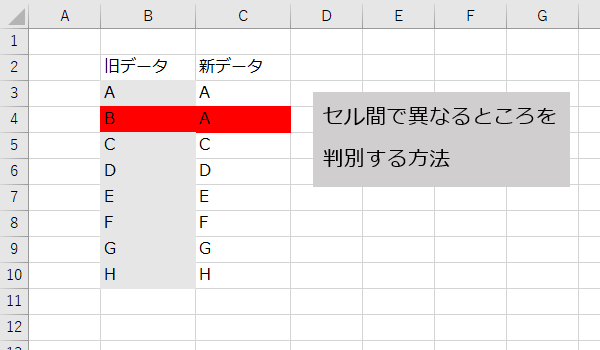
条件付き書式を利用する
エクセルでセルの値が同じ場合に色を付けるには、条件付き書式を利用します。条件付き書式は、セルの値に応じてセルの書式を自動的に変更する機能です。以下の手順で設定できます。
- まず、比較したいセル範囲を選択します。
- 次に、「ホーム」タブの「条件付き書式」>「新しいルール」をクリックします。
- 「書式設定ルール」ダイアログで、「この式を満たすセルに書式を設定する」を選択し、式の欄に「strong{=A1=B1}」と入力します(A1とB1は比較したいセル番地に変更してください)。
- 「書式」ボタンをクリックし、望む色を設定します。
- 「OK」をクリックして閉じます。
VLOOKUP関数を利用する
VLOOKUP関数を利用する方法もあります。VLOOKUP関数は、指定した範囲内で指定した値と一致するものを検索し、指定した列の値を返す関数です。以下の手順で設定できます。
- 比較したいセルの隣のセルに、strong{=VLOOKUP(検索値, 検索範囲, 列インデックス番号, 範囲内探索)}と入力します。
- 検索値に比較したいセル番地、検索範囲に比較対象のセル範囲、列インデックス番号に2、範囲内探索にFALSEを指定します。
- これで、比較したいセルと一致する値が見つかった場合、その値が表示されます。
- 条件付き書式を利用して、この結果に応じて色を付けます。
マを利用する
マを利用する方法もあります。マは、繰り返し行う作業を自動化することができます。以下の手順で設定できます。
- まず、「開発」タブの「マ」をクリックし、新しいマを作成します。
- マのコードを入力します。例えば、strong{If Cells(i, 1).Value = Cells(i, 2).Value Then}というコードを使用して、セルの値が一致するかどうかを判定できます。
- 値が一致した場合、strong{Cells(i, 1).Interior.Color = RGB(255, 0, 0)}というコードを使用して、セルの色を変更します。
- マを実行すると、指定した条件に一致するセルの色が自動的に変更されます。
Excelでセルとセルが一致したときに色付けするには?
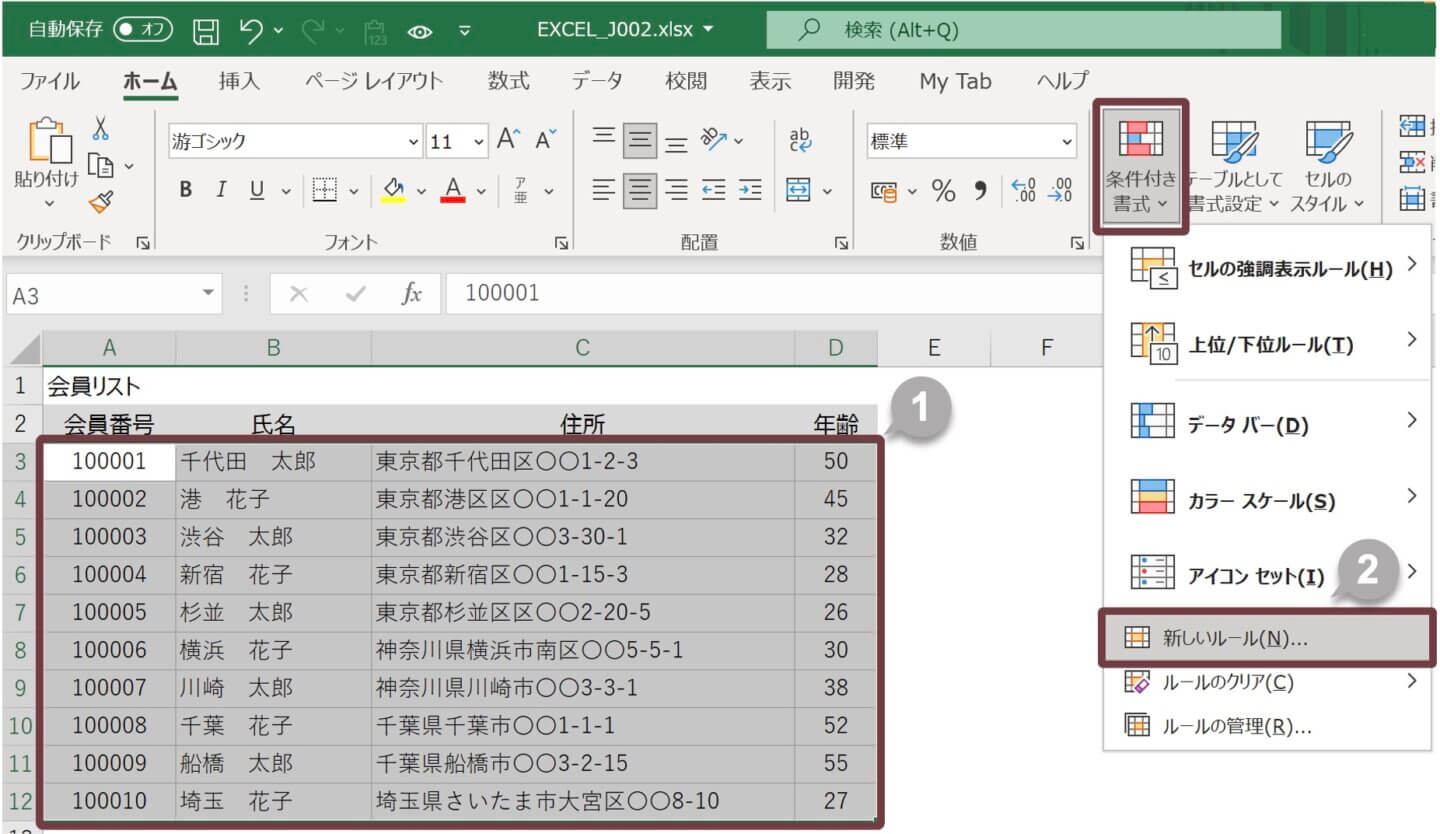
Excelでセルとセルが一致したときに色付けする方法は以下の通りです。
まず、条件付き書式を利用します。条件付き書式は、セルの値に基づいてセルの書式設定を自動的に変更する機能です。
条件付き書式の設定手順
条件付き書式を設定する手順は以下の通りです。
- まず、比較したいセル範囲を選択します。
- 次に、ホームタブの条件付き書式をクリックし、新しいルールを選択します。
- 式を使用して、書式設定するセルを決定を選択し、式の入力ボックスに一致条件を入力します。例えば、A1とB1が一致する場合に色付けしたい場合は、=$A1=$B1と入力します。
- 書式ボタンをクリックし、色やフォントなどの書式設定を指定します。
- OKをクリックして設定を完了します。
複数のセル範囲を比較する場合
複数のセル範囲を比較して一致している場合に色付けする方法もあります。この場合は、以下の通りです。
- 比較したいセル範囲をすべて選択します。
- 条件付き書式で新しいルールを作成し、式を使用して、書式設定するセルを決定を選択します。
- 式の入力ボックスに、=COUNTIF(比較先の範囲, セル)のように入力します。例えば、A1:A10とB1:B10を比較する場合、=COUNTIF($B$1:$B$10, $A1)と入力します。
- 書式を設定し、OKをクリックして完了します。
マを利用する方法
マを利用してセルの一致をチェックし、色付けすることもできます。マのコードは以下の通りです。
- Visual Basic Editorを開き、ワークシートのコードウィンドウに以下のマを入力します。
Private Sub Worksheet_Change(ByVal Target As Range)
If Range(A1).Value = Range(B1).Value Then
Range(A1,B1).Interior.ColorIndex = 3
Else
Range(A1,B1).Interior.ColorIndex = xlNone
End If
End Sub - これにより、A1とB1の値が一致したときに両方のセルを赤色で色付けします。一致しない場合は、色が解除されます。
- 必要に応じてセル範囲や色を変更してください。
エクセルで数値が違う場合色を付けたいのですが?
エクセルで数値が違う場合に色を付ける方法は、「条件付き書式」機能を使用します。条件付き書式は、セルの値に基づいてセルの書式を自動的に変更することができる便利な機能です。
条件付き書式の適用方法
条件付き書式を適用する手順は以下のとおりです。
- 色を付けるセルを選択します。
- 「ホーム」タブの「条件付き書式」>「新しいルール」をクリックします。
- 「式を使用して書式設定する」を選択し、数値が異なる条件を入力します。例えば、
=A1B1と入力すると、A1とB1の値が異なる場合に条件が満たされます。 - 「書式」ボタンをクリックし、色を設定します。
- 「OK」をクリックしてルールを適用します。
複数の数値を比較する場合
複数のセル範囲を比較して色を付ける場合、「OR」または「AND」関数を使用します。
- OR関数を使用すると、複数の条件のいずれかが満たされた場合に色が付きます。例:
=OR(A1B1, A1C1) - AND関数を使用すると、すべての条件が満たされた場合に色が付きます。例:
=AND(A1B1, A1C1)
条件付き書式の管理と編集
条件付き書式を管理・編集する方法は以下の通りです。
- 条件付き書式を適用したセルを選択します。
- 「ホーム」タブの「条件付き書式」>「ルールの管理」をクリックします。
- ルールを選択し、編集ボタンをクリックして変更を行います。
- 「OK」をクリックして変更を適用します。
エクセルで違うセルに色をつけるにはどうすればいいですか?
エクセルで違うセルに色をつけるには、以下の手順に従ってください。
セルの色を変更する方法
セルの色を変更するには、次の手順を実行します。
- 色を変更したいセルを選択します。
- ホームタブのフォントグループにある塗りつぶし色ボタンをクリックします。
- 表示される色パレットから、好みの色を選択します。
条件付きフォーマッティングを使用する方法
条件付きフォーマッティングを使用すると、特定の条件を満たすセルに自動的に色を付けることができます。
- 条件を適用するセル範囲を選択します。
- ホームタブのスタイルグループにある条件付きフォーマッティングボタンをクリックします。
- セルの強調表示ルールまたはトップ/ボトムルールから適切なルールを選択します。
セルの境界線を追加する方法
セルの境界線を追加して、セルを視覚的に区別することができます。
- 境界線を追加したいセル範囲を選択します。
- ホームタブのフォントグループにある境界線ボタンをクリックします。
- 表示されるメニューから、好みの境界線スタイルを選択します。
詳細情報
Excelでセルを比較して色付けするにはどうすればよいですか?
Excelでセルを比較して色付けするには、まず比較したいセルを選択し、条件付き書式を利用します。条件付き書式は、セルの値に基づいて色を自動的に変更できる機能です。具体的な手順は以下の通りです。 1. 比較したいセルまたはセル範囲を選択します。 2. ホームタブの条件付き書式をクリックし、新しいルールを選択します。 3. ルールの種類で、数式を使用して、書式設定するセルを決定を選択します。 4. 数式ボックスに、比較するための数式を入力します。例えば、A1セルとB1セルを比較する場合、=A1=B1と入力します。 5. 書式ボタンをクリックし、希望の色や書式を設定します。 6. OKをクリックして、ルールを適用します。 これにより、比較したセルが等しい場合に指定した色で強調表示されます。
Excelで複数のセルを同時に比較して色付けする方法はありますか?
はい、Excelでは複数のセルを同時に比較して色付けすることが可能です。複数のセルを比較するには、条件付き書式の数式を使用して、書式設定するセルを決定を利用します。以下の手順に従って操作してください。 1. 比較したいセル範囲を選択します。 2. ホームタブの条件付き書式をクリックし、新しいルールを選択します。 3. ルールの種類で、数式を使用して、書式設定するセルを決定を選択します。 4. 数式ボックスに、比較するための数式を入力します。例えば、A1セルとB1セル、およびC1セルを比較する場合、=AND(A1=B1,A1=C1)と入力します。 5. 書式ボタンをクリックし、希望の色や書式を設定します。 6. OKをクリックして、ルールを適用します。 これにより、複数のセルが等しい場合に指定した色で強調表示されます。
Excelでセルの値が一定の範囲内にある場合に色付けする方法はありますか?
はい、Excelではセルの値が一定の範囲内にある場合に色付けすることが可能です。これも条件付き書式を利用した方法です。以下の手順で操作します。 1. 色付けしたいセル範囲を選択します。 2. ホームタブの条件付き書式をクリックし、新しいルールを選択します。 3. ルールの種類で、数式を使用して、書式設定するセルを決定を選択します。 4. 数式ボックスに、範囲内にあるかどうかを判定する数式を入力します。例えば、A1セルの値が10以上20以下の場合に色付けするには、=AND(A1>=10,A1<=20)と入力します。 5. 書式ボタンをクリックし、希望の色や書式を設定します。 6. OKをクリックして、ルールを適用します。 これにより、指定した範囲内にあるセルに色付けが適用されます。
Excelで条件付き書式を利用してセルを比較する場合、大小文字を区別する方法はありますか?
はい、Excelで条件付き書式を利用してセルを比較する際、大文字と小文字を区別することができます。デフォルトでは、Excelの条件付き書式では大文字と小文字は区別されませんが、EXACT関数を使用することで区別することができます。以下の手順で操作します。 1. 色付けしたいセル範囲を選択します。 2. ホームタブの条件付き書式をクリックし、新しいルールを選択します。 3. ルールの種類で、数式を使用して、書式設定するセルを決定を選択します。 4. 数式ボックスに、EXACT関数を使用した数式を入力します。例えば、A1セルとB1セルを大文字小文字を区別して比較する場合、=EXACT(A1,B1)と入力します。 5. 書式ボタンをクリックし、希望の色や書式を設定します。 6. OKをクリックして、ルールを適用します。 これにより、大文字と小文字を区別してセルを比較し、等しい場合に指定した色で強調表示されます。
Excelでセルを比較して色付けする方法! に類似した他の記事を知りたい場合は、Excel-kiso カテゴリにアクセスしてください。
関連記事