
Excelでセルの最大文字数を確認する方法!
Excelを使用する上で、セルの最大文字数を確認する方法を知っておくことは非常に重要です。本記事では、Excelでセルの最大文字数を簡単に確認する方法を紹介します。Excelのバージョンによって手順が異なる場合がありますが、基本的な操作は同じです。最大文字数を超えたテキストは切り捨てられるため、データの整合性を保つためにこれを確認することは欠かせません。また、セルの最大文字数を変更する方法も説明しますので、ぜひお読みください。

Excelでセルの最大文字数を確認する方法
Excelでセルの最大文字数を確認する方法について詳しく説明します。以下の手順に従って、Excelのセルに入力できる最大文字数を確認しましょう。
Excelのバージョンごとの最大文字数
Excelのバージョンによって、セルに入力できる最大文字数が異なります。以下の表に、主要なExcelのバージョンごとの最大文字数をまとめました。
| Excelのバージョン | 最大文字数 |
|---|---|
| Excel 2003 以前 | 255文字 |
| Excel 2007 以降 | 32,767文字 |
セルの最大文字数を確認する方法
Excelでセルの最大文字数を確認する方法は以下の通りです。 1. Excelを開き、任意のセルを選択します。 2. ホームタブにあるフォントグループから、書式をクリックします。 3. 表示されるセルの書式設定ダイアログボックスで、数値タブを選択します。 4. 数値タブの中にあるテキストを選択すると、最大文字数が表示されます。
セルの最大文字数を超えた場合の挙動
セルに入力できる最大文字数を超えた場合、Excelは以下のようになります。 - 32,767文字を超えたテキストは、切り捨てられて表示されます。 - 切り捨てられた文字は表示されないため、注意が必要です。
セルの最大文字数に対する対策
セルの最大文字数に達した場合、以下の対策が考えられます。 - テキストを複数のセルに分割する - コメントまたはノートに追加情報を記載する - テキストファイルに切り出す
セルの最大文字数を超える入力を防ぐ方法
セルの最大文字数を超える入力を防ぐためには、データ検証機能を使用します。 1. セルを選択し、データタブのデータの整理グループから、データ検証をクリックします。 2. データ検証ダイアログボックスで、設定タブを選択します。 3. 許可する入力値で、テキストの長さを選択します。 4. 最小値を0、最大値を32767に設定します。 5. 入力メッセージタブとエラーメッセージタブで、適切なメッセージを設定します。 これにより、セルの最大文字数を超える入力を防ぐことができます。
Excelのセル内の文字数は最大で何文字ですか?
Excelのセル内の文字数は最大で32,767文字です。この制限は、Excel 2007以降のバージョンで適用されています。
Excelのセルの文字数制限の変遷
Excelのバージョンが上がるごとに、セル内の文字数制限も変化しています。
- Excel 2003以前:255文字まで
- Excel 2007以降:32,767文字まで
長い文字列を扱う際の注意点
セルに長い文字列を入力する際は、以下の点に注意しましょう。
- 文字数が多いと、セルの幅や高さを調整する必要がある場合があります。
- 文字列の途中で改行を入れることで、読みやすさが向上します。
- 文字列が非常に長い場合は、別のセルに分けて入力することを検討してください。
文字数制限を超えた文字列の扱い
Excelのセルに入力できる文字数を超えた文字列を扱う方法は以下の通りです。
- セルへの入力制限:32,767文字を超える文字列は、セルに入力できません。必要があれば、文字列を分割して複数のセルに分けて入力してください。
- テキストボックスの利用:文字数制限を回避するため、テキストボックスを使用して文字列を表示することができます。ただし、テキストボックス内の文字列は、セル内のデータと同じように扱うことができないことを覚えておいてください。
- VBAでの文字列処理:VBAを使用して、文字数制限を超えた文字列を処理することが可能です。ただし、VBAの文字列変数も制限がありますので、注意が必要です。
Excelでセル内の文字数をカウントするには?
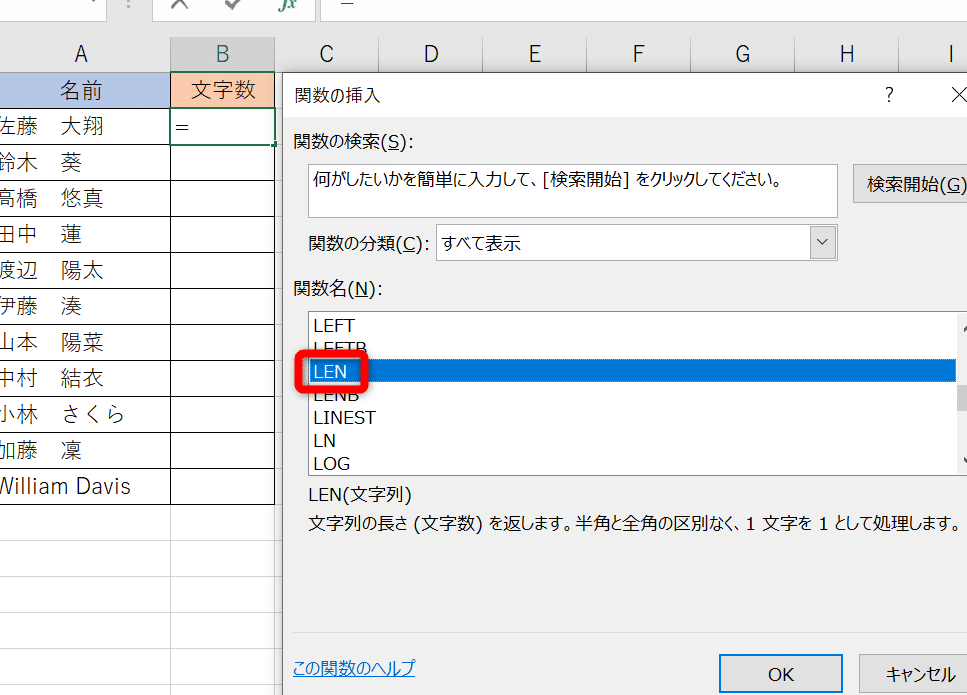
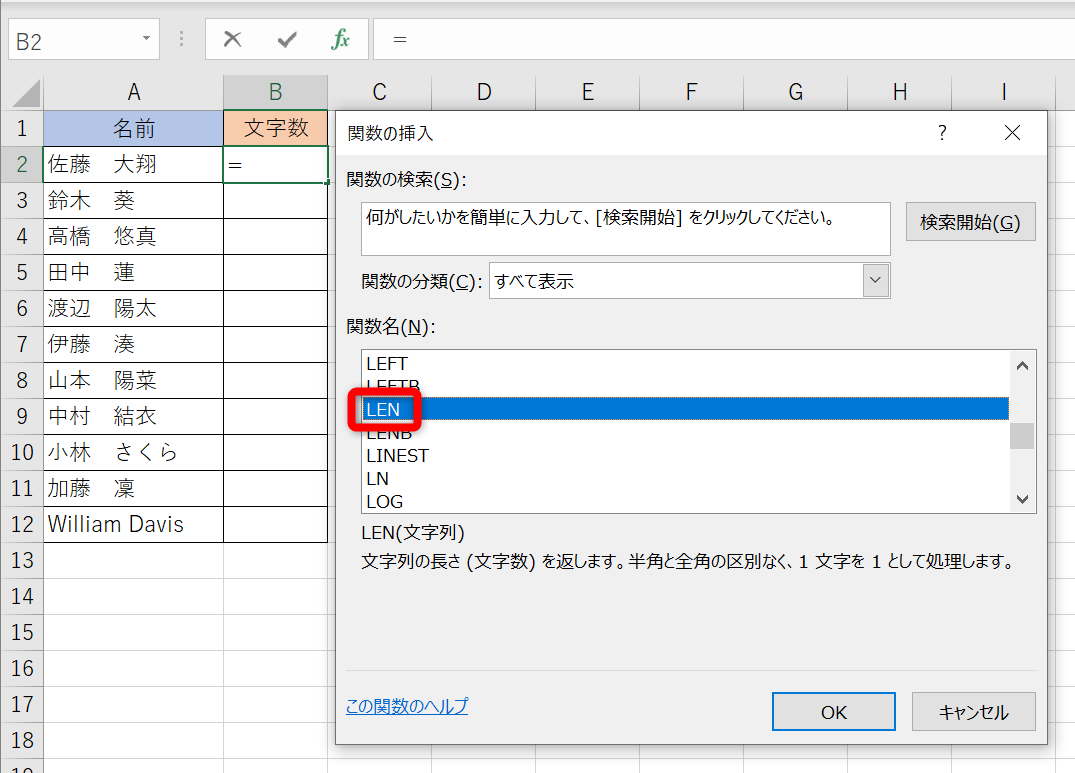
Excelでセル内の文字数をカウントするには、LEN関数を使用します。LEN関数は、与えられたテキスト文字列の文字数を返す関数です。例えば、A1セルに「こんにちは」と入力されている場合、=LEN(A1)と入力することで、そのセルの文字数である5が返されます。
LEN関数の使い方
LEN関数は、次のような形式で使用します。LEN(テキスト)。テキストは、文字数をカウントしたい文字列です。
- カウントしたいセルを選択します。
- 「=LEN(」と入力します。
- カウントしたいセルの参照を入力します。例えば、A1セルの文字数をカウントしたい場合は、「LEN(A1)」と入力します。
- 「)」を入力して式を完成させ、Enterキーを押します。
複数のセルの文字数をカウントする
複数のセルの文字数をカウントする場合、LEN関数を各セルに適用します。
- カウントしたいセル範囲を選択します。
- 「=LEN(」と入力します。
- 最初のセルの参照を入力し、式を完成させます。例えば、A1セルから開始する場合は、「LEN(A1)」と入力します。
- 式を選択し、右下のハンドルをドラッグして、カウントしたいセル範囲に式をコピーします。
条件付き書式を使って特定の文字数を強調表示する
条件付き書式を使って、特定の文字数を満たすセルを強調表示することができます。
- 強調表示したいセル範囲を選択します。
- 「ホーム」タブの「条件付き書式」->「新しいルール」をクリックします。
- 「数式を使用して、書式設定するセルを決定」を選択します。
- 「数式」フィールドに、「=LEN(」と入力し、最初のセルの参照を入力して、「)=特定の文字数」と入力します。例えば、A1セルの文字数が10文字の場合に強調表示したい場合は、「=LEN(A1)=10」と入力します。
- 「書式」をクリックし、希望の書式を選択し、「OK」をクリックします。
エクセルでセルの文字数を表示するには?
エクセルでセルの文字数を表示するには、以下の手順に従ってください。
セル内の文字数を手動でカウントする
セル内の文字数を素早くカウントするには、以下の手順を実行します。
- カウントしたいセルを選択します。
- セルの文字列を選択し、Ctrl+Cを押してコピーします。
- 空白のセルを選択し、=LEN(と入力します。
- コピーした文字列をペーストするために、Ctrl+Vを押します。
- )を入力し、Enterキーを押します。
これで、選択したセルの文字数が表示されます。
数式を使用して文字数をカウントする
数式を使ってセルの文字数をカウントすることもできます。
- カウントしたいセルの隣のセルを選択します。
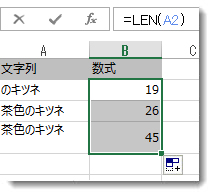
- =LEN(セル参照)と入力します。セル参照はカウントしたいセルのアドレスです。例えば、A1セルの文字数をカウントする場合は、=LEN(A1)と入力します。
- Enterキーを押します。
これで、指定したセルの文字数が表示されます。
複数のセルの文字数をカウントする
複数のセルの文字数を一度にカウントするには、以下の手順を実行します。
- カウントしたいセル範囲を選択します。
- 選択したセルの右隣のセルに=LEN(セル参照)と入力します。セル参照は最初のセルのアドレスです。
- 数式を他のセルにコピーするために、Fill Handle(セルの右下隅にある小さな四角形)をドラッグします。
これで、選択したセル範囲の各セルの文字数が表示されます。
エクセルでテキストの文字数をカウントするには?
エクセルでテキストの文字数をカウントする方法は以下の通りです。
1. LEN関数を使用する
- エクセルを開き、文字数をカウントしたいセルを選択します。
- 別のセルに、=LEN(セル番地)と入力します。セル番地は、文字数をカウントしたいセルの番地に置き換えてください。
- Enterキーを押すと、選択したセルの文字数が表示されます。
2. 関数を使用しない方法
- 文字数をカウントしたいセルを選択します。
- セルの右下にあるグリフをダブルクリックします。
- セルの内容が他のセルに反映されるので、そのセルの文字数を手動でカウントします。
3. VBAを使用する
- VBAエディタを開くために、Alt+F11キーを押します。
- 挿入メニューからモジュールを選択し、新しいモジュールを作成します。
- 以下のコードを入力します。
Function CountCharacters(ByVal target As Range) As Long CountCharacters = Len(target.Value) End Function - エクセルに戻り、文字数をカウントしたいセルを選択し、=CountCharacters(セル番地)と入力します。
詳細情報
Excelでセルの最大文字数を確認する方法は何ですか?
Excelでセルの最大文字数を確認するには、LEN関数を使用します。この関数は、セルに入力されている文字列の長さを返します。例えば、A1セルに「こんにちは」と入力されている場合、=LEN(A1)と入力すると、結果として「5」が返されます。これにより、そのセルに入力されている文字列の最大文字数を確認することができます。
Excelでセルの最大文字数に達した場合、どのような表示になりますか?
Excelでセルの最大文字数に達すると、セルの中身が削られる事はありませんが、セルには表示されない文字が切り捨てられて表示されます。例えば、セルの最大文字数が255文字に設定されていた場合、256文字以上入力されると、256文字目以降は表示されなくなります。しかし、セルの内容自体は保持されているため、セルのサイズを変更すれば、全ての文字を表示させることができます。
Excelでセルの最大文字数を超えて入力する方法はありますか?
はい、Excelではセルの最大文字数を超えて入力する方法が存在します。それは「繰り返し文字列」を使用する方法です。例えば、A1セルに256文字を超える文字列を入力したい場合、=REPT(繰り返したい文字列, 繰り返し回数)という関数を使用します。このようにすることで、セルの最大文字数を超えて入力することが可能です。
Excelでセルの最大文字数を変更する方法はありますか?
申し訳ありませんが、Excelでセルの最大文字数を変更する方法はありません。セルの最大文字数は、Excelのバージョンによって異なりますが、一般的には32767文字まで入力できます。この制限を超える文字数を入力することはできませんので、ご了承ください。ただし、上記で説明したような繰り返し文字列を使用することで、より多くの文字を表示させることは可能です。
Excelでセルの最大文字数を確認する方法! に類似した他の記事を知りたい場合は、Excel-kiso カテゴリにアクセスしてください。
関連記事