
Excelでセルを数字で指定する方法!
Excelでの作業において、セルを数字で指定する方法は非常に便利です。この機能を活用することで、データの入力や処理が効率化され、複雑な計算も簡単に実行できるようになります。本記事では、Excelでセルを数字で指定する方法を詳しく解説します。具体的な手順や注意点を紹介することで、初心者から上級者まで幅広い方々に役立つ情報を提供します。是非、Excelでの作業をもっと快適に進めるために、本記事を参考にしてみてください。

Excelでセルを数字で指定する方法!
Excelでは、セルを数字で指定することができます。また、これにより、セルの位置を特定することが容易になります。
1. セルの参照方法
Excelでは、セルは行と列の交差点で指定されます。行は数字(1, 2, 3, ...)で、列は英字(A, B, C, ...)で表されます。たとえば、行1と列Aの交差点にあるセルは、「A1」として指定されます。
2. 数式内のセル参照
数式内でセルを参照する場合、セルのアドレス(例:A1)を使用します。たとえば、セルA1とB1の和を求める場合は、「=A1+B1」と数式を入力します。
3. 範囲参照
複数のセルを参照する場合、セル範囲を指定します。セル範囲は、開始セルと終了セルのアドレスを「:」でつなげて表します。たとえば、セルA1からC3までの範囲は、「A1:C3」と指定されます。
4. 相対参照と絶対参照
セル参照には、相対参照と絶対参照があります。相対参照は、数式をコピーする際に参照先が自動的に調整されるのに対し、絶対参照は、数式をコピーしても参照先が変更されません。絶対参照にするには、セルアドレスの行番号や列文字の前に「$」を付加します(例:$A$1)。
5. 名前付きセル
セルに名前を付けることで、数式内でセル名を使用できます。これにより、数式がわかりやすくなります。セルに名前を付けるには、「名前の定義」ダイアログボックスを開き、セル名と参照先を指定します。
| 参照方法 | 説明 |
|---|---|
| セル参照 | 行と列の交差点でセルを指定(例:A1) |
| 範囲参照 | 開始セルと終了セルを「:」でつなげて複数のセルを指定(例:A1:C3) |
| 相対参照 | 数式をコピーする際に参照先が自動的に調整される参照方法 |
| 絶対参照 | 数式をコピーしても参照先が変更されない参照方法(例:$A$1) |
| 名前付きセル | セルに名前を付けて数式内で使用できる参照方法 |
Excelで行を数字で指定するには?
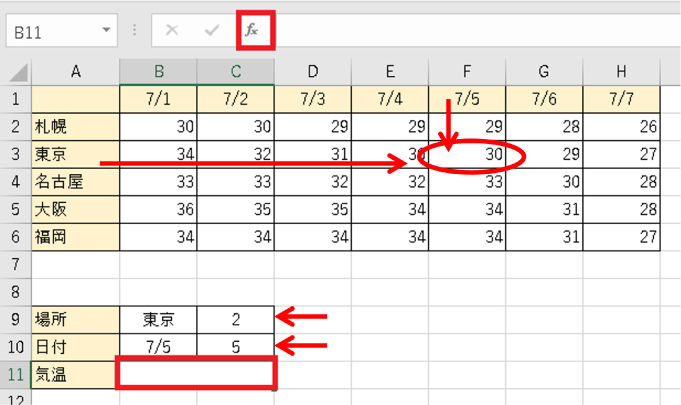
Excelで行を数字で指定する方法は、次の通りです。
行番号を使用する
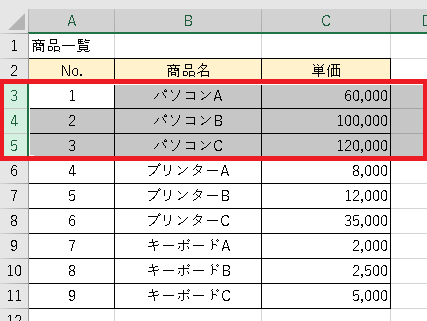
Excelでは、行はデフォルトで数字で表示されています。行番号を使用して、特定の行を指定することができます。例えば、行番号「5」を指定すると、5行目が選択されます。
- 行番号をクリックして行を選択する
- 複数の行を選択するには、Shiftキーを押しながら行番号をクリックする
- 行の範囲を選択するには、行番号をドラッグする
セル参照を使用する
セル参照を使用して、行を指定することもできます。セル参照は、列文字と行番号の組み合わせで表されます。例えば、「A5」は、A列の5行目を意味します。
- 特定の行を参照するには、=ROW(セル参照)という数式を使用する。例えば、A5セルの行番号を取得するには、=ROW(A5)と入力する
- 複数の行を参照するには、=ROW(開始セル参照:終了セル参照)という数式を使用する。例えば、A5からA10までの行番号を取得するには、=ROW(A5:A10)と入力する
- 行番号を使用して計算を行うこともできる。例えば、5行目の値を2倍するには、=A52と入力する
VBAを使用する
VBA(Visual Basic for Applications)を使用して、行を操作することもできます。VBAでは、Rowsオブジェクトを使用して行を指定できます。
- 特定の行を選択するには、Rows(行番号).Selectというコードを使用する。例えば、5行目を選択するには、Rows(5).Selectと入力する
- 複数の行を選択するには、Range(開始行番号:終了行番号).Selectというコードを使用する。例えば、5行目から10行目までを選択するには、Range(5:10).Selectと入力する
- 行を挿入または削除するには、Rows(行番号).InsertまたはRows(行番号).Deleteというコードを使用する
エクセルでナンバリングを自動でするには?
エクセルでナンバリングを自動でする方法は以下の通りです。
セルに数式を入力する方法
セルに数式を入力し、オートフィル機能を使用してナンバリングを自動化することができます。
- 最初のセルに数値「1」を入力します。
- その隣のセルに数式「=上のセル+1」を入力します。
- 数式を入力したセルをクリックし、オートフィルハンドルをドラッグしてナンバリングを自動で埋めていきます。
「ROW()」関数を使用する方法
「ROW()」関数を使用して、行番号に基づいたナンバリングを自動化することができます。
- 任意のセルに「=ROW()」と入力します。
- 入力したセルをクリックし、オートフィルハンドルをドラッグしてナンバリングを自動で埋めていきます。
- 行番号に合わせたナンバリングが自動的に割り当てられます。
「フィル」機能を使用する方法
エクセルの「フィル」機能を使用して、連続した数値のナンバリングを自動化することができます。
- 最初のセルに始まる数値を入力します。
- その数値を選択し、コピーします。
- ナンバリングを埋めたい範囲を選択し、「ホーム」タブの「編集」グループにある「フィル」をクリックします。
- 「連続する値」を選択し、必要に応じて増分を設定して「OK」をクリックします。
セルを数字だけにするにはどうすればいいですか?
セルを数字だけにする方法は以下の通りです。
数式を使用する
数式を使用して、セル内の数字以外の文字を除去することができます。具体的には、以下の手順を行います。
- 数式を入力するセルを選択します。
- 数式バーに次の式を入力します:=VALUE(MID(A1,ROW(INDIRECT(1:&LEN(A1))),1)(ISNUMBER(--MID(A1,ROW(INDIRECT(1:&LEN(A1))),1))))
- 数式を入力したら、Enterキーを押します。
テキストを数値に変換する関数を使用する
Excelには、テキストを数値に変換するための関数があります。以下の手順で使用できます。
- 変換したいセルを選択します。
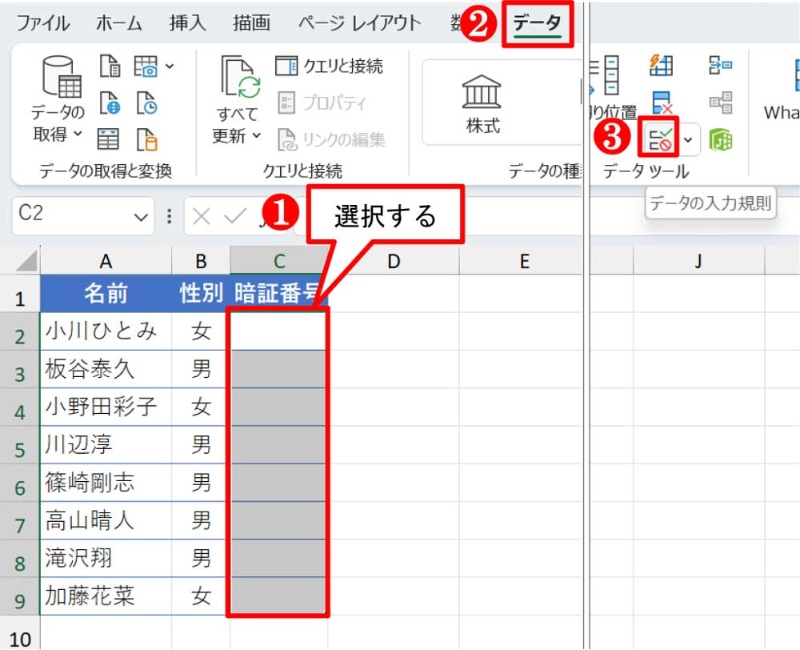
- 「データ」タブにある「テキストを列に:」をクリックします。
- ウィザードの指示に従って、テキストを数値に変換します。
VBAマを使用する
VBAマを使用して、セル内の数字以外の文字を削除することもできます。以下のコードを使用します。
- Visual Basic Editorを開きます(Alt + F11)。
- 新しいモジュールを挿入します。
- 以下のコードを入力します:
Sub RemoveNonNumeric()
For Each Cell In Selection
If Not IsEmpty(Cell) Then
Cell.Value = Replace(Cell.Value, -, )
Cell.Value = Trim(Cell.Value)
End If
Next Cell
End Sub
セル参照で数字を使うには?
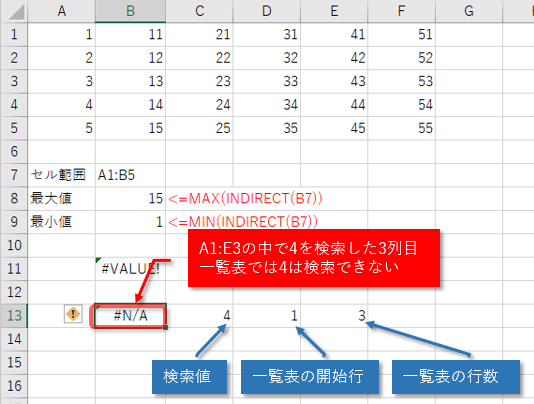
セル参照で数字を使う方法
Excelでセル参照を使って数字を扱うには、以下の手順に従います。
- セル参照の基本: セル参照は、セルの位置を示す列番号と行番号を組み合わせたものです。たとえば、「A1」というセル参照は、列Aの1行目のセルを指します。
- 数字の入力: セルに数字を直接入力するには、該当するセルをクリックして選択し、数字を入力します。入力が終わったら、Enterキーを押すか、別のセルをクリックします。
- 数式を使った計算: 数式を使ってセル参照で数字を計算することができます。たとえば、セルA1とB1の和を求めるには、セルC1に「=A1+B1」と入力します。
相対参照と絶対参照
セル参照には、相対参照と絶対参照の2種類があります。
- 相対参照: セル参照がコピーまたは移動されると、参照先のセルも自動的に変更される参照方式です。たとえば、セルA1に「=B1+C1」と入力し、その式を右にコピーすると、セルB1には「=C1+D1」と自動的に変更されます。
- 絶対参照: セル参照がコピーまたは移動されても、参照先のセルが固定される参照方式です。絶対参照にするには、列番号や行番号の前に「$」を付加します。たとえば、セルA1に「=$B$1+$C$1」と入力し、その式を右にコピーすると、セルB1には「=$B$1+$C$1」のままになります。
- 混合参照: 相対参照と絶対参照を組み合わせた参照方式です。たとえば、セルA1に「=$B1+C$1」と入力し、その式を右にコピーすると、セルB1には「=$B2+D$1」と変更されます。
名前の定義を使ったセル参照
Excelでは、セルやセル範囲に名前を付けることができます。名前を使ってセルを参照することで、数式がわかりやすくなります。
- 名前の定義: セルやセル範囲を選択し、[式]タブの[名前の定義]をクリックします。名前を入力し、[OK]をクリックします。
- 名前を使った参照: 数式内で名前を使ってセルを参照することができます。たとえば、セルA1に「総売上」という名前を定義し、B1に「=総売上0.1」と入力すると、セルA1の値の10%が計算されます。
- 名前の管理: [式]タブの[名前の管理]をクリックすると、定義済みの名前を編集・削除することができます。
詳細情報
Excelでセルを数字で指定する方法は何ですか?
Excelでセルを数字で指定するには、まずセル参照の形式を理解する必要があります。セル参照は、アルファベットの列と数字の行の組み合わせで構成されます。例えば、A1は、列Aの1行目のセルを意味します。セルを数字で指定する場合、R1C1参照スタイルを使用します。このスタイルでは、行と列の両方が数字で表示されます。例えば、R1C1は、1行目、1列目のセルを意味します。R1C1参照スタイルを有効にするには、Excelオプションで式の参照スタイルをR1C1に変更します。
R1C1参照スタイルとA1参照スタイルの違いは何ですか?
R1C1参照スタイルとA1参照スタイルの主な違いは、セルを参照する方法です。A1参照スタイルでは、セルは列のアルファベットと行の数字で参照されます。例えば、B3は、列Bの3行目のセルを意味します。一方、R1C1参照スタイルでは、セルは行と列の数字で参照されます。例えば、R3C2は、3行目、2列目のセルを意味します。R1C1参照スタイルは、行や列の挿入や削除に伴う参照の自動調整がわかりやすくなるため、複雑な式を扱う場合に便利です。
ExcelでR1C1参照スタイルを有効にする方法を教えてください。
ExcelでR1C1参照スタイルを有効にするには、次の手順に従ってください。 1. ファイルタブをクリックし、オプションを選択します。 2. フォーミュラカテゴリを選択します。 3. 作業簿の計算セクションで、式の参照スタイルのドロップダウンリストからR1C1を選択します。 4. OKをクリックして変更を適用します。 これで、ExcelでR1C1参照スタイルが有効になり、セルを数字で指定できます。
R1C1参照スタイルでは、相対参照と絶対参照はどのように表現されますか?
R1C1参照スタイルでは、相対参照と絶対参照は次のように表現されます。 - 相対参照:行番号や列番号の前に何も付けないことで相対参照になります。例えば、R[1]C[1]は、現在のセルから見て1行下、1列右のセルを参照します。 - 絶対参照:行番号や列番号の前にRやCを付けずに数値だけを指定することで絶対参照になります。例えば、R1C1は、絶対的に1行目、1列目のセルを参照します。 これにより、R1C1参照スタイルでは、式内の参照が相対的か絶対的かを一目で判断することができます。
Excelでセルを数字で指定する方法! に類似した他の記事を知りたい場合は、Excel-kiso カテゴリにアクセスしてください。
関連記事