
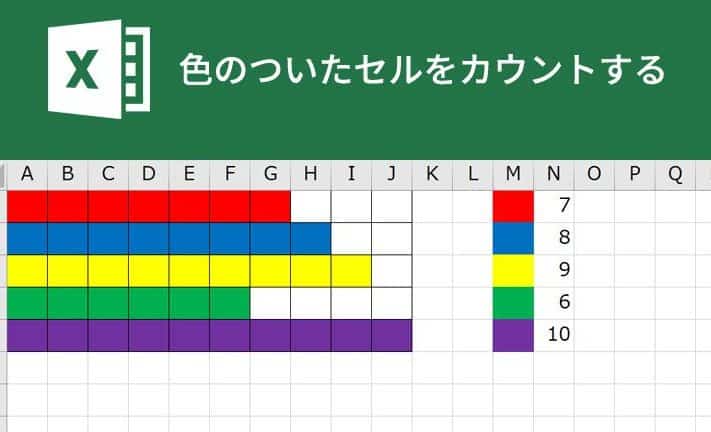
Excelでセルの色をカウントする方法について、皆さんご存知ですか?実は、Excelにはセルの色を数える便利な機能が備わっています。この記事では、それらの方法を詳しく紹介します。セルの色をカウントするのは、データの分析や整理において非常に役立ちます。例えば、特定の条件を満たすセルに色を付けて、その数を数えることで、データの傾向や特徴を把握することができます。しかし、色を付けたセルを一つ一つ手で数えるのは面倒ですよね。それを解決するのが、Excelの色カウント機能です。この記事を読めば、誰でも簡単にセルの色をカウントできるようになりますので、ぜひ最後までお読みください。
Excelでセルの色をカウントする方法!
Excelでセルの色をカウントする方法について詳しく説明します。セルの色をカウントするには、VBA(Visual Basic for Applications)を使用します。以下の手順に従って、セルの色をカウントするマを作成しましょう。
VBAを使用してセルの色をカウントするための準備
まず、VBAを使用するために、Excelで開発タブを表示する必要があります。以下の手順で開発タブを表示しましょう。
- Excelを開く
- ファイルメニューを開く
- オプションをクリックする
- リボンのユーザー設定で、開発タブにチェックを入れる
- OKをクリックして設定を確定する
これで、Excelのリボンに開発タブが表示されます。
カウント用マを作成する
次に、セルの 色をカウントするマ を作成します。以下の手順でマを作成しましょう。
- 開発タブで、Visual Basicをクリックする
- 挿入メニューからモジュールを選択する
- モジュールのコードウィンドウに以下のコードを入力する
|
上記のコードは、指定した範囲内で指定した色のセルをカウントする関数です。
マを使用してセルの色をカウントする
マを作成したら、次のようにしてセルの色をカウントします。
- Excelのシートに移動する
- カウントしたいセル範囲を選択する
- 数式バーに
=CountCellColor(セル範囲, 色を指定したセル)と入力する - Enterキーを押して数式を確定する
これで、指定した範囲内で指定した色のセルがカウントされます。
カウント結果を確認する
数式を確定すると、カウント結果が表示されます。必要に応じて、数式をコピーして他のセルに貼り付けることで、異なる範囲や色についてもカウントを行うことができます。
セルの色をカウントする際の注意点
セルの色をカウントする際には、以下の点に注意してください。
- カウントしたいセル範囲と色を指定したセルを正確に選択する
- セルの背景色が同じでも、文字色が異なる場合は別の色としてカウントされる
- 条件付き書式を使用して色が付与されている場合は、条件付き書式の条件に一致するセルがカウントされる
以上の手順に従って、Excelでセルの色をカウントすることができます。マの作成や数式の入力に慣れることで、より効率的にデータを分析できるようになります。
Excelでセルの色を判定する関数は?
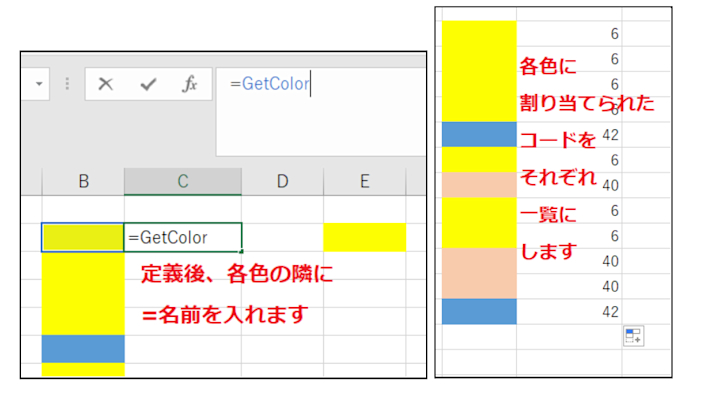
Excelでセルの色を判定する関数は、標準では存在しません。しかし、VBA(Visual Basic for Applications)を使用すれば、セルの色を判定する関数を自作することが可能です。
VBAを使用したセルの色判定関数の作成方法
VBAを使用してセルの色を判定する関数を作成する手順は以下の通りです。
- Excelで「Visual Basic for Applications」を開く。
- 「標準」を右クリックし、「モジュール」を挿入する。
- モジュールに以下のコードihn」を入力する。
Function GetCellColor(cell As Range) As Long

GetCellColor = cell.Interior.Color

End Function
これで、ワークシート上で「=GetCellColor(セル参照)」と入力することで、そのセルの色を判定することができます。
セルの色を判定する関数の応用
セルの色を判定する関数を応用することで、様々なシート操作が可能になります。例えば、以下のようなことができます。
- セルの色に応じてデータをフィルタリングする。
- 特定の色のセルを検索し、値を変更する。
- セルの色に基づいて条件付き書式を設定する。
セルの色判定関数の注意点
セルの色を判定する関数を使用する際には、以下の点に注意してください。
- 関数はセルの背景色のみを判定し、文字色は判定しません。
- セルの色は数値で返されます。そのため、色の判定には数値を使用する必要があります。
- 関数はVBAを使用して作成するため、マを有効にする必要があります。
これらの点に注意して、セルの色を判定する関数を効果的に活用しましょう。
Excelのセルの色はどうやって調べますか?
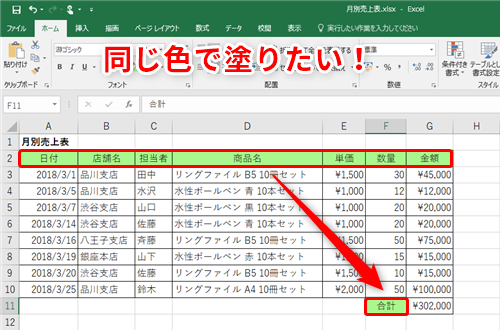
Excelのセルの色を調べる方法は以下の通りです。
セルの背景色を調べる
セルの背景色を調べるには、以下の手順に従います。
- 調べたいセルを選択します。
- ホームタブのフォントグループにある塗りつぶしボタンをクリックします。
- 表示される塗りつぶしのメニューに、現在のセルの背景色が選択されていることを確認します。
セルの文字色を調べる
セルの文字色を調べるには、以下の手順に従います。
- 調べたいセルを選択します。
- ホームタブのフォントグループにあるフォントの色ボタンをクリックします。
- 表示されるフォントの色のメニューに、現在のセルの文字色が選択されていることを確認します。
VBAを使用してセルの色を調べる
VBAを使用してセルの色を調べるには、以下のコードを使用します。
- VBAエディターを開き、コードを入力します。
- セルの背景色を調べるには、Cell.Interior.Colorプロパティを使用します。
- セルの文字色を調べるには、Cell.Font.Colorプロパティを使用します。
エクセルでセルの色で抽出するには?
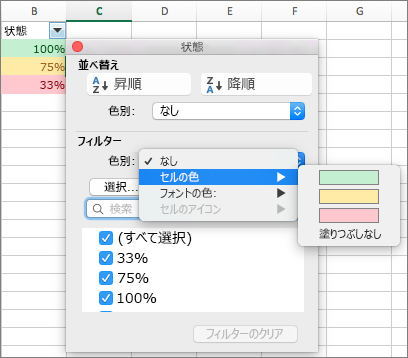
セルの色でデータを抽出する方法
エクセルでセルの色でデータを抽出するには、以下の手順に従ってください。
- 抽出元のデータ範囲を選択します。
- データタブの「ソートとフィルター」グループで「フィルター」をクリックします。
- フィルターをかけたい列のフィルター矢印をクリックし、「セルの色でフィルター」を選択します。
- 抽出したいセルの色を選択してください。
条件付き書式を利用したセルの色別抽出
条件付き書式を利用して、特定の条件を満たすセルに色を付けて抽出することもできます。
- 条件付き書式を適用したい範囲を選択します。
- ホームタブの「スタイル」グループで「条件付き書式」をクリックし、ルールを選択します。
- 条件を設定し、「セルの塗りつぶし」で色を指定します。
- データタブの「ソートとフィルター」グループで「フィルター」をクリックします。
- フィルターをかけたい列のフィルター矢印をクリックし、「セルの色でフィルター」を選択します。
VBAを利用したセルの色別抽出
VBAを利用して、セルの色に基づいてデータを抽出するマを作成することもできます。
- 開発タブで「Visual Basic」をクリックしてVBAエディタを開きます。
- 挿入タブで「モジュール」をクリックして、新しいモジュールを作成します。
- 以下のコードを入力して、「セルの色で抽出」という名前のマを作成します。
vb
Sub セルの色で抽出()
Dim rng As Range
Dim cell As Range
Dim outputRow As Integer
Set rng = Range(A1).CurrentRegion
outputRow = rng.Rows.Count + 2
For Each cell In rng
If cell.Interior.Color = RGB(255, 255, 0) Then
Range(A & outputRow).Value = cell.Value
outputRow = outputRow + 1
End If
Next cell
End Sub
- マを実行すると、指定した色のセルのデータが抽出されます。
セルの色をどのように表示しますか?
セルの色を表示する方法は、セルに適用されている色を確認するために役立ちます。以下には、その方法を詳細に説明します。
セルのフィル形式を確認する
セルの色を表示する最も簡単な方法は、セルのフィル形式を確認することです。以下の手順で確認できます。
- 確認したいセルを選択します。
- 「ホーム」タブにある「セルのスタイル」グループを開きます。
- そこで、適用されているフィル色を確認することができます。
セルの背景色を確認する
セルの背景色を確認することも、セルの色を表示する方法の一つです。以下の手順で確認できます。
- 確認したいセルを選択します。
- 右クリックして、セルの書式設定を選択します。
- 「塗りつぶし」タブで、適用されている背景色を確認することができます。
VBAを使用してセルの色を表示する
VBAを使用してセルの色を表示することもできます。以下は、そのための基本的なコード例です。
- VBAエディタを開き、新しいモジュールを追加します。
- 以下のコードを入力します。
Sub CheckCellColor()
Dim rng As Range
Set rng = Selection
MsgBox セルの色は & rng.Interior.Color & です。
End Sub - このコードを実行すると、選択したセルの色がメッセージボックスに表示されます。
詳細情報
Excelでセルの色をカウントするにはどうすればよいですか?
Excelでセルの色をカウントするには、数式を使用する方法があります。まず、条件付き書式を設定して、特定の条件を満たすセルに色を付けるようにします。その後、COUNTIF関数を使って、その条件を満たすセルの数をカウントできます。ただし、この方法では、条件付き書式で設定した色自体を直接カウントするわけではありません。色を直接カウントするためには、VBA(Visual Basic for Applications)を使用する必要があります。
条件付き書式を使用してセルの色を変更する方法を教えてください。
条件付き書式を使用してセルの色を変更するには、次の手順に従ってください。まず、セルを選択し、ホームタブの条件付き書式をクリックします。次に、新しいルールを作成し、式を使用して、書式設定するセルを決定を選択します。ここで、条件式を入力し、書式ボタンをクリックして、色を選択します。これにより、条件を満たすセルに選択した色が適用されます。
VBAを使用してセルの色をカウントする方法を教えてください。
VBAを使用してセルの色をカウントするには、次の手順に従ってください。まず、開発タブからVisual Basicを起動し、挿入からモジュールを追加します。次に、以下のようなVBAコードを入力します。
Function CountColor(range data As Range, criteria As Range) As Long Dim data As Range Dim count As Long For Each data In range data If data.Interior.Color = criteria.Interior.Color Then count = count + 1 End If Next data CountColor = count End Function
これにより、CountColor関数が作成されます。この関数を使用して、特定の色のセル数をカウントできます。
セルの色をカウントする以外に、セルの色を使用する方法はありますか?
はい、セルの色を使用する方法は他にもあります。たとえば、セルの色に基づいてデータを並べ替えることができます。これには、ソート機能を使用しますが、標準のソート機能では色を基準に並べ替えることができないため、カスタムソートを使用する必要があります。また、セルの色を使用して、特定の条件を満たすセルに注目して印を付けるなど、データの分析や整理にも役立ちます。