
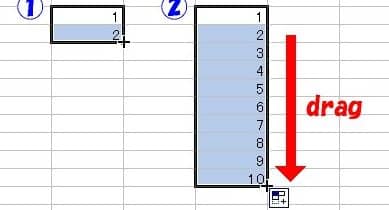
Excelフィルハンドルは、Excelを使いこなす上で非常に便利な機能です。この記事では、Excelフィルハンドルの使い方について詳しく解説していきます。フィルハンドルを利用することで、データの整理や分析が効率的になり、Excelでの作業が格段に楽になります。初心者から上級者まで、誰でも簡単に活用できるフィルハンドルの機能を徹底解説し、Excelでの作業の効率化に繋げます。今回の記事を通じて、Excelフィルハンドルの威力を体感してください。
Excelフィルハンドルの使い方
Excelフィルハンドルは、Excelでデータをフィルタリングして、必要な情報を迅速に抽出するための機能です。この機能を活用することで、大規模なデータセットから特定の条件に一致するデータを簡単に検索・抽出できるようになります。以下では、Excelフィルハンドルの使い方について詳しく説明します。
フィルハンドルの適用方法
フィルハンドルを適用するには、まず、データが含まれるセル範囲を選択します。その後、リボンメニューの「データ」タブにある「フィルター」をクリックします。これにより、選択した範囲の各列にフィルターリストが追加されます。フィルターリストをクリックすると、様々なフィルタリングオプションを選択できるようになります。
フィルタリングの条件設定
フィルターリストから、フィルタリング条件を選択できます。たとえば、数字フィルターで特定の数値範囲を指定したり、テキストフィルターで特定の文字列を含むデータを抽出したりできます。また、フィルターリストから複数の条件を選択することで、より複雑なフィルタリングを行うことも可能です。
フィルター結果の表示と解除
フィルタリング条件を設定すると、条件に一致するデータのみが表示されます。フィルター結果を解除し、すべてのデータを再表示するには、フィルターリストから「すべて選択」をクリックし、再度フィルターリストを閉じます。
複数列へのフィルタリング適用
複数の列に対して同時にフィルタリングを適用することができます。各列のフィルターリストから条件を設定すると、AND条件で結合され、すべての条件に一致するデータが表示されます。
フィルタリング結果のコピーと貼り付け
フィルタリング結果を別の場所にコピーするには、フィルタリング結果を選択し、コピーして別の場所に貼り付けます。ただし、貼り付けたデータは、フィルタリング条件が解除されても元の状態に戻りませんのでご注意ください。
| 機能 | 説明 |
|---|---|
| フィルハンドルの適用 | データを選択し、「データ」タブから「フィルター」をクリック |
| フィルタリング条件 | フィルターリストから条件を選択。複数条件を組み合わせ可能 |
| フィルター結果の表示・解除 | フィルタリング条件を設定し、必要に応じて解除 |
| 複数列へのフィルタリング | AND条件で結合され、すべての条件に一致するデータ表示 |
| フィルタリング結果のコピー・貼り付け | フィルタリング結果を選択してコピーし、別の場所に貼り付け |
Excelのオートフィルの使い方は?
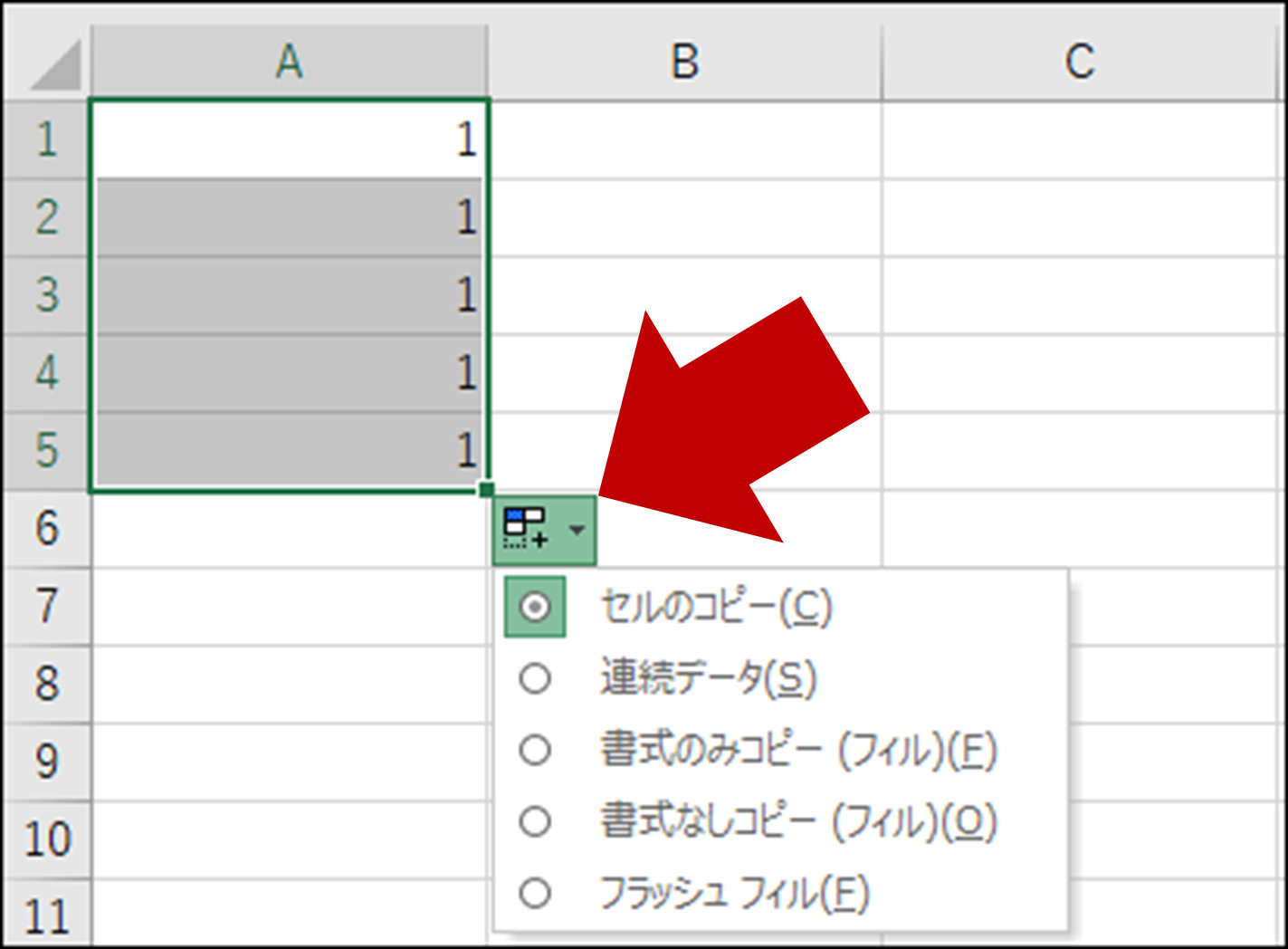
Excelのオートフィルの使い方は、データを自動的に入力または複製するための便利な機能です。以下の3つの方法でオートフィルを利用できます。
オートフィルハンドルを使う
オートフィルハンドルは、セルの右下にある小さな正方形のアイコンです。このハンドルをドラッグすると、データが自動的に入力されます。
- オートフィルを適用するセル範囲を選択します。
- セルの右下にあるオートフィルハンドルをクリックし、ドラッグして範囲を選択します。
- ドラッグ中にオートフィルのオプションが表示されます。例えば、日付や数値の増分を設定できます。
フィルオプションをカスタマイズする
オートフィルのオプションを使って、カスタムリストを作成し、独自のデータ系列を定義できます。
- Excelオプションダイアログボックスを開きます(ファイル > オプション)。
- 詳細設定カテゴリを選択し、ユーザー定義リストの編集をクリックします。
- 新しいリストを入力し、追加をクリックしてカスタムリストを作成します。
オートフィルを使って数式をコピーする
オートフィルを使って、数式を含むセルを自動的にコピーすることができます。
- 数式を含むセルを選択します。
- オートフィルハンドルをドラッグして、数式をコピーしたい範囲を選択します。
- オートフィルが適用され、数式が自動的にコピーされます。相対参照や絶対参照に応じて、数式が適切に調整されます。
Excelのフィルハンドルとは何ですか?
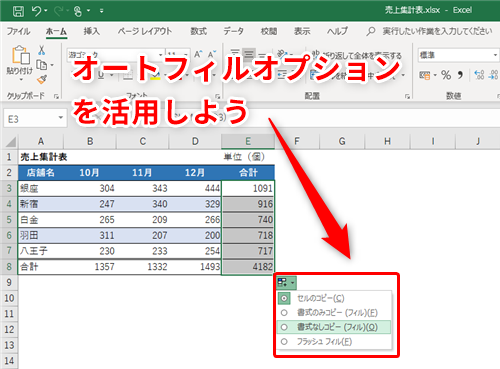
Excelのフィルハンドルとは、Excelでデータをフィルタリングする際に使用される機能です。フィルハンドルを使用することで、特定の条件に一致するデータを簡単に抽出することができます。
フィルハンドルの利点
フィルハンドルを使用すると、以下のような利点があります。
- 効率的なデータ抽出: 大量のデータから特定の条件に一致するデータを迅速に抽出できます。
- 柔軟なフィルタリング: 複数の条件を組み合わせてフィルタリングを行うことができます。
- データの可視化: フィルタリング結果をグラフや表で可視化することができます。
フィルハンドルの使用方法
フィルハンドルを使用するには、以下の手順に従います。
- フィルタリングを行いたいデータ範囲を選択します。
- データタブのフィルタをクリックします。
- フィルタリング条件を設定し、適用します。
フィルハンドルの注意点
フィルハンドルを使用する際には、以下の点に注意してください。
- データ範囲の選択: 正确なデータ範囲を選択しないと、期待通りにフィルタリングされないことがあります。
- フィルタリング条件の設定: 条件を正確に設定しないと、必要なデータが抽出されないことがあります。
- フィルタリング結果の確認: フィルタリング結果を慎重に確認し、必要なデータが正確に抽出されていることを確認してください。
Excelのフィル機能の使い方は?
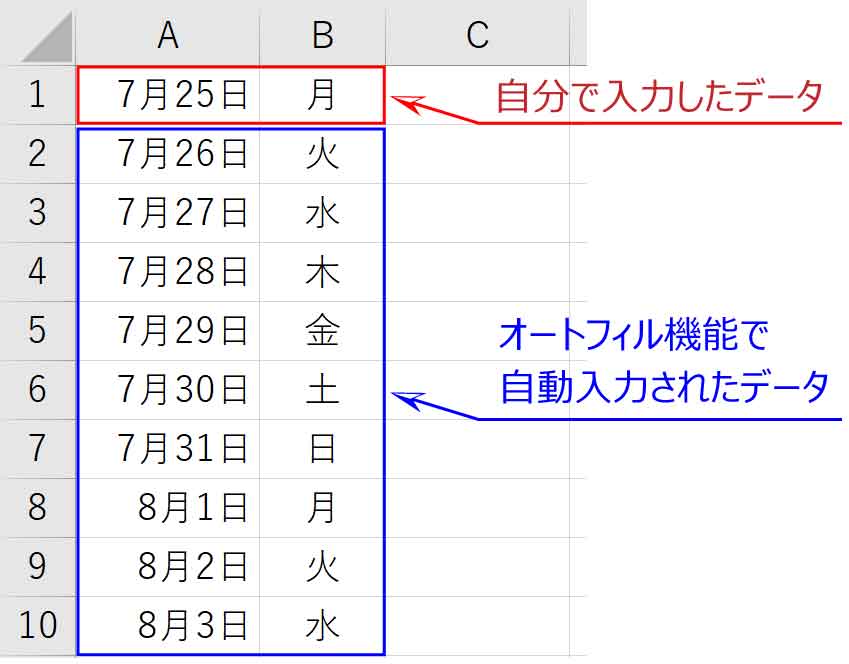
Excelのフィル機能の使い方は、以下の通りです。
フィル機能の基本
フィル機能は、Excelでデータを特定の条件に基づいて絞り込むことができる機能です。データの整理や分析に役立ちます。フィル機能を使用するには、以下の手順に従ってください。
- データが含まれたセル範囲を選択します。
- 「データ」タブの「並べ替えとフィルター」グループにある「フィルター」をクリックします。
- フィルターを適用する列のヘッダーに表示される矢印をクリックし、条件を選択します。
フィルターの条件設定
フィル機能では、様々な条件を設定してデータを絞り込むことができます。以下は、よく使われる条件の例です。
- テキストフィルター:特定の文字列を含むまたは含まないデータを絞り込むことができます。
- 数値フィルター:一定の範囲内にある数値データを絞り込むことができます。
- 日付フィルター:特定の期間や日付に基づいてデータを絞り込むことができます。
フィルターの解除
フィルターを解除して、元のデータを表示する方法は以下の通りです。
- フィルターを適用した列のヘッダーに表示される矢印をクリックします。
- 「すべて選択」をクリックしてすべてのデータを選択します。
- 「OK」をクリックしてフィルターを解除します。
フィルハンドルをドラッグするとどうなる?
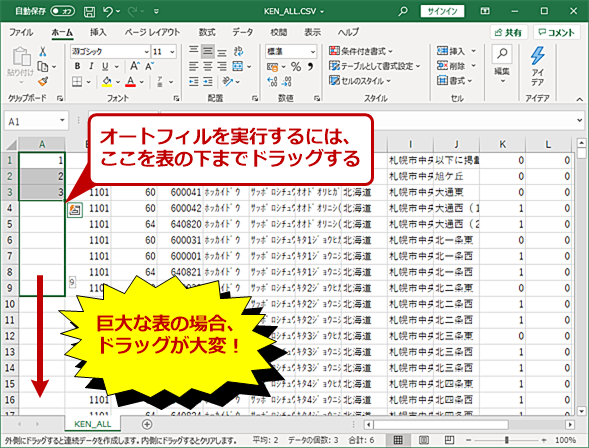
フィルハンドルをドラッグすると、以下のようになります。
フィルハンドルのドラッグによる効果
フィルハンドルをドラッグすることで、画像や動画の特定の部分を切り抜くことができます。これは、編集作業において非常重要な機能です。フィルハンドルをドラッグすることで、以下のことが可能になります。
- 必要な部分のみを抜き出すことで、不要な部分を削除できる。
- 切り抜いた部分を別の場所に貼り付けることができる。
- オリジナルの画像や動画を編集することなく、特定の部分だけを抽出できる。
フィルハンドルを使用するためのポイント
フィルハンドルを効果的に使用するためには、いくつかのポイントがあります。
- ドラッグする前に、正確に切り抜きたい部分を決めておく。
- ドラッグ中にマウスの動きを滑らかにすることで、きれいな切り抜きができる。
- フィルハンドルの始点と終点を調整することで、切り抜く範囲を微調整できる。
フィルハンドルを使ってみたい方へ
フィルハンドルを使ってみたいけれど、初めての方は、以下のステップで練習してみましょう。
- まず、簡単な画像を使って練習する。
- フィルハンドルをドラッグして、様々な切り抜きを試す。
- 切り抜いた部分を別のプロジェクトに適用してみる。
詳細情報
Excelフィルハンドルを使ってデータをフィルタリングする方法は?
Excelフィルハンドルを使ってデータをフィルタリングするには、まずデータが入力されているセル範囲を選択し、データタブにあるフィルター機能をクリックします。これにより、各列のヘッダーにフィルタリング用のドロップダウン矢印が表示されます。フィルタリングしたい列の矢印をクリックし、表示したいデータの条件を選択します。例えば、特定の数値やテキスト、日付範囲などに基づいてデータをフィルタリングできます。
フィルタリングしたデータをソートする方法は?
フィルタリングしたデータをソートするには、フィルタリング用のドロップダウン矢印をクリックし、数値の昇順または数値の降順、テキストの昇順またはテキストの降順、日付の昇順または日付の降順を選択します。これにより、選択した列のデータが指定された順序で並べ替えられます。
複数のフィルタリング条件を組み合わせて使用する方法は?
複数のフィルタリング条件を組み合わせて使用するには、各列のフィルタリング用ドロップダウン矢印をクリックし、複数の条件を追加を選択します。すると、新しい条件を入力できるフィールドが表示されます。必要な条件をすべて入力し、OKをクリックします。Excelは、指定されたすべての条件に一致するデータのみを表示します。
フィルタリングを解除する方法は?
フィルタリングを解除するには、データタブにあるフィルター機能を再度クリックします。これにより、適用されていたフィルタリングが解除され、すべてのデータが再び表示されます。また、特定の列のフィルタリングのみを解除するには、その列のフィルタリング用ドロップダウン矢印をクリックし、すべて選択をクリックしてからOKをクリックします。