
Excelでフィルターをかける方法!
Excelは、データの整理や分析に役立つ機能が豊富に用意されている表計算ソフトウェアです。その中でも、フィルター機能は、特定の条件に一致するデータを簡単に抽出することができる便利な機能です。この記事では、Excelでフィルターをかける方法を詳しく解説します。フィルターの適用方法から、複数の条件を指定する方法、さらにフィルターを解除する方法まで、初心者にもわかりやすく説明していきます。Excelを使ってデータ分析を行っている方にとって、フィルター機能は絶対に知っておきたい基本的な技ですので、ぜひ最後までお読みいただければと思います。

Excelでフィルターをかける方法!
Excelでフィルターをかけることで、データを効率的に整理・分析することができます。この記事では、Excelでのフィルタリングの方法を詳しく解説します。
フィルターの適用方法
フィルターをかけるには、まずデータが入力されているセル範囲を選択します。次に、[データ]タブにある[フィルター]ボタンをクリックします。これで、選択した範囲にフィルターが適用されます。
フィルターの条件設定
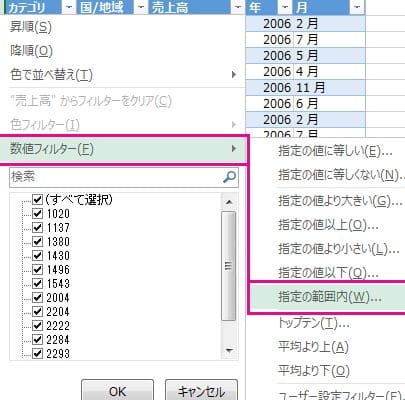
フィルターが適用されたら、フィルターをかけたい列のヘッダーにある小さな三角形のボタンをクリックします。これで、条件を設定できるドロップダウンリストが表示されます。例えば、数字のフィルターで[以上]や[以下]を選べば、特定の数値以上や以下のデータだけを表示できます。
複数の条件を組み合わせたフィルター
複数の条件を組み合わせたフィルターをかけることもできます。例えば、数字のフィルターで[以上]と[以下]を組み合わせれば、特定の範囲内の数値を持つデータだけを表示できます。
フィルターのクリア方法
フィルターを外すには、再度[データ]タブにある[フィルター]ボタンをクリックします。これで、フィルターが外され、すべてのデータが表示されます。 <h3野菜の栄養価比較
| 野菜 | カロリー | たんぱく質 | 炭水化物 |
|---|---|---|---|
| にんじん | 41 | 0.9 | 9.6 |
| たまねぎ | 42 | 1.1 | 9.3 |
| トマト | 18 | 0.9 | 3.9 |
これで、Excelでフィルターをかける方法について詳しく説明しました。フィルターを上手く使いこなせば、Excelでのデータ分析が格段に効率化されるでしょう。
エクセルで一瞬でフィルターをかけられる方法はありますか?

エクセルで一瞬でフィルターをかけられる方法はあります。以下の手順で簡単にフィルターを適用できます。
フィルターの適用方法
フィルターを適用するには、以下の手順に従ってください。
- データが入力されているセル範囲を選択します。
- データ タブにある フィルター ボタンをクリックします。
- フィルターを適用する列の横にある フィルター ボタンをクリックします。
フィルターのオプション
フィルターは様々なオプションで設定できます。
- テキストフィルター: 特定の文字列を含む或いは含まないデータを抽出します。
- 数値フィルター: 数値の大小関係や範囲でデータを抽出します。
- 日付フィルター: 日付の期間や特定の日付でデータを抽出します。
フィルターの解除方法
フィルターを解除するには、以下の手順に従ってください。
- フィルターが適用されているセル範囲を選択します。
- データ タブにある フィルター ボタンをクリックします。
- フィルターが解除され、すべてのデータが表示されます。
エクセルでソートをかけるには?
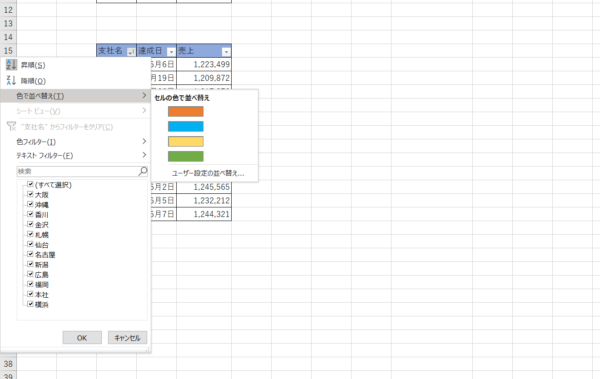
エクセルでソートをかけるには、以下の手順に従ってください。
データの選択
ソートをかけたいデータ範囲を選択します。データがテーブルの形でなくても、連続した行や列を選択できます。
- ソートしたいデータのセル範囲をクリックしてドラッグで選択。
- データがテーブルの場合は、テーブルの任意のセルをクリックしてテーブル全体を選択。
- データが不連続の場合は、Ctrlキーを押しながらクリックで範囲を追加。
ソートの実行
データを選択したら、ソート機能を実行します。昇順や降順、カスタムソートなど、様々なオプションがあります。
- データタブのソートとフィルターグループでソートをクリック。
- ソート基準となる列をドロップダウンリストから選択。
- 昇順または降順を選択し、OKをクリック。
カスタムソート
特定の条件でソートしたい場合は、カスタムソートを使用します。複数の列を基準にしたり、セルの色やアイコンでソートしたりすることができます。
- データタブのソートとフィルターグループでソートをクリック。
- カスタムソートをクリック。
- ソート基準となる列と順序を指定し、レベルの追加で複数条件を設定。
エクセルでデータを絞り込むには?

エクセルでデータを絞り込むには、オートフィルタ機能を利用します。オートフィルタを適用することで、データを特定の条件に基づいて表示または非表示にすることができます。以下の手順でオートフィルタを適用しましょう。
- データが含まれるセル範囲を選択します。
- データタブの並べ替えとフィルタグループにあるフィルタをクリックします。
- 各列のヘッダーにフィルタのドロップダウン矢印が表示されます。フィルタを適用する列の矢印をクリックします。
- 表示または非表示にする値の横のチェックボックスをオンまたはオフにします。
- OKをクリックしてフィルタを適用します。
フィルタオプションのカスタマイズ
フィルタオプションをカスタマイズすることで、より詳細な条件でデータを絞り込むことができます。例えば、数値や日付の範囲、ワイルドカードを使用したテキストの検索などが可能です。
- フィルタを適用する列のドロップダウン矢印をクリックします。
- 数値フィルタまたはテキストフィルタを選択します。
- 適用する条件を選択または入力します。
- OKをクリックしてカスタムフィルタを適用します。
複数の列にフィルタを適用する
複数の列にフィルタを適用することで、より精緻なデータの絞り込みが可能です。各列に個別にフィルタを設定できます。
- 最初の列にフィルタを適用します。
- 次の列のドロップダウン矢印をクリックし、フィルタオプションを選択します。
- 必要な列すべてにフィルタを適用します。
- すべてのフィルタが適用され、指定した条件に一致するデータのみが表示されます。
フィルタをクリアする
フィルタをクリアすることで、すべてのデータを再表示できます。
- フィルタを削除する列のドロップダウン矢印をクリックします。
- フィルタをクリアを選択します。
- すべてのデータが再表示されます。
複数のセルにフィルターをかけるには?
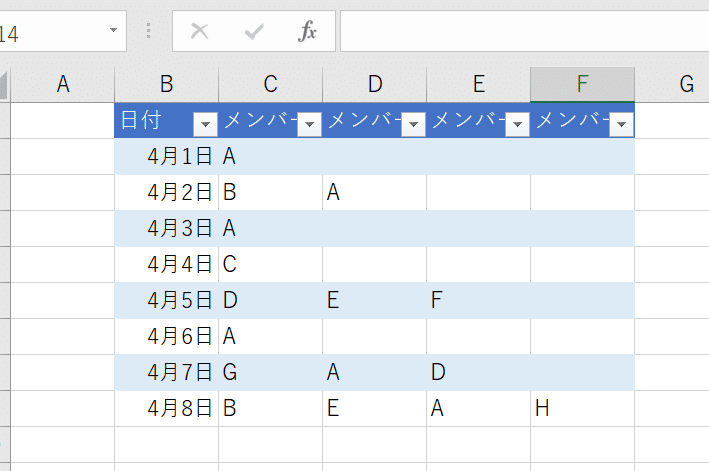
複数のセルにフィルターをかけるには、以下の手順を実行します。
フィルターの適用方法
Excelで複数のセルにフィルターをかけるには、まずデータを選択し、データタブにあるフィルターボタンをクリックします。これにより、各列のヘッダーにフィルターのドロップダウン矢印が表示されます。
- データを選択する
- データタブを開く
- フィルターをクリックする
複数の条件でフィルターをかける
複数の条件でフィルターをかけるには、フィルターのドロップダウン矢印をクリックし、数値のフィルターまたはテキストのフィルターを選択して、条件を指定します。
- フィルターのドロップダウン矢印をクリック
- 数値またはテキストのフィルターを選択
- 条件を指定する
フィルターのクリア方法
フィルターをクリアするには、データタブにあるフィルターボタンを再度クリックします。もしくは、フィルターのドロップダウン矢印をクリックし、すべて選択をクリックしてからOKをクリックします。
- データタブを開く
- フィルターをクリックする
- すべて選択をクリックし、OKをクリックする
詳細情報
Excelでフィルターをかけるにはどうすればいいですか?
Excelでフィルターをかけるには、まずフィルターをかけたいデータが含まれたセル範囲を選択します。次に、データタブにあるフィルターボタンをクリックします。これにより、選択したセル範囲の各列にフィルターが適用されます。フィルターを適用したい列のフィルター矢印をクリックし、表示する値を選択します。複数の条件でフィルターをかけるには、数値フィルターやテキストフィルターを使用します。
フィルターで複数の条件を指定する方法は?
フィルターで複数の条件を指定するには、まずフィルターをかける列のフィルター矢印をクリックします。次に、数値フィルターまたはテキストフィルターを選択し、カスタムフィルターをクリックします。カスタムフィルターダイアログボックスで、条件を設定します。例えば、以上や以下、含むや含まないなどの条件を指定できます。また、そしてやまたはを使用して、複数の条件を組み合わせることができます。
フィルターを解除する方法は?
フィルターを解除するには、データタブにあるフィルターボタンを再度クリックします。これにより、適用されているフィルターが解除され、すべてのデータが再び表示されます。また、特定の列のフィルターだけを解除するには、その列のフィルター矢印をクリックし、すべて選択をクリックしてからOKをクリックします。
フィルターで並べ替えもできるのでしょうか?
はい、フィルターで並べ替えも可能です。フィルターをかける列のフィルター矢印をクリックし、並べ替えを選択します。昇順や降順、カスタムリストに従って並べ替えなどのオプションから並べ替えの方法を選ぶことができます。また、条件を指定して並べ替えを使用すると、特定の条件に基づいて並べ替えることができます。
Excelでフィルターをかける方法! に類似した他の記事を知りたい場合は、Excel-kiso カテゴリにアクセスしてください。
関連記事