
Excelで複数列にフィルターをかける方法!

Excelは、データの整理や分析に役立つ機能が豊富に用意されています。その中でも、フィルター機能は特に便利で、データを簡単に絞り込むことができます。しかし、複数列にフィルターをかける方法については、初心者には少し分かりづらいかもしれません。この記事では、Excelで複数列にフィルターをかける方法を詳しく解説します。ステップバイステップで説明するので、初心者でも簡単に理解できるはずです。是非最後までお読みいただき、Excelでのデータ分析をもっと効率的に進める方法を学んでくださいね。

Excelで複数列にフィルターをかける方法
Excelでデータを効率的に整理するために、複数の列にフィルターをかける方法を解説します。この機能を活用することで、必要なデータを迅速に抽出することが可能になります。
フィルターの適用方法
Excelで複数列にフィルターをかけるには、まずデータが含まれるセル範囲を選択します。その後、[データ]タブにある[フィルター]ボタンをクリックします。各列のヘッダーにフィルターのドロップダウン矢印が表示されます。
複数条件でのフィルター
フィルターのドロップダウン矢印をクリックし、[数値のフィルター]または[テキストのフィルター]を選択します。そこから、[カスタムフィルター]を選択して、複数の条件を指定できます。例えば、[以上]と[以下]を組み合わせて、特定の範囲内の数字を抽出することができます。
フィルターのクイック選択
フィルターのドロップダウン矢印から、チェックボックスを利用して、特定の項目を迅速に選択できます。これは、特定のカテゴリや値を持つデータを素早く抽出する際に便利です。
フィルターの解除方法
フィルターを解除するには、[データ]タブにある[フィルター]ボタンを再度クリックします。また、フィルターのドロップダウン矢印から[すべて選択]をクリックし、全てのチェックボックスをオンに戻すこともできます。
フィルター機能の利点
複数列にフィルターをかけることで、以下のような利点があります。
| 効率的なデータ抽出 | 必要なデータを迅速に抽出することができます。 |
| データの整理 | フィルターを利用して、データを分類し整理することができます。 |
| 可視性の向上 | 重要なデータを強調表示し、可視性を向上させることができます。 |
これらの方法を活用して、Excelでのデータ分析を更に効果的に行いましょう。
エクセルで複数のフィルタを同時に適用できますか?

エクセルで複数のフィルタを同時に適用することは可能です。複数の条件を指定して、データを絞り込むことができます。フィルタの適用方法は以下の通りです。
フィルタ機能を利用する
フィルタ機能を利用することで、複数の条件を同時に適用できます。フィルタを適用する列を選択し、「データ」タブの「フィルタ」をクリックします。フィルタのドロップダウンリストから、適用したい条件を選択します。
- フィルタを適用する列を選択する
- 「データ」タブの「フィルタ」をクリックする
- フィルタのドロップダウンリストから、適用したい条件を選択する
高度なフィルタを利用する
高度なフィルタを利用することで、複数の条件を組み合わせてフィルタリングできます。フィルタのドロップダウンリストから「高度なフィルタ」を選択し、条件を入力します。
- フィルタのドロップダウンリストから「高度なフィルタ」を選択する
- 条件を入力する
- 「OK」をクリックしてフィルタを適用する
フィルタの条件をクリアする
フィルタをクリアすることで、すべてのデータを表示できます。フィルタを適用している列のドロップダウンリストから「すべて選択」を選択し、「OK」をクリックします。
- フィルタを適用している列のドロップダウンリストから「すべて選択」を選択する
- 「OK」をクリックしてフィルタをクリアする
エクセルでセルごとにフィルターをかけたいのですが?
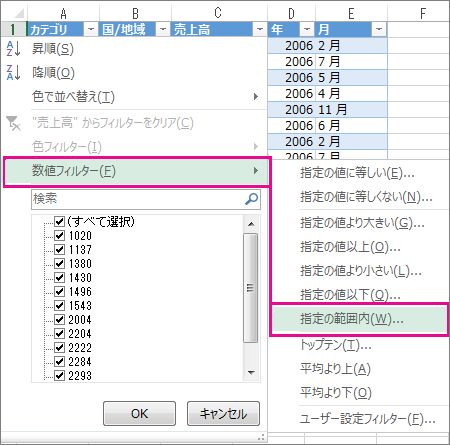
エクセルでセルごとにフィルターをかけるには、次の手順に従ってください。
セルにフィルターをかける手順
- まず、フィルターをかけたいデータが含まれるセル範囲を選択します。
- 「データ」タブにある「フィルター」のアイコンをクリックします。これにより、選択したセル範囲にフィルターが適用されます。
- フィルターをかけたい列のヘッダーにある「フィルター」アイコンをクリックし、フィルターの条件を選択します。たとえば、特定の値に基づいてフィルターをかけることができます。
フィルター条件の設定
- フィルターのドロップダウンメニューから、「テキストフィルター」や「数値フィルター」など、適切なフィルターの種類を選択します。
- 次に、フィルターの条件を設定します。たとえば、「次を含む」や「と等しい」など、特定の条件に基づいてフィルターをかけることができます。
- 条件を入力し、「OK」をクリックしてフィルターを適用します。
フィルターの解除
- フィルターを解除するには、「データ」タブにある「フィルター」のアイコンを再度クリックします。
- これにより、適用されたフィルターが解除され、すべてのデータが表示されます。
Excelで複数の枠を選択するにはどうすればいいですか?
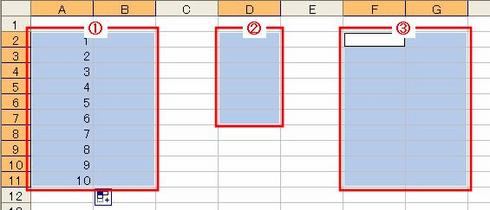
Excelで複数の枠を選択する方法は以下の通りです。
まず、マウスやキーボードを使って、複数の枠を選択することができます。マウスを使う場合は、ShiftキーやCtrlキーを押しながらクリックして範囲を選択します。キーボードを使う場合は、矢印キーでカーソルを移動させながら、Shiftキーを押して範囲を選択します。
マウスを使って複数の枠を選択する方法
- Shiftキーを押しながらクリックすることで、連続した複数の枠を選択できます。
- Ctrlキーを押しながらクリックすることで、離れた複数の枠を選択できます。
- 選択を解除するには、再度Ctrlキーを押しながらクリックします。
キーボードを使って複数の枠を選択する方法
- 矢印キーでカーソルを移動させ、Shiftキーを押しながら矢印キーを操作することで、連続した複数の枠を選択できます。
- Ctrlキーを押しながら矢印キーを操作し、さらにShiftキーを押して範囲を選択することで、離れた複数の枠を選択できます。
- 選択を解除するには、CtrlキーとShiftキーを押さない状態で矢印キーを操作します。
複数の枠を選択する際のTips
- 一度に選択できる枠の数に制限はありません。
- 選択範囲を変更する前に、Escキーを押して選択を解除することができます。
- 複数の枠を選択した状態で、Enterキーを押すと、選択した枠に同時に入力できるようになります。
Excelでソートする範囲を指定するには?

Excelでソートする範囲を指定するには、以下の手順に従ってください。
- ソートしたいデータが含まれるセル範囲を選択します。
- 「データ」タブをクリックします。
- 「ソートとフィルター」グループ内の「ソート」ボタンをクリックします。
- ソートの条件を指定するダイアログボックスが表示されます。ここで、ソートキーとなる列、ソートの順序(昇順または降順)などを設定します。
- 設定が完了したら、「OK」ボタンをクリックして、ソートを実行します。
ソート範囲の選択方法
ソート範囲を選択するには、以下の方法があります。
- マウスでセル範囲をドラッグして選択する。
- シフトキーを押しながら、矢印キーを使用して範囲を選択する。
- 最初のセルをクリックし、シフトキーを押しながら最後のセルをクリックする。
複数列を基準にしたソート
複数列を基準にしたソートを行うには、以下の手順に従ってください。
- ソートのダイアログボックスで、「列」ドロップダウンリストから最初のソートキーとなる列を選択します。
- 「次のレベル」ボタンをクリックして、次のソートキーとなる列を追加します。
- 各列のソート順序(昇順または降順)を指定します。
カスタムリストを使用したソート
特定の順序でソートするには、カスタムリストを使用します。
- ソートのダイアログボックスで、「順序」ドロップダウンリストから「カスタムリスト」を選択します。
- 使用するカスタムリストを選択するか、新しいリストを作成します。
- 「OK」ボタンをクリックして、カスタムリストに従ったソートを実行します。
詳細情報
Excelで複数列にフィルターをかける方法は?
Excelで複数列にフィルターをかけるには、まずフィルターをかけたいデータが含まれた表を選択します。その後、データタブにあるフィルターボタンをクリックします。これにより、各列のヘッダーにフィルターのドロップダウン矢印が表示されます。複数列にフィルターをかけるには、各列のドロップダウン矢印をクリックし、フィルター条件を選択します。例えば、列Aで特定の値にフィルターをかけ、列Bで別の値にフィルターをかけることができます。このようにして、複数列に同時にフィルターをかけることが可能です。
フィルターをかけた後にデータを編集する方法は?
フィルターをかけた後にデータを編集する場合、編集内容はフィルターに一致するデータにのみ適用されます。例えば、フィルターによって特定の行が非表示になっている場合、それらの行のデータは編集されません。編集する前に、フィルターを解除してすべてのデータが表示されるようにすることをお勧めします。フィルターを解除するには、データタブにあるフィルターボタンを再度クリックします。そうすると、すべての行が表示され、必要な編集を行うことができます。
フィルター条件を複数設定する方法は?
フィルター条件を複数設定するには、フィルターのドロップダウン矢印をクリックし、テキストフィルターまたは数値フィルターを選択します。次に、カスタムフィルターを選択すると、複数の条件を設定できるダイアログボックスが表示されます。例えば、列Aで値が「A」と「B」のどちらかである行を表示するには、「A」を含む行を選択し、またはをクリックして「B」を含む行を選択します。このようにして、複数のフィルター条件を組み合わせて適用することができます。
フィルターの結果を別のシートにコピーする方法は?
フィルターの結果を別のシートにコピーするには、まずフィルターをかけた表を選択します。その後、コピーを実行し、別のシートに移動して貼り付けを実行します。これにより、フィルターにかかったデータのみが新しいシートにコピーされます。ただし、元のシートのフィルター設定はコピーされないため、新しいシートでフィルターを再設定する必要があります。これは、フィルターの結果を別のシートに保存したい場合に便利な方法です。
Excelで複数列にフィルターをかける方法! に類似した他の記事を知りたい場合は、Excel-kiso カテゴリにアクセスしてください。
関連記事