
Excelを使用してデータを効率的に管理する上で、フィルター機能は非常に便利です。しかし、フィルターをかけた状態でセルを結合する方法を知らない方も多いでしょう。この記事では、Excelでフィルターをかけた状態でセル結合する方法を詳しく解説します。手順を簡単に理解できるように図を使って説明していますので、初心者でも安心して取り組めます。此処で紹介する方法をマスターすることで、Excelでのデータ管理がよりスムーズになります。是非最後までお読みください。
Excelでフィルターをかけた状態でセル結合する方法!
Excelでデータをフィルターにかけた状態でセルを結合する方法を解説します。フィルター機能を使って、特定の条件に一致するデータだけに焦点を当て、セルを結合することで、データの整理や分析がしやすくなります。
フィルター機能を使ってデータを絞り込む
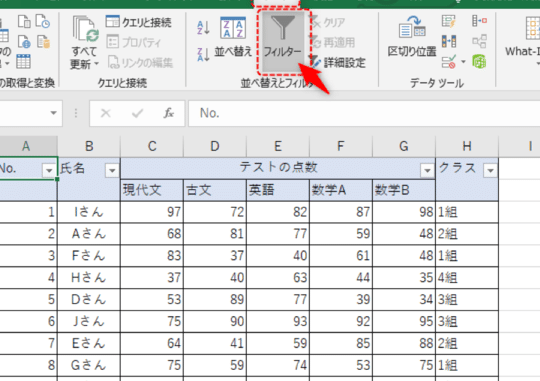
まず、Excelでデータをフィルターにかける方法を説明します。データが含まれたセル範囲を選択し、データタブの「フィルター」ボタンをクリックします。これにより、各列のヘッダーにフィルターのドロップダウン矢印が表示されます。ドロップダウン矢印をクリックし、絞り込みたい条件を選択します。例えば、特定の商品名や日付、数値の範囲などを指定できます。
フィルターをかけた状態でセルを選択する
フィルターをかけた状態で、結合したいセルを選択します。選択したセルは、フィルター条件に一致するデータのみが含まれていることに注意してください。複数の行や列を同時に選択することができます。
セル結合する方法
選択したセルを結合するには、「ホーム」タブの「結合して中央揃え」ボタンをクリックします。これにより、選択されたセルが一つのセルに結合され、データは中央揃えで表示されます。必要に応じて、セルの高さや幅を調整して、結合されたデータが正常に表示されるようにします。
注意点:データの消失に注意
セルを結合すると、結合されるセルのうち、左上のセルのデータが保持され、それ以外のセルのデータは失われます。重要なデータが消失しないように、事前にデータをバックアップしておくことをお勧めします。また、結合を解除するには、「ホーム」タブの「結合と中央揃え」を再度クリックします。
フィルターを解除する
データの分析が終わったら、フィルターを解除します。データタブの「フィルター」ボタンを再度クリックするか、フィルターアイコンをクリックして「すべて選択」を選択し、「OK」をクリックします。これにより、すべてのデータが元の状態に戻ります。
| 手順 | 説明 |
|---|---|
| 1. フィルターをかける | データ範囲を選択し、データタブの「フィルター」ボタンをクリックします。 |
| 2. セルを選択 | フィルターをかけた状態で、結合したいセルを選択します。 |
| 3. セルを結合 | 「ホーム」タブの「結合して中央揃え」ボタンをクリックします。 |
| 4. データの消失に注意 | 結合すると、左上のセルのデータ以外は失われます。データのバックアップを取っておくことをお勧めします。 |
| 5. フィルターを解除 | データタブの「フィルター」ボタンを再度クリックまたはフィルターアイコンで「すべて選択」して「OK」をクリックします。 |
Excelでプルダウンメニューからセルを結合するには?
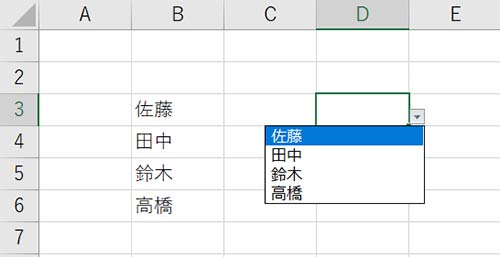
Excelでプルダウンメニューからセルを結合する方法は以下の通りです。
まず、プルダウンメニューを作成するセルを選択し、データ タブの データ検証 をクリックします。設定 タブで、许可する内容 から リスト を選択し、元の値 にプルダウンメニューに表示する値を入力します。その後、OK をクリックして設定を完了します。
次に、プルダウンメニューから選択された値に基づいてセルを結合する方法です。VLOOKUP または INDEX と MATCH などの関数を使用して、選択された値に対応するデータを取得します。取得したデータを使用して、CONCATENATE または & 演算子を使用して、セルを結合します。
プルダウンメニューの作成方法
- データ タブの データ検証 をクリックします。
- 許可する内容 で リスト を選択します。
- 元の値 にプルダウンメニューに表示する値を入力します。
VLOOKUP関数を使用したデータの取得方法
- VLOOKUP関数の構文: =VLOOKUP(検索値, テーブル配列, 列インデックス番号, 範囲検索)
- 検索値 にプルダウンメニューから選択された値を指定します。
- テーブル配列 にデータの範囲を指定します。
- 列インデックス番号 に取得するデータの列番号を指定します。
セルの結合方法
- CONCATENATE 関数または & 演算子を使用してセルを結合します。
- 例: =CONCATENATE(A1, , B1) または =A1 & & B1
- 結合したいセルを関数または演算子で連結します。
エクセルでデータを残したままセル結合するには?
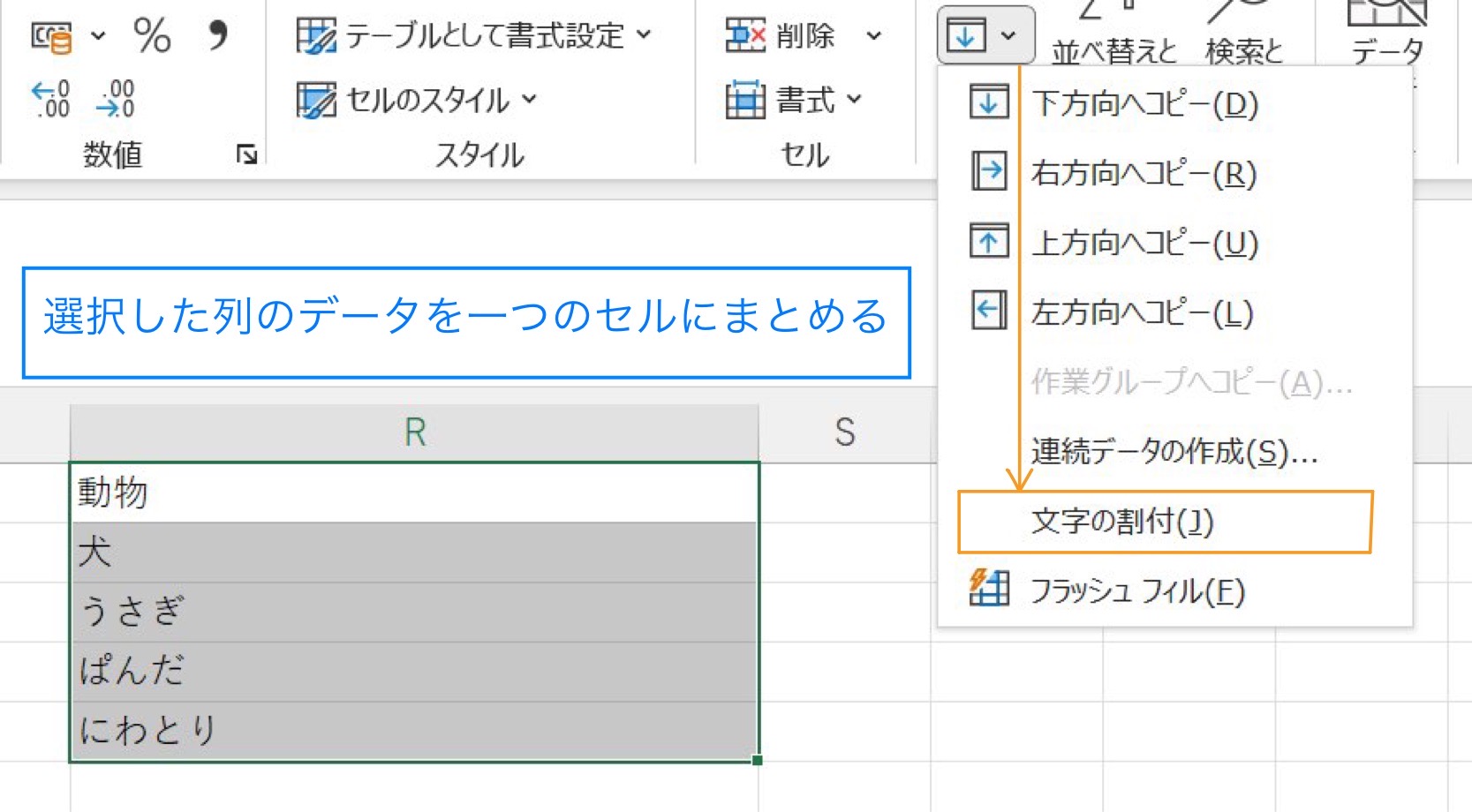
エクセルでデータを残したままセル結合するには、以下の手順を実行します。
セル結合の前提
セル結合を行う前に、以下の点に注意してください。
- 結合するセル範囲内にデータが入力されている場合は、そのデータは左上のセルに統合されます。
- 結合後にデータが失われないように、事前にデータをバックアップしておくことをお勧めします。
- セル結合は、ホームタブの配置グループから実行できます。
セル結合の手順
以下の手順でセル結合を行います。
- 結合したいセル範囲を選択します。
- ホームタブの配置グループにあるセル結合をクリックします。
- 表示されるオプションから、セルを結合して中央揃えを選択します。
セル結合後のデータ処理
セル結合後、データを処理する際には以下の点に注意してください。
- 結合されたセル内のデータは、左上のセルに格納されます。
- 結合を解除するには、結合済みのセル範囲を選択し、セル結合を再度クリックしてセル結合の解除を選択します。
- 結合を解除すると、データは元のセルに戻りますが、元のデータが失われている場合がありますのでご注意ください。
Excelでセルを自動結合するには?
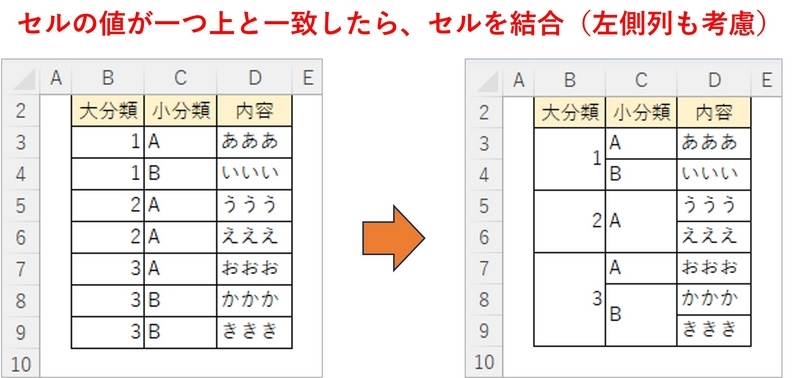
Excelでセルを自動結合する方法は以下の通りです。
セルの結合方法
Excelでセルを結合するには、まず結合させたいセルを選択します。そして、「ホーム」タブの「配置」グループにある「セルの書式設定」ダイアログボックスを開き、「結合と中央寄せ」オプションを選択します。これにより、選択したセルが1つに結合されます。
- 結合させたいセルを選択する
- 「ホーム」タブの「配置」グループにある「セルの書式設定」を開く
- 「結合と中央寄せ」オプションを選択する
セルの自動結合の条件設定
セルを自動的に結合するには、VBAマを使用します。条件に応じて、特定の列や行のセルを自動的に結合するマを記述できます。例えば、同じ値が連続するセルを自動的に結合するマを設定することができます。
- VBAエディタを開く
- 自動結合の条件を記述したマを記入する
- マを実行してセルを自動結合する
結合セルのデータの扱い
セルを結合すると、左上のセルのデータが保持され、他のセルのデータは削除されます。データを保持したい場合は、結合前にセルのデータを別の場所に移動させるか、結合後にデータを再入力する必要があります。
- 結合前にデータを移動させる
- 結合後にデータを再入力する
- データのバックアップを取る
Excelでフィルタを使って抽出するには?
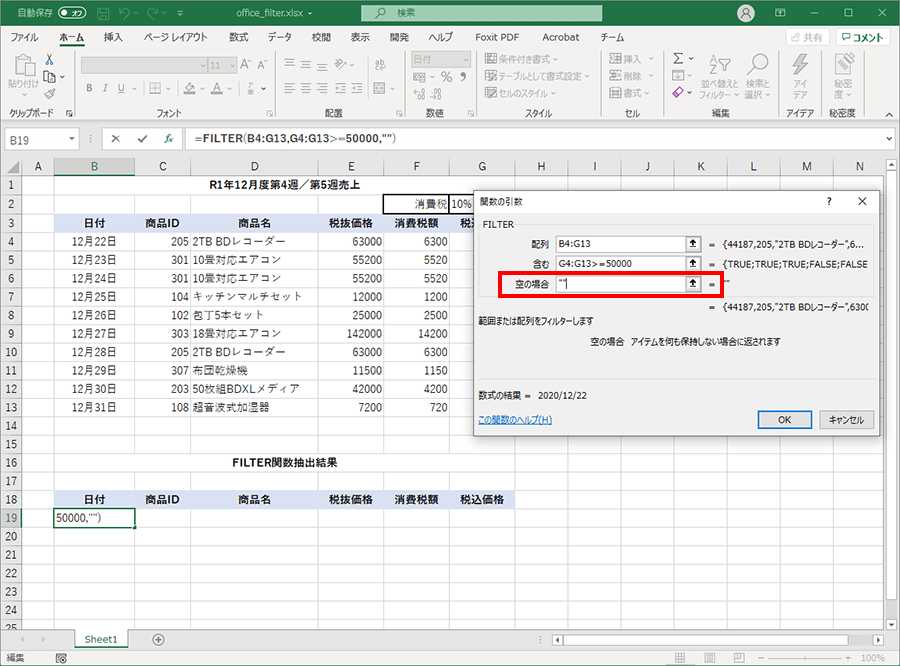
Excelでフィルタを適用する手順
Excelでフィルタを適用し、データを抽出する手順は以下の通りです。
- データを選択する: まず、フィルタを適用したいデータ範囲を選択します。
- フィルタを適用する: 「データ」タブにある「フィルタ」をクリックします。これにより、データの各列にフィルタアイコンが表示されます。
- 抽出条件を設定する: 抽出したいデータの条件を設定します。フィルタアイコンをクリックし、表示されるドロップダウンリストから条件を選択します。
フィルタのオプション
Excelのフィルタ機能には、さまざまなオプションが用意されています。
- テキストフィルタ: 特定の文字列を含むか 含まないデータを抽出することができます。
- 数値フィルタ: 数値の条件を指定してデータを抽出することができます。例えば、一定の範囲内の数値や、特定の数値以上・以下のデータを抽出できます。
- 日付フィルタ: 日付の条件を指定してデータを抽出することができます。特定の期間内のデータや、特定の日付以前・以後のデータを抽出できます。
複数の条件でフィルタをかける
複数の条件を組み合わせて、より詳細なデータ抽出を行うことができます。
- AND条件: 複数の条件を同時に満たすデータを抽出します。例えば、「 sales 」が100万円以上、「 region 」が「東日本」のデータを抽出できます。
- OR条件: 複数の条件のいずれかを満たすデータを抽出します。例えば、「 sales 」が100万円以上または「 region 」が「西日本」のデータを抽出できます。
- 複数列にフィルタをかける: 異なる列に対して異なるフィルタを適用することができます。これにより、より複雑な条件でのデータ抽出が可能になります。
詳細情報
Excelでフィルターをかけた状態でセル結合するにはどうすればいいですか?
Excelでフィルターをかけた状態でセル結合を行うには、まずフィルターをかける前にセルを結合しておく必要があります。フィルターをかけた後にセルを結合しようとすると、エラーが発生することがあります。そのため、セル結合を行いたい場合は、フィルターをかける前に、結合対象のセルを選択し、「ホーム」タブの「編集」グループにある「セル 結合」ボタンをクリックして結合を行ってください。
フィルターをかけた後でセル結合を解除するにはどうすればいいですか?
フィルターをかけた後でセル結合を解除するには、フィルターを解除し、結合されているセルを選択して「ホーム」タブの「編集」グループにある「セル 結合」ボタンをクリックし、「セル 結合を解除」を選択します。ただし、フィルターをかけた状態でセル結合を解除しようとすると、エラーが発生することがあるためご注意ください。
フィルターをかけた状態でセル結合を行うと、データが失われることがありますか?
フィルターをかけた状態でセル結合を行うと、結合されるセルのうち、左上のセルのデータのみが保持され、他のセルのデータは失われます。そのため、セル結合を行う前に、重要なデータが失われないように、データをバックアップしておくことをおすすめします。
Excelでフィルターをかけてセル結合を行う代わりに、ピボットテーブルを使用することはできますか?
ピボットテーブルを使用することで、フィルターをかけた状態でセル結合を行う代わりに、データを集計して表示することができます。ピボットテーブルでは、データをグループ化して表示することができるため、セル結合のような操作を行わずに、データのまとまりを把握することが可能です。ピボットテーブルを使いこなすことで、Excelでのデータ分析が効率化されるでしょう。