
ExcelのスプレッドシートをPDF形式に変換する際、特定の範囲を指定することで、PDF化するデータの精度や効率を上げることができます。ただし、範囲指定方法がわからないと、不要なデータもPDF化されてしまうなどの問題が発生します。この記事では、を詳しく紹介し、スムーズなPDF化を実現するためのTipsを提供します。
ExcelをPDFに変換する際の範囲指定方法
ExcelをPDFに変換する際、特定の範囲を指定して変換する方法があります。この方法を使用することで、必要な情報のみをPDF化することができます。
範囲指定の方法
範囲指定には、2つの方法があります。1つは、セル範囲を指定する方法、もう1つは、印刷範囲を指定する方法です。セル範囲を指定する方法では、特定のセル範囲を選択して、PDF化することができます。一方、印刷範囲を指定する方法では、印刷設定で指定された範囲をPDF化することができます。
| 方法 | 説明 |
|---|---|
| セル範囲指定 | 特定のセル範囲を選択してPDF化 |
| 印刷範囲指定 | 印刷設定で指定された範囲をPDF化 |
セル範囲指定のメリット
セル範囲指定の方法には、複数のメリットがあります。1つは、特定の情報のみをPDF化することができることです。また、セル範囲指定の方法では、余計な情報を省くことができます。
印刷範囲指定のメリット
印刷範囲指定の方法には、複数のメリットがあります。1つは、印刷設定に基づいてPDF化することができることです。また、印刷範囲指定の方法では、一貫したフォーマットを保持することができます。
範囲指定の注意点
範囲指定には、注意点があります。1つは、範囲指定の誤りに気をつける必要があります。また、範囲指定の方法では、余計な情報を省く必要があります。
範囲指定ツールの使用
範囲指定には、各種のツールを使用することができます。1つは、Excelの標準機能を使用する方法、もう1つは、サードパーティーのツールを使用する方法です。両方の方法には、メリットがあります。
エクセルをPDFに変換するとき範囲指定はできますか?
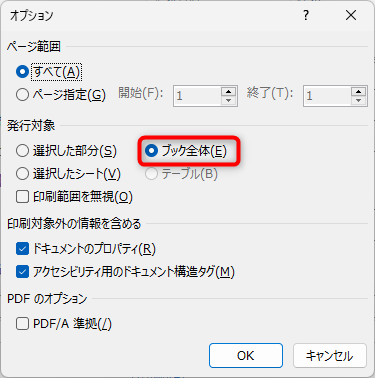
エクセルをPDFに変換する際、範囲指定を行うことができます。ただし、方法は異なります。
範囲指定の方法
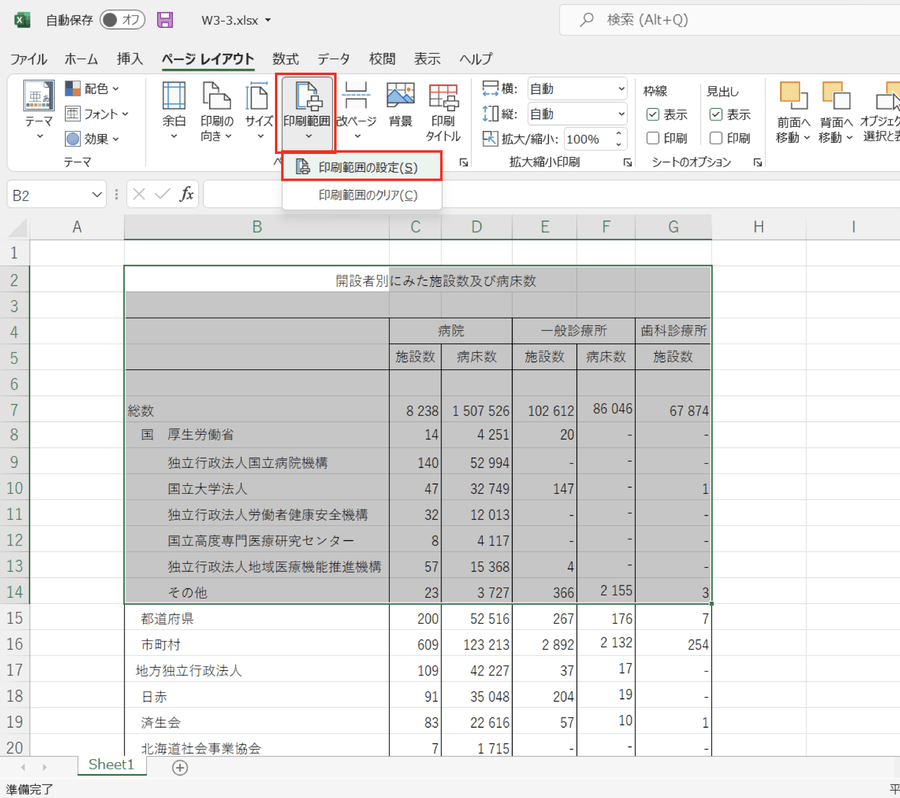
範囲指定を行うには、エクセルのプリント範囲を設定する必要があります。プリント範囲を設定することで、PDFに変換する際の範囲を指定することができます。具体的には、エクセルのシートを選択し、ページ設定をクリックして、プリント範囲を設定することができます。
プリント範囲の設定方法
プリント範囲を設定する方法は、エクセルのバージョンによって異なります。
- エクセル2010 以降:ページ設定画面で、プリント範囲を選択し、「OK」をクリックします。
- エクセル2007:ページ設定画面で、プリント範囲を選択し、「OK」をクリックします。
- エクセル2013 以降:ページレイアウトタブで、プリント範囲を選択し、「OK」をクリックします。
範囲指定の注意点
範囲指定を行う際には、注意する点があります。プリント範囲を設定する際には、PDFに変換する際のサイズや向きも考慮する必要があります。また、プリント範囲を設定しても、PDFに変換する際の範囲が指定されない場合があるため、確認する必要があります。
- プリント範囲を設定する際には、サイズや向きを考慮する。
- プリント範囲を設定しても、PDFに変換する際の範囲が指定されない場合がある。
- 範囲指定を行う際には、確認する必要がある。
Excelで選択した部分だけをPDFに変換するには?

Excelで選択した部分だけをPDFに変換するには、以下の方法があります。
Excelの印刷機能を使用する方法
Excelの印刷機能を使用して、選択した部分だけをPDFに変換することができます。印刷ダイアログボックスで、ページ設定を選択し、印刷範囲を選択した部分に設定します。次に、保存ボタンをクリックし、PDF形式で保存します。
- Excelのファイルを開き、選択した部分を選択します。
- 「ファイル」メニューの「印刷」を選択します。
- 印刷ダイアログボックスで、ページ設定を選択し、印刷範囲を選択した部分に設定します。
PDFコンバーターを使用する方法
PDFコンバーターソフトウェアを使用して、選択した部分をPDFに変換することもできます。PDFコンバーターソフトウェアには、SmallPDFやPDFCrowdなどがあります。これらのソフトウェアでは、選択した部分をPDFに変換することができます。
- PDFコンバーターソフトウェアを開き、選択した部分をコピーします。
- コピーした部分をPDFコンバーターソフトウェアに貼り付けます。
- 変換ボタンをクリックし、PDF形式で保存します。
無料のオンラインツールを使用する方法
無料のオンラインツールを使用して、選択した部分をPDFに変換することもできます。SmallPDFやPDFConverterなど、オンラインツールでは、選択した部分をPDFに変換することができます。これらのツールでは、Excelファイルをアップロードし、選択した部分をPDFに変換します。
- オンラインツールを開き、Excelファイルをアップロードします。
- 選択した部分を指定し、変換ボタンをクリックします。
- PDF形式で保存します。
PDFの範囲を指定して保存するにはどうすればいいですか?
PDFの範囲を指定して保存するためには、Adobe AcrobatなどのPDF編集ソフトウェアを使用することができます。まず、PDFを開いて、範囲を指定するページを選択します。次に、編集メニューで「範囲を指定」というメニュー項目を選択し、範囲を指定するダイアログボックスが開きます。このダイアログボックスで、保存する範囲を指定し、OKボタンをクリックします。
Adobe Acrobatでの範囲指定方法
Adobe Acrobatを使用してPDFの範囲を指定する方法は、以下の通りです。
- Adobe Acrobatを開き、PDFを開きます。
- 編集メニューで「範囲を指定」というメニュー項目を選択します。
- 範囲を指定するダイアログボックスで、保存する範囲を指定し、OKボタンをクリックします。
範囲指定の利点
範囲を指定して保存する利点は、以下の通りです。
- ファイルサイズの削減:指定された範囲以外のページを削除することで、ファイルサイズを削減できます。
- 情報の保護:機密情報を含むページを削除することで、情報を保護できます。
- 閲覧の簡略化:閲覧するページを指定することで、閲覧を簡略化できます。
範囲指定の注意点
範囲を指定して保存する際の注意点は、以下の通りです。
- 範囲指定の誤り:範囲指定の誤りにより、重要な情報が削除されるcasesがあります。
- ファイルの破損:範囲指定の際、ファイルが破損するcasesがあります。
- バージョンの互換性:範囲指定されたPDFは、古いバージョンのAdobe Acrobatでは開けれない場合があります。
Excelでページ指定してPDF化するには?

”
Excelでページ指定してPDF化する方法は幾通りかあります。
方法1:プリンターの設定変更
Excelでページ指定してPDF化するためには、プリンターの設定を変更する必要があります。プリンターの設定で、保存先をPDFファイルとして指定します。然后、ページ範囲を指定することで、特定のページをPDF化することができます。
- Excelのファイルを開き、ファイルメニューから印刷を選択します。
- プリンターの設定画面で、プリンターの一覧からPDFを選択します。
- 保存先を指定し、ページ範囲を選択して、印刷ボタンをクリックします。
方法2:Adobe Acrobatの使用
Adobe Acrobatを使用することで、Excelのページを指定してPDF化することができます。Adobe AcrobatでPDF作成ツールを使用することで、ExcelのファイルをPDF化することができます。
- Adobe Acrobatを起動し、PDF作成ツールを選択します。
- Excelのファイルを開き、ファイルメニューからPDF作成を選択します。
- ページ範囲を指定し、PDF作成ボタンをクリックします。
方法3:第三者ツールの使用
第三者ツールを使用することで、Excelのページを指定してPDF化することができます。SmallPDFやPDFCrowdなどのオンラインツールを使用することで、Excelのファイルをページ指定してPDF化することができます。
- オンラインツールのウェブサイトにアクセスし、アップロードボタンをクリックします。
- Excelのファイルを選択し、ページ範囲を指定します。
- PDF化ボタンをクリックし、PDFファイルをダウンロードします。
詳細情報
1. ExcelをPDFに変換する際、範囲指定方法は何ですか?
Excelシート全体をPDFに変換する場合、範囲指定の必要はありません。ただし、特定の範囲のみをPDFに変換する場合は、範囲指定を設定する必要があります。その方法は、Excelシートで範囲選択し、「ファイル」メニューの「印刷」を選択し、「印刷範囲」を選択して、範囲を指定することができます。
2. 複数シートあるExcelファイルをPDFに変換する場合、範囲指定方法は何ですか?
複数シートあるExcelファイルをPDFに変換する場合、各シートを個別に範囲指定する必要があります。その方法は、各シートで範囲選択し、「ファイル」メニューの「印刷」を選択し、「印刷範囲」を選択して、範囲を指定することができます。また、シート全体をPDFに変換する場合は、範囲指定を設定する必要はありません。
3. ExcelをPDFに変換する際、ヘッダーとフッターを含める方法は何ですか?
ExcelをPDFに変換する際、ヘッダーとフッターを含める方法は、範囲指定を設定する時にヘッダーとフッターのチェックボックスをオンにすることです。また、範囲指定を設定する時に、「ページ設定」を選択し、「ヘッダーとフッター」を選択して、設定することもできます。
4. ExcelをPDFに変換する際、印刷範囲の指定方法は何ですか?
ExcelをPDFに変換する際、印刷範囲の指定方法は、範囲選択を設定する時に印刷範囲を選択することです。また、範囲選択を設定する時に、「ファイル」メニューの「印刷」を選択し、「印刷範囲」を選択して、範囲を指定することもできます。印刷範囲の指定方法は、Excelシートの印刷範囲を指定するために使用されます。