
ExcelのセルにPDFファイルへのリンクを挿入する方法
ExcelのセルにPDFファイルへのリンクを挿入することで、ドキュメントの参照や、情報の共有を効率化することができます。リンクを挿入することで、ユーザーは簡単にPDFファイルを開くことができ、ドキュメント内の情報をより効果的に利用することができます。本稿では、について、ステップバイステップで解説します。

ExcelのセルにPDFファイルへのリンクを挿入する方法
ExcelのセルにPDFファイルへのリンクを挿入することで、ワークシート内から直ちにPDFファイルを開くことができます。これにより、効率的なワークフローを実現し、情報の共有や共同作業を容易にすることができます。
リンクの挿入方法
Excelのセルにリンクを挿入するには、まず filho セルを選択し、「挿入」メニューから「ハイパーリンク」を選択します。次に、「挿入ハイパーリンク」ダイアログボックスで、リンク先のPDFファイルを選択し、「挿入」をクリックします。
リンク先の指定方法
リンク先のPDFファイルを指定するには、ダイアログボックスで「参照」をクリックし、PDFファイルを選択します。ファイルパスを直接入力することもできます。
リンクの表示方法
リンクは、デフォルトでは青色で表示されます。表示形式を変更するには、「ホーム」タブの「フォント」グループで、リンクのフォントや色を変更します。
リンクのテスト方法
リンクをテストするには、セル内でリンクをクリックします。リンクが正しく設定されている場合、PDFファイルが開きます。
リンクの管理方法
リンクを管理するには、「編集」というボタンをクリックし、「ハイパーリンクの編集」を選択します。リンク先やテキストを変更することができます。
| 方法 | 手順 |
|---|---|
| リンクの挿入 | 「挿入」メニューから「ハイパーリンク」を選択 |
| リンク先の指定 | 「参照」をクリックし、PDFファイルを選択 |
| リンクの表示 | 「ホーム」タブの「フォント」グループでフォントや色を変更 |
| リンクのテスト | セル内でリンクをクリック |
| リンクの管理 | 「編集」ボタンをクリックし、「ハイパーリンクの編集」を選択 |
エクセルにPDFのリンクを貼る方法は?
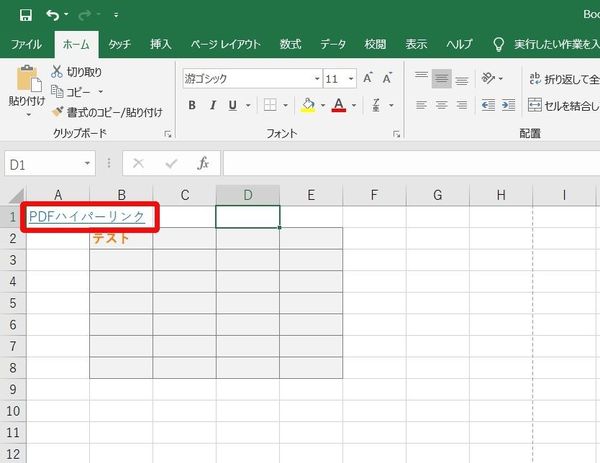
エクセルにPDFのリンクを貼るには、Hyperlink機能を使用することができます。 Hyperlink機能を使用することで、エクセルシートにPDFファイルのリンクを貼ることができます。
Hyperlink機能の使用方法
エクセルシートでHyperlink機能を使用するには、まずは挿入タブに移動し、「リンク」をクリックします。リンクダイアログボックスが開きます。このダイアログボックスで、リンク先のPDFファイルを選択し、「挿入」をクリックします。すると、エクセルシートにPDFファイルのリンクが貼られます。
- 挿入タブに移動し、「リンク」をクリック
- リンクダイアログボックスで、リンク先のPDFファイルを選択
- 「挿入」をクリックし、エクセルシートにPDFファイルのリンクを貼る
VBAスクリプトを使用する方法
エクセルVBAスクリプトを使用することで、プログラム的にエクセルシートにPDFファイルのリンクを貼ることができます。VBAスクリプトでは、Hyperlinks.Addメソッドを使用してPDFファイルのリンクを貼ります。
- VBAエディターを開き、新しいモジュールを作成
- Hyperlinks.Add メソッドを使用してPDFファイルのリンクを貼るコードを記述
- コードを実行し、エクセルシートにPDFファイルのリンクを貼る
Office 2010以降の機能
Office 2010以降では、エクセルシートにPDFファイルのリンクを貼るための機能が追加されています。この機能を使用することで、簡単にエクセルシートにPDFファイルのリンクを貼ることができます。リンク貼り付けダイアログボックスで、PDFファイルを選択し、「貼り付け」をクリックします。
🔥あわせて読みたい Excelのセルの大きさの単位とは?セルサイズを理解
- エクセルシートでリンク貼り付けダイアログボックスを開く
- PDFファイルを選択し、「貼り付け」をクリック
- エクセルシートにPDFファイルのリンクを貼る
ExcelのセルにPDFを埋め込む方法は?
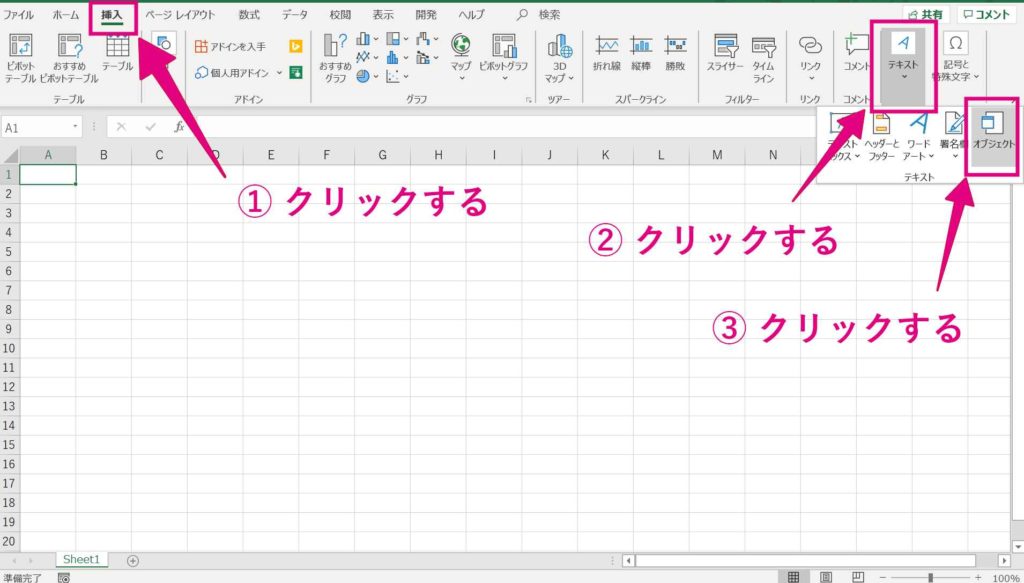
ExcelのセルにPDFを埋め込む方法は、以下の手順を踏みます。
手順①:ExcelのDeveloperタブを有効化する
ExcelのDeveloperタブを有効化する必要があります。ファイルタブからオプションを選択し、カスタマイズタブでDeveloperを ON に設定します。これで、DeveloperタブがExcelのメニューに追加されます。
手順②:PDFをActiveXコントロールとして埋め込む
次に、PDFをActiveXコントロールとしてExcelのセルに埋め込む必要があります。DeveloperタブのインサートグループからActiveXコントロールを選択し、Adobe Acrobatを選択します。プロパティウィンドウで、ENABLEを ON に設定し、PDFファイルを指定します。
手順③:PDFをセルに埋め込む
最後に、PDFをセルに埋め込む必要があります。DeveloperタブのインサートグループからOLE オブジェクトを選択し、クリップボードから PDF を貼り付けます。挿入ボタンをクリックし、PDF がセルに埋め込まれます。
- Developerタブを有効化する
- PDFをActiveXコントロールとして埋め込む
- PDFをセルに埋め込む
ExcelでPDFファイルをハイパーリンクするには?
Excel PDF
Excel PDFURL
1. URL
2.
3.
PDFファイルにリンクを挿入するにはどうすればいいですか?

PDFファイルにリンクを挿入するには、どうすればいいですか?
リンクの種類
PDFファイルに挿入するリンクには、内部リンクと外部リンクの2種類があります。
🔥あわせて読みたい Excelのセルの数を調べる方法!セル数を把握
- 内部リンク:PDFファイル内のページやanchorへとリンクするリンクです。
- 外部リンク:外部のWebページやファイルへとリンクするリンクです。
リンクの挿入方法
PDFファイルにリンクを挿入するには、Adobe AcrobatやPDF編集ソフトなどのツールを使用します。
- テキストを選択し、「リンク」をクリックして、リンク先のURLを入力します。
- リンクのスタイルや色をカスタマイズできます。
- リンクを追加したら、PDFファイルを保存します。
注意点
PDFファイルにリンクを挿入する際には、リンクの正確性やセキュリティを考慮する必要があります。
- リンク先のURLが正しいことを確認します。
- リンクをクリックしても、期待する結果が得られない場合は、リンクを修正します。
- セキュリティー面Desde、リンク先が信頼できるサイトであることを確認します。
詳細情報
ExcelのセルにPDFファイルへのリンクを挿入する方法は?
ExcelのセルにPDFファイルへのリンクを挿入する方法はいくつかあります。ハイパーリンクを使用する方法や、OLEオブジェクトを挿入する方法、VBAマを使用する方法などがあります。まず、ハイパーリンクを使用する方法では、リンク先のPDFファイルのパスを指定し、リンクテキストを設定することができます。この方法は簡単ですがお洒落поには向きません。
ExcelのセルにPDFファイルへのリンクを挿入するためには何を必要とするか?
ExcelのセルにPDFファイルへのリンクを挿入するためには、まずPDFファイルそのものが必要です。また、Excelソフトウェアがインストールされているコンピューターを使用する必要があります。さらに、ハイパーリンクやOLEオブジェクトを使用する方法によっては、追加の設定やプログラムのインストールが必要となる場合があります。
ExcelのセルにPDFファイルへのリンクを挿入する方法は安全か?
ExcelのセルにPDFファイルへのリンクを挿入する方法は基本的に安全です。ハイパーリンクを使用する方法では、リンク先のPDFファイルが保存されている場所にアクセスする必要がありますが、これが安全でない場合には問題が生じます。また、VBAマを使用する方法では、マの実行に伴うセキュリティーリスクがあります。適切な設定と対策を行うことで、安全にリンクを挿入することができます。
ExcelのセルにPDFファイルへのリンクを挿入する方法の利点は?
ExcelのセルにPDFファイルへのリンクを挿入する方法の利点はいくつかあります。ファイルサイズの削減やドキュメントの管理の効率化、情報の共有の向上などがあります。また、リンク先のPDFファイルを更新することで、自動的に最新の情報を反映することができます。ワークフローの改善にもつながります。
ExcelのセルにPDFファイルへのリンクを挿入する方法 に類似した他の記事を知りたい場合は、Excel-kiso カテゴリにアクセスしてください。
関連記事