
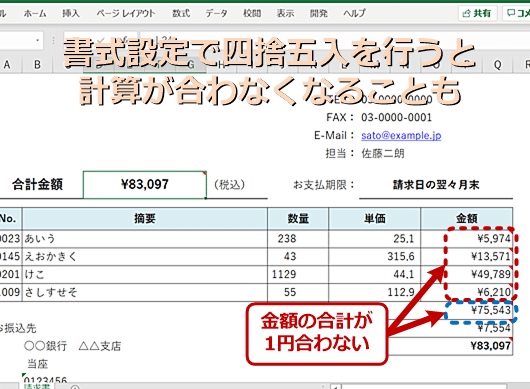
Excelで数字を処理する際、小数点以下を切り捨てする必要がある場合があります。Excelには、小数点以下を切り捨てするための関数と設定方法が用意されています。この記事では、Excelの切り捨て関数と設定方法について詳しく解説します。分别にINT関数、TRUNC関数、ROUND関数などの使い方を紹介し、それぞれの関数の違いを理解することができます。また、式を使用して小数点以下を切り捨てする方法や、セルの書式設定を利用した切り捨て方法も解説します。この記事を読むことで、Excelで小数点以下を効率的に切り捨てする方法をマスターできます。
Excel切り捨て小数点以下|関数と設定方法
Excelで小数点以下を切り捨てる方法には、関数を使用する方法と、セルの書式設定を変更する方法があります。ここでは、切り捨て関数の使用方法と、その設定方法について詳しく説明します。
切り捨て関数「INT」の使い方
「INT」関数は、与えられた数値の小数点以下を切り捨てるために使用します。この関数は非常にシンプルで、以下のように使用できます。
| 関数 | 説明 | 例 | 結果 |
|---|---|---|---|
| =INT(数値) | 数値の小数点以下を切り捨てる | =INT(3.7) | 3 |
切り捨て関数「TRUNC」の使い方
「TRUNC」関数は、与えられた数値の小数点以下を切り捨てるために使用します。この関数は、切り捨てる桁数を指定できる点が「INT」関数と異なります。
| 関数 | 説明 | 例 | 結果 |
|---|---|---|---|
| =TRUNC(数値, [桁数]) | 数値の小数点以下を指定した桁数で切り捨てる | =TRUNC(3.14159, 2) | 3.14 |
セルの書式設定を使用した切り捨て
セルの書式設定を変更することで、表示される数値の小数点以下を切り捨てることができます。以下の手順で設定してください。 1. 切り捨てたいセルを選択します。 2. ホームタブの「数値」の「書式設定」ボタンをクリックします。 3. 「セルの書式設定」ダイアログで、「数」タブを選択します。 4. 「小数点以下の位数」を0に設定します。 5. 「OK」をクリックして閉じます。
切り捨ての注意点
切り捨てを行う際には、切り捨てられる値が正確でない場合があるため注意が必要です。特に、計算結果が重要な場合には、切り捨てを行う前に、適切な丸め方や計算方法を検討することが大切です。
切り捨て関数と丸め関数の違い
切り捨て関数は、単純に小数点以下を切り捨てるだけですが、丸め関数は四捨五入などの丸め方を指定できる点が異なります。Excelでは、ROUND関数を使用して、四捨五入での丸めを行うことができます。
詳細情報
Excelで切り捨て小数点以下の関数は何ですか?
Excelで切り捨て小数点以下の関数は、INT関数とTRUNC関数があります。INT関数は、与えられた数値の小数点以下を切り捨て、整数部分だけを返します。TRUNC関数は、与えられた数値の小数点以下を切り捨てるか、あるいは指定した桁数まで切り捨てます。これらの関数を使用することで、簡単に小数点以下を切り捨てることができます。
INT関数とTRUNC関数の違いは何ですか?
INT関数とTRUNC関数の主な違いは、負の数値に対する処理の違いです。INT関数は、負の数値についても小数点以下を切り捨てますが、結果は負の整数になります。一方、TRUNC関数は、負の数値についても小数点以下を切り捨てるがありますが、結果は負の数値のままです。また、TRUNC関数では、切り捨てる桁数を指定することができますが、INT関数ではそのような機能はありません。
Excelで切り捨て小数点以下の設定方法を教えてください。
Excelで切り捨て小数点以下の設定を行うには、セルの書式設定を使用します。まず、切り捨てを行いたいセルを選択し、右クリックして「セルの書式設定」を選びます。次に、「数値」タブで「数値」を選択し、「小数位」で表示させたい桁数を指定してください。最後に、「OK」をクリックして設定を適用します。これにより、選択したセルの小数点以下が指定した桁数で切り捨てられます。
切り捨て関数を使わずに、小数点以下を切り捨てる方法はありますか?
はい、切り捨て関数を使わずに、小数点以下を切り捨てる方法があります。四捨五入を利用した式を使用すると、小数点以下を切り捨てることができます。예를 들어、A1セルの値を小数点以下切り捨てたい場合、以下の式を使用します:=ROUND(A1,0)-0.5。この式は、A1の値を0桁目で四捨五入し、0.5を引くことで、小数点以下を切り捨てることができます。この方法は、INT関数やTRUNC関数を使用しない代替手段として使えるでしょう。