
Excel列関数でデータ分析|SUMIFなど
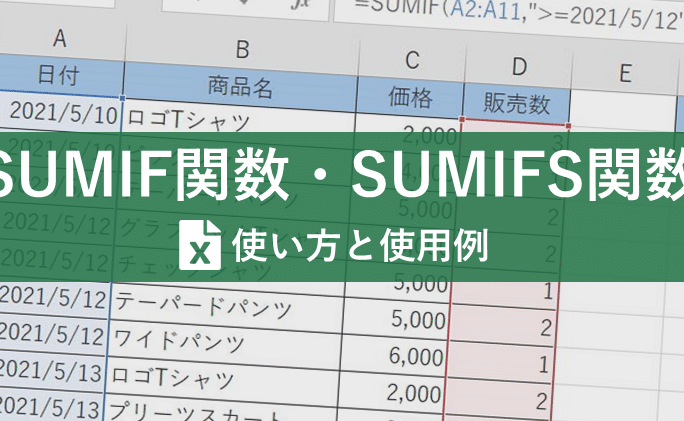
Excelの列関数は、データ分析の効率화를目指すビジネスパーソンやデータアナリストにとって非常に便利な機能です。特に、SUMIF関数は、条件に一致するセルの合計を瞬時に計算できるため、データの集計作業を大幅に縮減できます。この記事では、SUMIFをはじめとするExcelの代表的な列関数の使い方や実践的な活用方法を詳しく解説します。また、複数の条件を指定するSUMIFS関数や、条件に一致するセルの個数を求めるCOUNTIF関数など、さまざまなシチュエーションで役立つ列関数も紹介します。Excelを使ったデータ分析をさらにパワーアップさせるために、ぜひご一読ください。
Excel列関数でデータ分析の効率を最大化する方法
Excelの列関数は、データ分析の効率を大幅に向上させることができます。特にSUMIF関数は、条件に一致するセルの合計をすばやく計算することができ、データ分析の強力なツールとなっています。この記事では、Excel列関数を活用してデータ分析を行う方法を詳しく解説します。
SUMIF関数の基本
SUMIF関数は、指定された範囲内のセルの中で、指定された条件に一致するセルの値の合計を計算する関数です。構文は次の通りです。 =SUMIF(範囲, 条件, [合計する範囲]) ここで、範囲は条件をチェックするセルの範囲、条件は合計に含めるべき値を特定する基準、合計する範囲は合計する実際の値が含まれるセルの範囲です。この最後の引数は省略可能で、省略した場合は範囲と同じ範囲が使用されます。
SUMIF関数の応用
SUMIF関数は、単純な合計計算だけでなく、より複雑な条件を指定して合計を計算することができます。たとえば、セルの値が一定の範囲内にある場合や、特定のテキストを含む場合に合計を計算することができます。また、複数の条件を組み合わせて合計を計算する場合には、SUMIFS関数を使用することができます。
その他の便利な列関数
データ分析では、SUMIF関数以外にもさまざまな列関数が役立ちます。例えば、AVERAGEIF関数は条件に一致するセルの平均値を計算し、COUNTIF関数は条件に一致するセルの数をカウントします。これらの関数を組み合わせて使用することで、より詳細なデータ分析が可能になります。
列関数を使用したデータのフィルタリング
Excelの列関数を使用すると、データを特定の条件に基づいてフィルタリングすることができます。これは、大きなデータセットから必要な情報を抽出する際に非常に役立ちます。たとえばSUMIF関数を使用して、一定の売上額以上の商品を抽出したり、特定の期間内のデータのみを分析することができます。
列関数を使用したデータの集計
列関数は、データの集計にも使用できます。例えば、SUMIF関数やCOUNTIF関数を使用して、部門別や地域別の売上や数量の合計を計算できます。また、AVERAGEIF関数を使用して、特定の条件に一致するデータの平均値を計算することもできます。
| 関数 | 説明 |
|---|---|
| SUMIF | 条件に一致するセルの合計を計算 |
| SUMIFS | 複数の条件に一致するセルの合計を計算 |
| AVERAGEIF | 条件に一致するセルの平均値を計算 |
| COUNTIF | 条件に一致するセルの数をカウント |
詳細情報
Excelの列関数を使った基本的なデータ分析について
Excelの列関数は、データ分析において非常に役立つツールです。一つの列にあるデータをもとに、様々な条件に基づいて計算や絞り込みを行うことができます。例えば、SUMIF関数は、特定の条件に一致するセルの合計を計算することができます。これにより、大きなデータセットから特定の条件に一致するデータのみを取り出して分析することが可能となります。
SUMIF関数の使い方とその効果
SUMIF関数は、指定した範囲内のセルが指定した条件に一致する場合、その対応する値の合計を返します。使い方は簡単で、`=SUMIF(範囲, 条件, [合計範囲])`と入力します。ここで、範囲は条件をチェックする範囲、条件は合計に含めるための基準、合計範囲は合計する実際の値の範囲です。この関数を利用することで、例えば、特定の期間の売上合計や、特定のカテゴリのコストの合計など、さまざまなデータ分析が簡単に可能になります。
複数の条件を使用してデータを分析する方法
複数の条件を使用してデータを分析する場合、SUMIFS関数が非常に役立ちます。SUMIFS関数は、`=SUMIFS(合計範囲, 範囲1, 条件1, [範囲2, 条件2], ...)`という形式で使用します。これにより複数の条件を同時に指定できるため、より詳細なデータ分析が可能となります。例えば、特定の期間内の特定の製品の売上合計など、複数の条件に一致するデータを簡単に抽出して計算することができます。
Excelの列関数を利用してデータ分析を効率化するコツ
Excelの列関数を利用してデータ分析を効率化するためには、関数の使い方を理解し、適切な関数を適切な状況で使用することが重要です。また、データを整理し、分析しやすい形式に変換することも大切です。例えば、ピボットテーブルを使用してデータを要約し、スライサーを使用してデータをフィルタリングすることで、データ分析をさらに効率化できます。さらに、Excelには様々なデータ分析ツール</strong](https://www.youtube.com/watch?v=K7 k1d4IEKA)が用意されており、これらを活用することで効率的なデータ分析が可能となります。
Excel列関数でデータ分析|SUMIFなど に類似した他の記事を知りたい場合は、Excel-kansu カテゴリにアクセスしてください。
関連記事