

Excelを使用する上で、データの入力や管理は重要な作業の一つです。しかし、データが複数のシートにまたがって入力される場合、シート間の移動が面倒に感じられることがあります。本記事では、Excelの別シートへのデータ入力方法と、シート間の移動について説明します。効率的なデータ入力のために役立つショートカットや機能も紹介しますので、ぜひチェックしてみてください。
Excelでシート間の移動はどうやってする?

Excelでシート間の移動は、以下のような方法で行うことができます。 シートタブをクリックすることで、シート間を移動できます。シートタブは、Excelウィンドウの下部に表示されています。また、キーボードのショートカットキーを使用して、シート間を移動することもできます。たとえば、「Ctrl + Page Up」キーを押すと、左のシートに移動し、「Ctrl + Page Down」キーを押すと、右のシートに移動します。
シートタブを使用したシート間の移動
シートタブを使用したシート間の移動は、以下のような手順で行うことができます。
- シートタブをクリックして、アクティブにします。
- アクティブなシートタブをクリックして、シート間を移動します。
- シートタブを右クリックして、シートの追加や削除を行うことができます。
キーボードのショートカットキーを使用したシート間の移動
キーボードのショートカットキーを使用したシート間の移動は、以下のような手順で行うことができます。
- 「Ctrl + Page Up」キーを押して、左のシートに移動します。
- 「Ctrl + Page Down」キーを押して、右のシートに移動します。
- 「Ctrl + Tab」キーを押して、次のシートに移動します。
シート間の移動に使用するショートカットキーの一覧
シート間の移動に使用するショートカットキーの一覧は、以下の通りです。
- Ctrl + Page Up:左のシートに移動します。
- Ctrl + Page Down:右のシートに移動します。
- Ctrl + Tab:次のシートに移動します。
エクセルでシートのデータを別のシートに反映させるには?

エクセルでシートのデータを別のシートに反映させるには、次の手順で行うことができます。 エクセルでシートのデータを別のシートに反映させるには、式を使用してデータを参照し、他のシートに表示させる必要があります。
データの参照方法
エクセルでシートのデータを別のシートに反映させるには、データの参照方法が重要です。次の方法でデータを参照することができます。
- セル参照:データを参照するセルを指定します。たとえば、データがA1セルにあり、別のシートに反映させたい場合は、「=A1」と入力します。
- 範囲参照:データを参照する範囲を指定します。たとえば、データがA1からA10セルにあり、別のシートに反映させたい場合は、「=A1:A10」と入力します。
- 名前付き参照:データを参照する名前を指定します。たとえば、データが「データ」という名前で定義されており、別のシートに反映させたい場合は、「=データ」と入力します。
データの更新方法
エクセルでシートのデータを別のシートに反映させるには、データの更新方法も重要です。次の方法でデータを更新することができます。
- 自動更新:式を使用してデータを参照している場合、データが更新されると自動的に反映されます。
- 手動更新:式を使用してデータを参照している場合、データが更新されても自動的に反映されない場合は、手動で更新する必要があります。
- 定期更新:式を使用してデータを参照している場合、データが更新されても自動的に反映されない場合は、定期的に更新する必要があります。
データの保護方法
エクセルでシートのデータを別のシートに反映させるには、データの保護方法も重要です。次の方法でデータを保護することができます。
- パスワード保護:シートをパスワードで保護することで、データが変更されることを防ぐことができます。
- セル保護:特定のセルを保護することで、データが変更されることを防ぐことができます。
- シート保護:シートを保護することで、データが変更されることを防ぐことができます。
シートのデータを別のシートにコピーするにはどうすればいいですか?
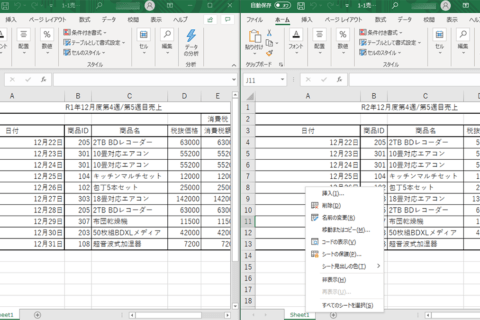
シートのデータを別のシートにコピーするには、コピー と 貼り付け の機能を使用します。コピーしたいデータを選択し、右クリックメニューから「コピー」を選択します。次に、データを貼り付けたいシートに移動し、右クリックメニューから「貼り付け」を選択します。
コピーと貼り付けの方法
コピーと貼り付けの方法は以下の通りです。
- コピーしたいデータを選択します。
- 右クリックメニューから「コピー」を選択します。
- データを貼り付けたいシートに移動し、右クリックメニューから「貼り付け」を選択します。
ショートカットキーを使用する
ショートカットキーを使用することで、コピーと貼り付けをより効率的に行うことができます。
- コピーしたいデータを選択します。
- キーボードの「Ctrl+C」キーを押してデータをコピーします。
- データを貼り付けたいシートに移動し、キーボードの「Ctrl+V」キーを押してデータを貼り付けます。
コピーしたデータを編集する
コピーしたデータを編集することで、元のデータに影響を与えることなく、データを変更することができます。
- コピーしたデータを選択します。
- データを編集するために、セル または 行 または 列 を選択します。
- 編集したデータを保存するために、保存 ボタンをクリックします。
エクセルのテーブルを別シートに自動反映するにはどうしたらいいですか?
エクセルのテーブルを別シートに自動反映するには、以下の方法があります。 別シートにテーブルをコピーする
テーブルを選択し、「コピー」ボタンをクリックします。
別シートに移動し、「貼り付け」ボタンをクリックします。
「貼り付けオプション」ダイアログボックスで、「リンクを貼り付け」を選択します。
エクセルのテーブルを別シートに自動反映する方法
エクセルのテーブルを別シートに自動反映するには、以下の方法があります。
- テーブルを選択し、「コピー」ボタンをクリックします。
- 別シートに移動し、「貼り Ubicatie」ボタンをクリックします。
- 「貼り付けオプション」ダイアログボックスで、「リンクを貼り付け」を選択します。
テーブルの自動更新方法
テーブルの自動更新には、以下の方法があります。
- テーブルを選択し、「テーブルツール」タブをクリックします。
- 「テーブルツール」タブで、「テーブルの更新」ボタンをクリックします。
- 「テーブルの更新」ダイアログボックスで、「自動更新」を選択します。
エクセルテーブルのリンク方法
エクセルテーブルのリンクには、以下の方法があります。
- テーブルを選択し、「コピー」ボタンをクリックします。
- 別シートに移動し、「貼り付け」ボタンをクリックします。
- 「貼り付けオプション」ダイアログボックスで、「リンクを貼り付け」を選択します。
Excel別シートへのデータ入力|シート間移動の効率的な方法
Excelでデータを扱う際、別シートへのデータ入力やシート間の移動はよく行われる操作です。効率的に行う方法を理解しておくことで、作業時間を大幅に削減することができます。この記事では、Excel別シートへのデータ入力とシート間移動に関する基本的な方法から、効率化のためのテクニックまで詳しく解説します。
シート間移動の基本的な方法
シート間を移動する基本的な方法は、シートタブをクリックすることです。シートタブは、Excelウィンドウの下部に並んでいます。また、Ctrl + PageUpやCtrl + PageDownのショートカットキーを使って、左右のシートに素早く移動することも可能です。
セル参照を利用したデータ入力
別シートのデータを参照する場合、=シート名!セル番地という形式でセル参照を使います。例えば、 Sheet1のA1セルのデータを参照する場合は、=Sheet1!A1と入力します。これにより、別シートのデータを簡単に参照することができます。
VLOOKUP関数を利用したデータ入力
VLOOKUP関数は、別シートのデータを検索し、指定した列のデータを返す便利な関数です。例えば、別シートのA列に検索キーが、B列に取得したいデータが存在する場合、=VLOOKUP(検索キー, 別シート名!A:B, 2, FALSE)という形式で入力します。
テーブルとの連携
データをテーブルに変換しておくと、別シートからの参照がしやすくなります。テーブル名を使って参照することができ、=テーブル名[列名]という形式でデータを取得できます。
マを利用した自動化
定期的に行うデータ入力やシート間移動は、マを使って自動化することができます。マを記録しておけば、繰り返し作業を一回の操作で実行できるようになります。
| 方法 | 説明 |
|---|---|
| シートタブのクリック | シート間移動の基本的な方法 |
| セル参照 | =シート名!セル番地で別シートのデータを参照 |
| VLOOKUP関数 | 別シートのデータを検索・取得する関数 |
| テーブルとの連携 | テーブル名を使ってデータを参照 |
| マ | データ入力やシート間移動を自動化 |
詳細情報
Excelで別シートへのデータ入力はどのように行いますか?
Excelで別シートへのデータ入力を行うには、まず対象のセルを選択し、=を入力してから、移動先のシート名とセル番地を入力します。例えば、Sheet2のA1セルのデータをSheet1のB2セルに入力したい場合は、Sheet1のB2セルで=Sheet2!A1と入力します。これにより、Sheet2のA1セルのデータがSheet1のB2セルに反映されます。
シート間の移動はどのように行いますか?
Excelでシート間の移動を行うには、ワークブックの下部にあるシートタブをクリックします。また、Ctrl + PageUpやCtrl + PageDownのショートカットキーを利用することもできます。これらのキーを押すことで、左または右のシートに素早く移動できます。
シート名を変更するにはどうすればよいですか?
シート名を変更するには、変更対象のシートをアクティブにしてから、ワークブックの下部にあるシートタブのシート名をダブルクリックします。シート名が編集可能な状態になるので、任意の名前を入力してEnterキーを押します。これにより、シート名が変更されます。
複数のシートを同時に選択する方法は?
複数のシートを同時に選択するには、Ctrlキーを押しながら選択したいシートのタブをクリックします。これにより、複数のシートが同時に選択された状態になります。選択したシートに対して同時に編集を行うことができますが、元に戻す操作はできなくなるため、注意が必要です。