
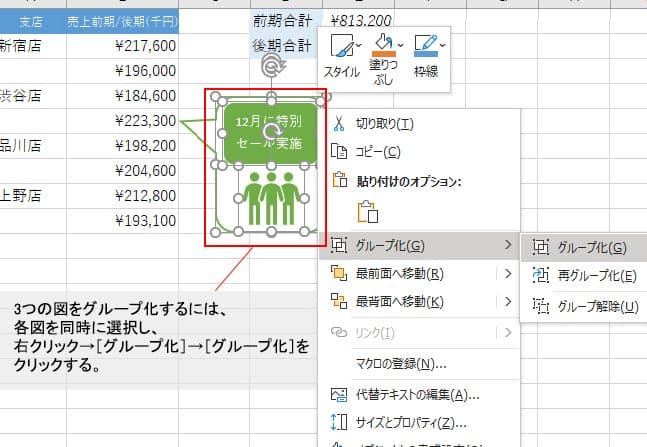
Excelでは、図形をグループ化することで、複数の図形をまとめて操作できる機能が提供されています。この機能を使えば、図形の移動やサイズ変更、コピー・貼り付けなどを一括で行えるため、作業効率が大幅に向上します。また、グループ化された図形は1つのオブジェクトとして扱われるため、整理整頓もしやすくなります。この記事では、Excelにおける図形のグループ化方法と、その効果的な活用方法について詳しく解説していきます。
図形をまとめてグループ化するにはどうすればいいですか?
図形をまとめてグループ化するには、以下の方法があります。
グループ化の目的
図形をグループ化する目的は、関連する図形をまとめて扱いやすくすることです。グループ化することで、図形の移動や変更が容易になり、作業の効率が向上します。
- 関連する図形をまとめることで、図形の意味が明確になる
- 図形の移動や変更が容易になる
- 作業の効率が向上する
グループ化の方法
図形をグループ化するには、以下の方法があります。
- 選択ツールを使用して、グループ化する図形を選択する
- グループ化メニューを選択して、図形をグループ化する
- ショートカットキーを使用して、図形をグループ化する
グループ化の注意点
図形をグループ化する際には、以下の注意点があります。
- グループ化する図形が選択されていることを確認する
- グループ化する図形が他の図形と重なっていないことを確認する
- グループ化した図形を変更する場合、変更が反映されることを確認する
Excelで複数の図形をグループ選択するには?
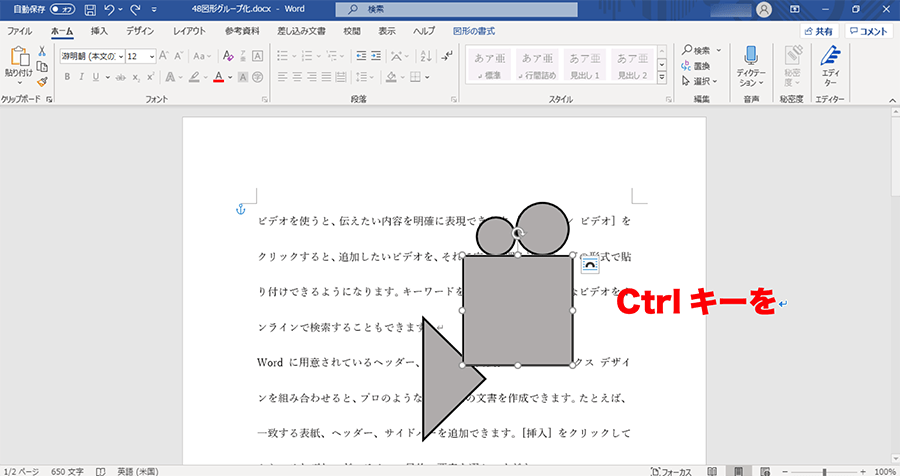
Excelで複数の図形をグループ選択するには、Ctrlキー を押しながら各図形をクリックすることで選択できます。ただし、Shiftキー を押しながらクリックすると、選択済みの図形から選択を解除することもできます。また、ドラッグ することで、複数の図形を一度に選択することも可能です。
図形のグループ選択の方法
図形のグループ選択は、マウス または キーボード を使用して実行できます。以下は、図形のグループ選択の方法です。
- マウス を使用する場合:Ctrlキー を押しながら各図形をクリックすることで選択できます。
- キーボード を使用する場合:Shiftキー を押しながらクリックすると、選択済みの図形から選択を解除することもできます。
- ドラッグ することで、複数の図形を一度に選択することも可能です。
図形のグループ選択の注意点
図形のグループ選択を行う際には、以下の点に注意する必要があります。
- グループ選択 した図形は、一つのオブジェクト として扱われます。
- グループ選択 した図形を移動 する場合、全体 が移動します。
- グループ選択 した図形を削除 する場合、全体 が削除されます。
図形のグループ選択の活用例
図形のグループ選択は、以下のような場合に活用できます。
- 複雑な図形 を作成する場合:グループ選択 することで、複数の図形を一つのオブジェクト として扱うことができます。
- 図形を整理 する場合:グループ選択 することで、複数の図形を簡単に移動 することができます。
- 図形を削除 する場合:グループ選択 することで、複数の図形を一気に削除 することができます。
Excelで複数の図形をグループ化するには?
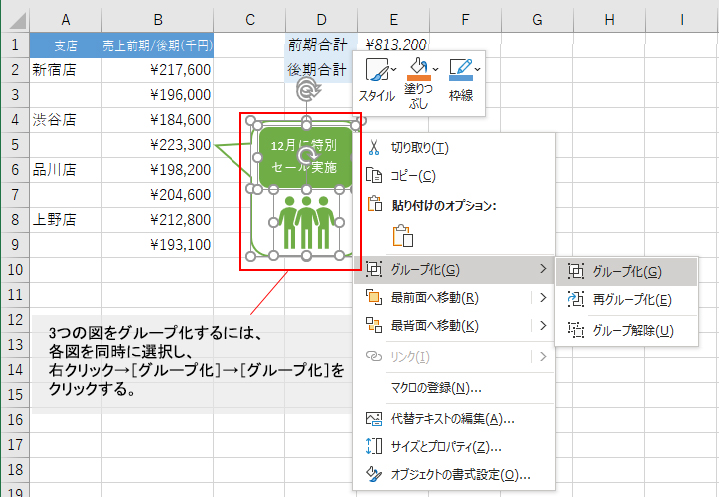
Excelで複数の図形をグループ化するには、次の手順を実行します。 図形を選択し、「ホーム」 タブの 「編集」 グループの 「グループ化」 ボタンをクリックします。次に、「グループ化」 メニューから 「グループ」 を選択します。
グループ化の方法
図形をグループ化する方法は次のとおりです。
- 図形を選択し、「ホーム」 タブの 「編集」 グループの 「グループ化」 ボタンをクリックします。
- 「グループ化」 メニューから 「グループ」 を選択します。
- グループ化された図形は、1 つの図形として扱われます。
グループ化の利点
図形をグループ化する利点は次のとおりです:
- 複数の図形をまとめて移動できます。
- 複数の図形をまとめてサイズ変更できます。
- 複数の図形をまとめて回転できます。
グループ化の解除方法
グループ化を解除する方法は次のとおりです:
- グループ化された図形を選択します。
- 「ホーム」 タブの 「編集」 グループの 「グループ化」 ボタンをクリックします。
- 「グループ化」 メニューから 「グループの解除」 を選択します。
エクセルで複数の図形を一括選択するにはどうすればいいですか?
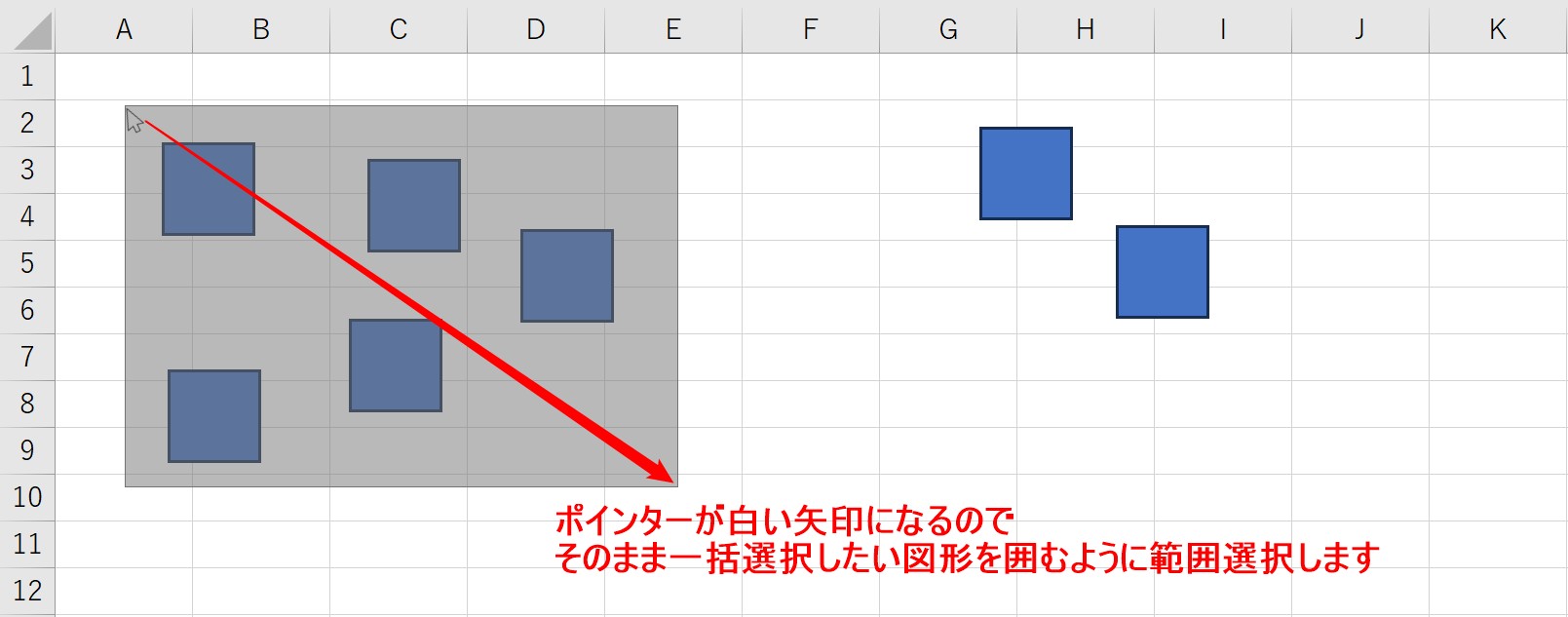
エクセルで複数の図形を一括選択するには、次の方法があります。 エクセルで複数の図形を選択するには、Ctrl キーを押しながら各図形をクリックする方法があります。ただし、図形が多数存在する場合、この方法は面倒です。そこで、マウス を使用して範囲を選択する方法があります。
方法1:マウスで範囲を選択する
エクセルで複数の図形を一括選択するには、マウスで範囲を選択する方法があります。具体的には、以下の手順を実行します。
- エクセルで図形を表示します。
- マウスを使用して、選択したい図形の左上角にマウス ポインタを移動します。
- 左ボタンを押し続けながら、マウスを右下方向に移動して範囲を選択します。
方法2:Ctrlキーを押しながら選択する
エクセルで複数の図形を一括選択するには、Ctrl キーを押しながら各図形をクリックする方法があります。具体的には、以下の手順を実行します。
- エクセルで図形を表示します。
- Ctrl キーを押し続けながら、選択したい図形をクリックします。
- 複数の図形を選択したい場合は、Ctrl キーを押し続けながら、それぞれの図形をクリックします。
方法3:ショートカットキーを使用する
エクセルで複数の図形を一括選択するには、ショートカットキーを使用する方法があります。具体的には、以下の手順を実行します。
- エクセルで図形を表示します。
- Ctrl + A キーを押します。これにより、すべての図形が選択されます。
- 次に、Ctrl + Shift + Home キーを押します。これにより、選択した図形のみが選択されます。
Excel図グループ化のメリットと手順
Excelで図形をグループ化することで、複数の図形をまとめて操作できるようになります。これにより、図形の移動やサイズ変更、コピー・貼り付けなどが一気に行えるようになるため、作業効率が大幅に向上します。また、グループ化された図形は1つのオブジェクトとして扱われるため、整列や配置も簡単に行うことができます。
グループ化のメリット
グループ化することの主なメリットは以下の通りです。 1. 作業効率の向上: 複数の図形を一度に操作できるため、作業時間が短縮されます。 2. 整列・配置の簡略化: グループ化された図形は1つのオブジェクトとして扱われるため、整列や配置が容易になります。 3. 再利用のしやすさ: グループ化された図形をコピーして再利用することが簡単に行えます。
グループ化の手順
Excelで図形をグループ化する手順は以下の通りです。 1. グループ化したい図形をすべて選択します。複数の図形を選択するには、Shiftキーを押しながら各図形をクリックします。 2. 選択された図形が含まれている状態で右クリックし、「グループ」をクリックします。 3. 「グループ」をクリックすると、選択された図形が1つのグループとしてまとめられます。
グループ化された図形の操作
グループ化された図形を操作する方法は以下の通りです。 1. 移動: グループ化された図形をクリックし、任意の位置にドラッグします。 2. サイズ変更: グループ化された図形の周囲にあるサイズ変更ハンドルをドラッグします。 3. コピー・貼り付け: グループ化された図形を選択し、Ctrl+Cでコピー、Ctrl+Vで貼り付けを行います。
グループ化の解除
グループ化を解除する方法は以下の通りです。 1. グループ化された図形を選択し、右クリックします。 2. 「グループの解除」をクリックすると、図形が個別に分離されます。
グループ化の注意点
グループ化を行う際には、以下の点に注意してください。 1. 編集の容易さ: グループ化された図形を個別に編集するには、グループを解除する必要があります。頻繁に個別の図形を編集する場合は、グループ化すると作業が複雑になることがあります。 2. レイヤーの順序: グループ化された図形のレイヤー順序は保持されますが、グループ化前に適切に配置しておくと便利です。
| 項目 | 概要 |
| グループ化のメリット | 作業効率の向上、整列・配置の簡略化、再利用のしやすさ |
| グループ化の手順 | 複数の図形を選択し、「グループ」をクリックする |
| グループ化された図形の操作 | 移動、サイズ変更、コピー・貼り付けが可能 |
| グループ化の解除 | グループ化された図形を選択し、「グループの解除」をクリックする |
| グループ化の注意点 | 編集の容易さ、レイヤ-詳細情報Excelで図形をグループ化する方法は?Excelで図形をグループ化するには、まずグループ化したい図形をすべて選択します。これを行うには、Shiftキーを押しながら各図形をクリックします。すべての図形が選択されたら、右クリックして「グループ化」を選択し、「グループ」をクリックします。これで、選択した図形が一つのグループとして扱われるようになります。グループ化した図形は、一緒に移動やリサイズができるようになり、操作が便利になります。 グループ化された図形を個別に編集する方法は?グループ化された図形を個別に編集する必要がある場合は、グループを解除する必要があります。グループ化された図形をクリックして選択し、右クリックして「グループ化」を選択し、「グループの解除」をクリックします。これで、図形が個別に編集できるようになります。編集が終わったら、再度上記の手順で図形をグループ化することができます。 複数の図形を一度に配置する方法は?複数の図形を一度に配置するには、Ctrlキーを押しながら各図形をクリックして選択します。すべての図形が選択されたら、マウスで図形をドラッグして好きな位置に移動します。これで、複数の図形を一度に配置することができます。また、矢印キーを使って図形を微調整することもできます。 Excelで図形の配置を整列する方法は?Excelで図形の配置を整列するには、まず整列させたい図形をすべて選択します。Shiftキーを押しながら各図形をクリックして選択します。すべての図形が選択されたら、図形フォーマットタブの「整列」をクリックし、好みの整列オプションを選択します。たとえば、「左揃え」や「中央揃え」、「右揃え」などのオプションがあります。これで、選択した図形が指定した方角に整列されます。 |