
Excelでのデータ管理は、効率的かつ効果的な方法で情報を整理する上で不可欠です。しかし、データを操作する際、降順に並び替えたデータを元の昇順に戻す方法を知らないユーザーは少なくありません。この記事では、Excelで降順に並べ替えられたデータを昇順に戻す方法を詳しく解説します。手順を簡単に理解できるように、スクリーンショットを用いた分かりやすい説明を心がけます。また、ショートカットキーを使って効率的に並び替えを行う方法も紹介しますので、Excelの操作がさらに快適になることでしょう。
Excel降順解除:並び替えを昇順に戻す方法
Excelでデータを並び替えていると、意図せず降順になっているときがあります。そんなときは、並び替えを昇順に戻す方法を覚えておくと便利です。ここでは、Excelで降順を解除し、並び替えを昇順に戻す方法を詳しく解説します。
ソート機能を使用する
Excelで並び替えを昇順に戻す最も簡単な方法は、ソート機能を利用することです。データを選択し、データタブの「並び替え」をクリックすると、昇順または降順を選択できます。ここでは、昇順を選択します。
| 手順 | 内容 |
|---|---|
| 1 | 並び替えたいデータを選択 |
| 2 | データタブを開く |
| 3 | 「並び替え」をクリック |
| 4 | 昇順を選択 |
並び替えの設定を確認する
並び替えの設定が正しくない場合、意図しない順序になることがあります。そのため、並び替えの設定を確認し、必要に応じて変更することが重要です。
| 手順 | 内容 |
|---|---|
| 1 | データタブを開く |
| 2 | 「並び替え」をクリック |
| 3 | 「オプション」を選択 |
| 4 | 必要な設定変更を行う |
数値データの場合の注意点
数値データを並び替える場合、異なる形式のデータが混在していると、期待通りの結果が得られないことがあります。たとえば、数値と文字列が混在している場合、数値が文字列として扱われてしまうことがあります。そのため、データの形式を確認し、必要に応じて変更することが重要です。
| 手順 | 内容 |
|---|---|
| 1 | データの形式を確認 |
| 2 | 必要に応じてデータの形式を変更 |
複数列を基準に並び替える
データを複数列を基準に並び替える場合、並び替えの優先順位を設定することができます。並び替えのダイアログボックスで、列を追加し、順序を設定します。
| 手順 | 内容 |
|---|---|
| 1 | データタブを開く |
| 2 | 「並び替え」をクリック |
| 3 | 列を追加 |
| 4 | 優先順位を設定 |
マを使用する
Excelのマ機能を使って、並び替えの処理を自動化することができます。マを使えば、複数のデータを一度に並び替えたり、特定の条件に基づいて並び替えたりすることができます。
| 手順 | 内容 |
|---|---|
| 1 | マの作成 |
| 2 | 並び替えの処理を記述 |
| 3 | マを実行 |
これらの方法を使って、Excelで降順を解除し、並び替えを昇順に戻すことができます。データの種類や状況に応じて、適切な方法を選択してください。
詳細情報
Excelで降順に並び替えたデータを昇順に戻す方法は?
Excelでデータを降順に並び替えた後、昇順に戻す方法は非常にシンプルです。並び替えを行った列の任意のセルを選択し、データ タブにある並び替え機能を再度クリックします。そして、昇順オプションを選択すると、データは昇順に戻ります。
Excelで複数の列を考慮して並び替えを行う方法は?
複数の列を考慮して並び替えを行うには、まずデータ範囲を選択し、データ タブの並び替えをクリックします。並び替えダイアログボックスで、列ドロップダウンリストから主要な並び替え基準となる列を選択し、並び替えの種類で昇順または降順を選択します。その後、レベルを追加ボタンをクリックし、次の並び替え基準となる列を同様に設定します。これにより、複数の列を考慮した並び替えが行えます。
並び替え後に元の順序に戻す方法は?
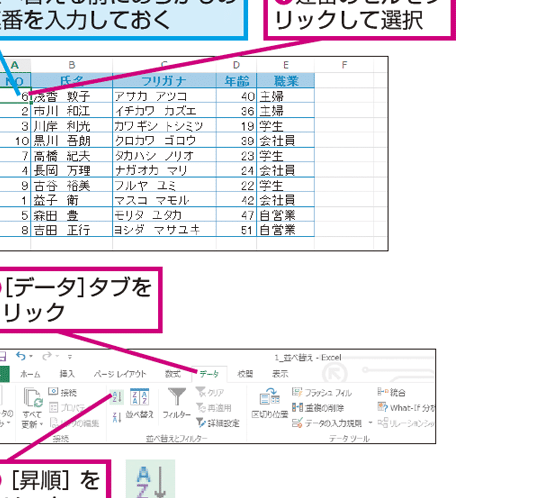
元の順序に戻すには、オリジナルのデータに並び替え前に行番号を追加しておくことが重要です。まず、データの先頭行に新しい列を追加し、行番号を入力します。その後、通常通り並び替えを行います。並び替え後、元の順序に戻すには、行番号の列を基準に昇順に並び替えます。これにより、データは元の順序に戻ります。
Excelでカスタムリストを使用して並び替えを行う方法は?
カスタムリストを使用して並び替えを行うには、まずデータ タブの並び替えをクリックします。並び替えダイアログボックスで、列ドロップダウンリストから並び替えを行う列を選択し、並び替えの種類でカスタムリストを選択します。カスタムリストダイアログボックスで、使用するカスタムリストを選択します。これにより、選択したカスタムリストに従ってデータが並び替えられます。