
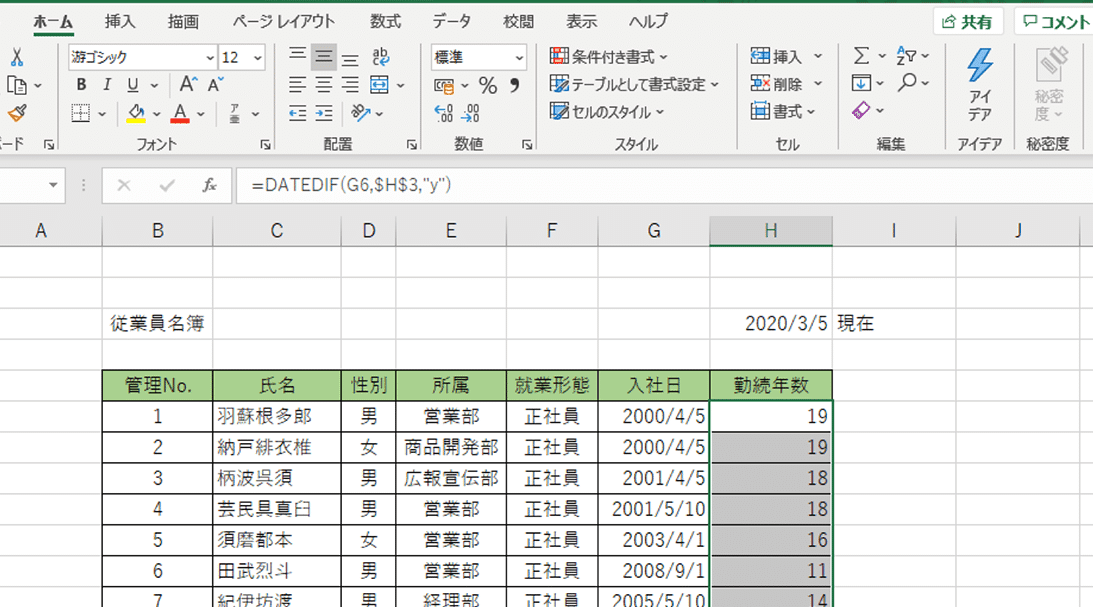
ExcelのDATEDIF関数は、日付の差を計算するための非常に便利な機能です。この関数を使用することで、 deux dates の間の日数や年数、月数を簡単に算出することができます。本記事では、DATEDIF関数の使い方とその具体的な例を詳しく解説します。まず、関数の基本的な構文や引数の意味を理解し、その後、さまざまなシチュエーションでの適用方法を学びます。Whether you are a beginner or an advanced user, this article will help you master the DATEDIF function and make the most of Excel’s capabilities.
Excel の DATEDIF 関数で日付の差を計算する方法
DATEDIF 関数の基本
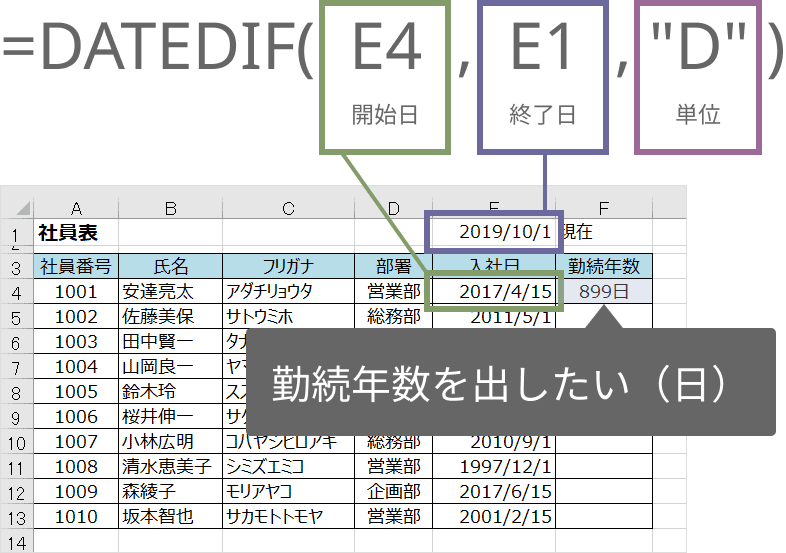
DATEDIF 関数は、Excelで二つの日付の差を計算するための関数です。この関数を使うことで、年、月、日単位での差分を簡単に求めることができます。DATEDIF 関数の書式は以下の通りです。 書式: DATEDIF(開始日, 終了日, 単位)
| 引数 | 説明 |
|---|---|
| 開始日 | 差を計算するための開始日付 |
| 終了日 | 差を計算するための終了日付 |
| 単位 | 差を計算する単位(Y:年, M:月, D:日) |
年単位での日付の差を計算
年単位での日付の差を計算するには、単位をYに設定します。例えば、2010年1月1日から2022年1月1日までの年数の差を求める場合、以下のように入力します。 =DATEDIF(2010/1/1, 2022/1/1, Y) この式を実行すると、12が返されます。
月単位での日付の差を計算
月単位での日付の差を計算するには、単位をMに設定します。例えば、2020年1月1日から2022年6月1日までの月数の差を求める場合、以下のように入力します。 =DATEDIF(2020/1/1, 2022/6/1, M) この式を実行すると、29が返されます。
日単位での日付の差を計算
日単位での日付の差を計算するには、単位をDに設定します。例えば、2022年1月1日から2022年3/1日までの日数の差を求める場合、以下のように入力します。 =DATEDIF(2022/1/1, 2022/3/1, D) この式を実行すると、59が返されます。
DATEDIF 関数の注意点
DATEDIF 関数は非常に便利ですが、いくつかの注意点があります。 1. DATEDIF 関数は、Excelの標準関数ではないため、関数の入力補完が働きません。 2. 日付の形式は、YYYY/MM/DDまたはMM/DD/YYYYの形式で入力する必要があります。 3. 終了日が開始日より前の場合は、エラー値NUM!が返されます。 これらの点に注意して、DATEDIF 関数を効果的に活用しましょう。
エクセルで差を求める関数は?
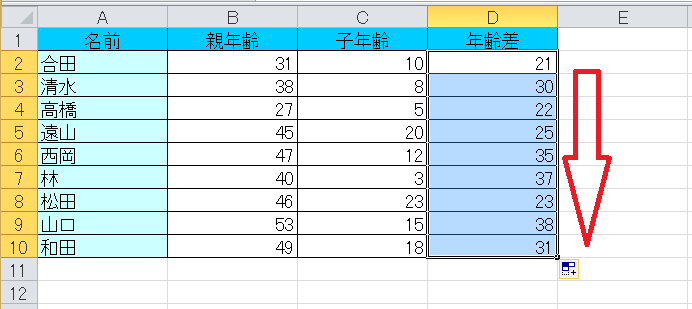
エクセルで差を求める関数は、差分関数と呼ばれます。主に、2つの数値やセルの値の差を計算するために使用されます。エクセルには、SUM関数を使用して差を求める方法や、IF関数と組み合わせて条件付きで差を求める方法など、さまざまな方法があります。
差分関数を使ってセルの差を求める方法
エクセルでは、単純に「=セル1-セル2」と入力することで、2つのセルの差を求めることができます。例えば、A1セルの値からB1セルの値を引く場合は、次のように入力します。
- =A1-B1(A1セルの値からB1セルの値を引く)
- Enterキーを押すと、結果が表示されます。
SUM関数を使って差を求める方法
SUM関数を使用して、複数のセルの合計から別のセルの値を引くことでも、差を求めることができます。例えば、A1からA5までのセルの合計からB1の値を引く場合は、次のように入力します。
- =SUM(A1:A5)-B1(A1からA5までのセルの合計からB1の値を引く)
- Enterキーを押すと、結果が表示されます。
IF関数と組み合わせて条件付きで差を求める方法
IF関数とSUM関数を組み合わせることで、条件に基づいて差を求めることができます。例えば、C1セルの値が0より大きい場合にのみ、A1とB1の差を求める場合は、次のように入力します。
- =IF(C1>0, A1-B1, 0)(C1が0より大きければA1-B1を計算し、そうでなければ0を返す)
- Enterキーを押すと、条件を満たす場合に差が表示されます。
DatedifのYとYMの違いは何ですか?
DatedifのYとYMの違いは、以下の通りです。
1. 基本的な違い
YとYMは、ExcelのDATEDIF関数で使用される引数です。この関数は、二つの日付の差を計算するために使用されます。Yは「年」の差を計算し、YMは「年と月」の差を計算します。
- Y:二つの日付の間の完全な年の数を返します。
- YM:二つの日付の間の年と月の差を返しますが、日付の差は無視されます。
- したがって、Yは年単位の差を取得し、YMは年と月の差を取得します。
2. 使用例
YとYMの違いを理解するために、具体的な使用例を見てみましょう。
- 例えば、2022年1月1日から2023年12月31日までの差を計算する場合、Yを使用すると結果は1になります。
- 一方で、2022年1月1日から2023年6月30日までの差を計算する場合、YMを使用すると結果は1年6ヶ月になります。
- このように、Yは年単位の差を返し、YMは年と月の差を返します。
3. 使用する際の注意点
DATEDIF関数を使用する際には、以下の点に注意してください。
- 日付は適切な形式で入力する必要があります。Excelは日付をシリアル値として扱います。
- 引数の順序は重要です。最初の日付が二番目の日付よりも未来の場合、結果は負の値になります。
- YやYM以外にも他の引数があります。目的の計算に適した引数を選ぶことが重要です。
エクセルで差分を出す関数は?

エクセルで差分を出す関数は、IF関数とSUMPRODUCT関数を組み合わせて使用します。
IF関数を使った差分の計算
IF関数は、条件に基づいて TRUE の場合と FALSE の場合で異なる値を返すことができます。差分を出す場合、IF関数を使って、あるセルの値が別のセルの値よりも大きいかどうかを判定し、条件に一致した場合に差分を計算します。
- IF(条件, 真の場合の値, 偽の場合の値) という構文を使用します。
- 例えば、A1セルの値がB1セルの値よりも大きい場合に差分を計算するには、=IF(A1>B1, A1-B1, 0) と入力します。
- この式は、A1がB1より大きい場合、A1からB1を引いた値を返します。そうでない場合は、0 を返します。
SUMPRODUCT関数を使った差分の計算
SUMPRODUCT関数は、複数の配列の対応する要素の積を計算し、それらの合計を返す関数です。差分を出す場合、SUMPRODUCT関数を使って、ある範囲のセルの値から別の範囲のセルの値を引き、その結果の合計を求めることができます。
- SUMPRODUCT(配列1, 配列2) という構文を使用します。
- 例えば、A1:A10 のセルの値から B1:B10 のセルの値を引いて、その結果の合計を求めるには、=SUMPRODUCT(A1:A10-B1:B10) と入力します。
- この式は、A1からB1、A2からB2、といったように対応する要素同士の差分を計算し、それらの合計を返します。
条件付き書式を使った差分のハイライト
条件付き書式を使用すると、セルの値に基づいてセルの書式を自動的に変更することができます。差分を出す場合、条件付き書式を使って、あるセルの値が別のセルの値と等しくない場合に、そのセルをハイライト表示することができます。
- まず、差分を計算するセルに、=A1B1 という式を入力します。この式は、A1とB1の値が等しくない場合にTRUE、等しい場合にFALSEを返します。
- 次に、条件付き書式を適用するセル範囲を選択し、ホーム タブの 条件付き書式 をクリックし、新しいルール を選択します。
- 数式を使用して、書式設定するセルを決定 を選択し、=A1B1 という式を入力します。次に、書式 をクリックし、ハイライトに使用する書式を設定します。
エクセルで日付を自動計算するにはどうしたらいいですか?
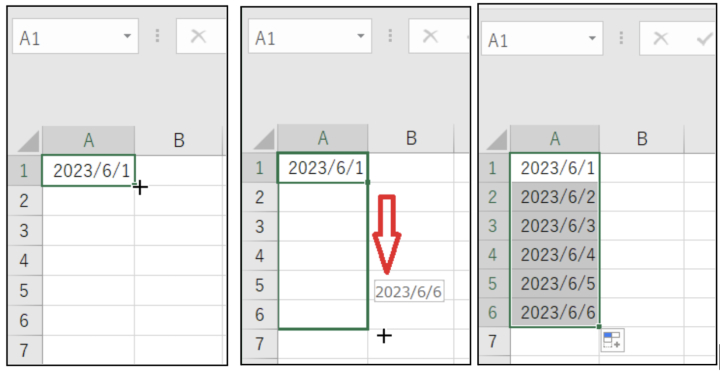
エクセルで日付を自動計算するには、以下の手順を実行します。
日付の差を計算する
二つの日付の差を計算する場合、以下の手順を実行します。
- セルに開始日と終了日を入力します。
- 差を計算したいセルに、=終了日のセル-開始日のセルと入力します。
- Enterキーを押すと、日付の差が計算されます。
特定の日数を加算或いは減算する
特定の日数を日付に加算或いは減算する場合、以下の手順を実行します。
- 基準となる日付をセルに入力します。
- 加算或いは減算したいセルに、=基準日のセル+加算する日数或いは=基準日のセル-減算する日数と入力します。
- Enterキーを押すと、計算結果の日付が表示されます。
今日の日付から計算する
今日の日付を基準にして計算する場合、以下の手順を実行します。
- 計算したいセルに、=TODAY()+加算する日数或いは=TODAY()-減算する日数と入力します。
- Enterキーを押すと、今日の日付に日数が加算或いは減算された結果が表示されます。
詳細情報
Excel の DATEDIF 関数とは何ですか?
Excel の DATEDIF 関数は、二つの日付の間の差を計算するための関数です。この関数を使用することで、例えば、誕生日から現在までの年数や、プロジェクトの開始から終了までの期間などを簡単に計算することができます。DATEDIF 関数は、Excel に埋もれている隠し関数のため、直接関数一覧には表示されませんが、関数を直接入力することで使用することができます。
DATEDIF 関数の引数は何を意味していますか?
DATEDIF 関数の引数は以下の通りです。
- startdate: 開始日を表します。
- enddate: 終了日を表します。
- unit: 戻り値の単位を指定します。例えば、Yは年、Mは月、Dは日を表します。
これらの引数を正しく指定することで、DATEDIF 関数を効果的に活用することができます。
DATEDIF 関数を使って年齢を計算する方法を教えてください。
DATEDIF 関数を使って年齢を計算するには、以下のように入力します。 =DATEDIF(誕生日, TODAY(), Y) ここで、誕生日 は生年月日の日付を示し、TODAY() は現在の日付を返す関数です。Y は年数を計算することを指定しています。この式を入力することで、誕生日から現在までの年数、すなわち年齢を計算することができます。
DATEDIF 関数で月や日を計算するにはどうすればよいですか?
DATEDIF 関数で月や日を計算する場合は、unit 引数を変更します。
- 月を計算する場合、
=DATEDIF(startdate, enddate, M)と入力します。 - 日を計算する場合、
=DATEDIF(startdate, enddate, D)と入力します。
これにより、開始日から終了日までの月数や日数を計算することができます。