

Excelシートを効率的に扱うために、ウィンドウ分割機能を活用する方法を紹介します。この機能を使うことで、シートを4分割して表示することが可能になり、データの比較や分析作業が容易になります。まずは分割の手順や操作方法から解説し、さらに分割後の各ウィンドウでの操作方法や便利なテクニックも合わせて紹介します。この方法をマスターすることで、Excelでの作業が一層効率化されること間違いなしです。
Excelシートを4分割して表示する方法【ウィンドウ分割】
Excelでシートを4分割して表示する方法について説明します。この機能を利用することで、同じシート上で異なるエリアを同時に表示させることが可能です。
ウィンドウ分割のメリット
ウィンドウ分割を利用することで、以下のようなメリットがあります。 1. 同じシート内の異なるエリアを同時に確認できる 2. データの入力や編集が効率化される 3. 複数の表やグラフを並べて比較できる
分割方法
Excelでシートを4分割するには、以下の手順に従ってください。 1. 分割したいシートを開く 2. 「表示」タブを選択 3. 「ウィンドウ」グループ内の「分割」をクリック これでシートが4分割され、同じシート内の異なるエリアを同時に表示できるようになります。
分割位置の調整
分割された各ウィンドウのサイズは、自由に調整することが可能です。ウィンドウの境界線にカーソルを合わせ、ドラッグして好きな位置に移動させてください。
分割解除
4分割されたウィンドウを元に戻すには、以下の手順で分割解除を行ってください。 1. 「表示」タブを選択 2. 「ウィンドウ」グループ内の「分割解除」をクリック これで、シートは元の1つのウィンドウに戻ります。
ショートカットキー
ウィンドウの分割や分割解除には、ショートカットキーも使用できます。 – 分割: Alt + W, S – 分割解除: Alt + W, U これらのショートカットキーを利用することで、より効率的に操作が行えます。
| 機能 | 手順 | ショートカットキー |
|---|---|---|
| ウィンドウ分割 | 表示タブ > ウィンドウグループ > 分割 | Alt + W, S |
| 分割解除 | 表示タブ > ウィンドウグループ > 分割解除 | Alt + W, U |
エクセルでウィンドウを4分割するには?
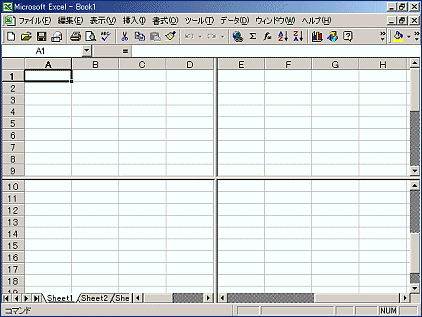
ウィンドウの分割方法
エクセルでウィンドウを4分割するには、以下の手順を実行します。
- エクセルを開き、任意のワークシートを選択します。
- 表示タブに移動します。
- ウィンドウグループ内の分割ボタンをクリックします。
- 分割位置を調整するには、分割バーをドラッグします。
分割ウィンドウの操作
ウィンドウを分割したら、以下の操作が可能になります。
- それぞれのウィンドウで異なるセル範囲を表示できます。
- 分割されたウィンドウで同時にスールできます。
- 各ウィンドウで異なるズーム率を設定できます。
分割ウィンドウの解除
分割されたウィンドウを元に戻すには、次の手順を実行します。
- 表示タブに移動します。
- ウィンドウグループ内の分割解除ボタンをクリックします。
- ウィンドウが元の状態に戻ります。
Excelで複数のウィンドウに分割するには?
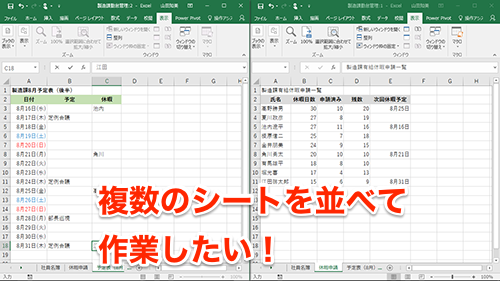
Excelで複数のウィンドウに分割する方法は以下の通りです。
ウィンドウを水平に分割する
Excelでウィンドウを水平に分割するには、以下の手順に従ってください。
- 分割したいワークシートを開きます。
- リボンメニューの表示タブをクリックします。
- ウィンドウグループ内の分割をクリックします。
これでウィンドウが水平に分割されます。
ウィンドウを垂直に分割する
Excelでウィンドウを垂直に分割するには、以下の手順に従ってください。
- 分割したいワークシートを開きます。
- リボンメニューの表示タブをクリックします。
- ウィンドウグループ内の分割をクリックします。
- 分割バーをドラッグして、縦方向に移動します。
これでウィンドウが垂直に分割されます。
複数のワークシートを並べて表示する
複数のワークシートを並べて表示するには、以下の手順に従ってください。
- 並べて表示したいワークシートを開きます。
- リボンメニューの表示タブをクリックします。
- ウィンドウグループ内の全てのウィンドウを並べて表示をクリックします。
これで複数のワークシートが並んで表示されます。各ウィンドウは独立して操作が可能です。
ウィンドウを分割して表示するにはどうすればいいですか?
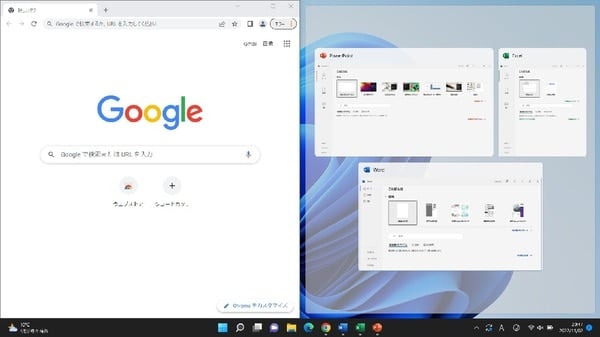
ウィンドウを分割して表示するには、以下の手順に従ってください。
ウィンドウの分割方法
ウィンドウを分割するには、以下の手順を実行します。
- 分割したいウィンドウをアクティブにします。
- キーボードのAltキーを押しながら、スペースキーを押します。
- 表示されるメニューから、「ウィンドウの分割」を選択します。
分割画面の移動方法
分割したウィンドウ間を移動するには、以下の手順を実行します。
- 移動先のウィンドウをクリックしてアクティブにします。
- キーボードのAltキーを押しながら、Tabキーを押します。
- 目的のウィンドウが選択されるまで、Tabキーを繰り返し押します。
ウィンドウの分割を解除する方法
ウィンドウの分割を解除するには、以下の手順を実行します。
- 分割を解除したいウィンドウをアクティブにします。
- キーボードのAltキーを押しながら、スペースキーを押します。
- 表示されるメニューから、「分割を解除」を選択します。
Excelのシートを分離するには?
Excelのシートを分離するには、以下の手順に従ってください。
ワークシートを新しいブックに移動する
- 分離したいシートを右クリックします。
- メニューから「移動またはコピー」を選択します。
- 「移動先のブック」で「新しいブック」を選択します。
- 「OK」をクリックします。
ワークシートを別のブックにコピーする
- コピーしたいシートを右クリックします。
- メニューから「移動またはコピー」を選択します。
- 「移動先のブック」でコピー先のブックを選択します。
- 「コピーを指定したシートを作成する」にチェックを入れます。
- 「OK」をクリックします。
ワークシートを削除してシートを分離する
- 不要なシートを右クリックします。
- メニューから「削除」を選択します。
- 確認ダイアログが表示されたら、「削除」をクリックします。
詳細情報
Excelでシートを4分割して表示する方法は?
Excelでシートを4分割して表示するには、「ビュー」タブにある「ウィンドウ」グループの「分割」ボタンをクリックします。これにより、シートが縦と横に分割されて4分割表示されます。分割された各ウィンドウは独立してスールできるため、複数の領域を同時に参照しやすくなります。
4分割されたシートの各ウィンドウを同期してスールする方法は?
4分割されたシートの各ウィンドウを同期してスールするには、「ビュー」タブにある「ウィンドウ」グループの「すべてのウィンドウを同期」チェックボックスにチェックを入れます。これにより、どの一つのウィンドウをスールしても、他のウィンドウも同様にスールされるようになります。
分割されたウィンドウを元に戻す方法は?
分割されたウィンドウを元に戻すには、「ビュー」タブにある「ウィンドウ」グループの「分割解除」ボタンをクリックします。これにより、4分割されていたシートが元の1つのウィンドウに戻ります。
4分割表示でセルを編集する方法は?
4分割表示でセルを編集するには、編集を行いたいセルを含むウィンドウをアクティブにし、通常のExcel操作と同様にセルをクリックして編集を行います。分割された各ウィンドウで独立してセルの編集が可能ですので、複数の領域で作業を行いやすくなります。