
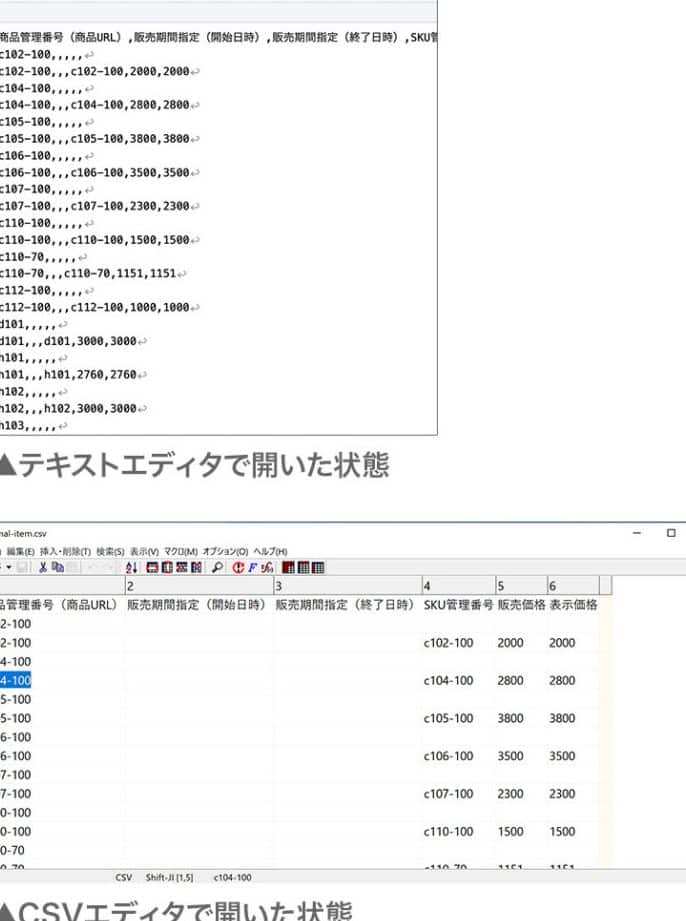
ExcelをCSVに変換するツールは、データの管理や分析を行う上で非常に便利なものです。この記事では、無料で利用できる変換ツールから、より高度な機能を備えた有料ツールまで、さまざまなオプションを紹介します。データの변환を効率化し、作業の生産性を向上させるために、最適なツールを見つけましょう。
無料のCSVエディタでおすすめのものは?
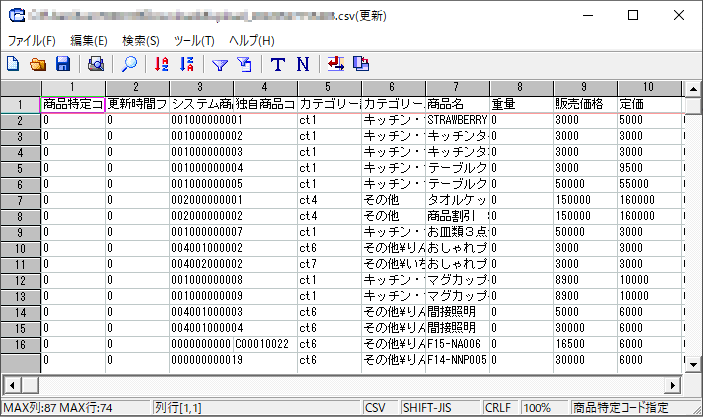
無料のCSVエディタでおすすめのものは「LibreOffice Calc」や「Google スプレッドシート」などです。これらのエディタは、CSVファイルの編集、データの分析、グラフの作成などが可能です。また、無料で利用できるため、個人や小規模な企業でも利用できます。
無料のCSVエディタの特徴
無料のCSVエディタには、以下のような特徴があります。
- 無料:無料で利用できるため、個人や小規模な企業でも利用できます。
- CSVファイルの編集:CSVファイルの編集、データの分析、グラフの作成などが可能です。
- オンラインでの共有:オンラインでの共有が可能なので、複数人での共同作業が可能です。
無料のCSVエディタのメリット
無料のCSVエディタには、以下のようなメリットがあります。
- コストの削減:無料で利用できるため、コストの削減が可能です。
- 使いやすさ:使いやすいインターフェイスを持っているため、初心者でも利用できます。
- オンラインでのバックアップ:オンラインでのバックアップが可能なので、データの紛失を防止できます。
無料のCSVエディタのデメリット
無料のCSVエディタには、以下のようなデメリットがあります。
- 機能の制限:無料のエディタには、機能の制限がある場合があります。
- 広告の表示:無料のエディタには、広告が表示される場合があります。
- サポートの不足:無料のエディタには、サポートが不足している場合があります。
ExcelをCSVに変換するにはどうすればいいですか?
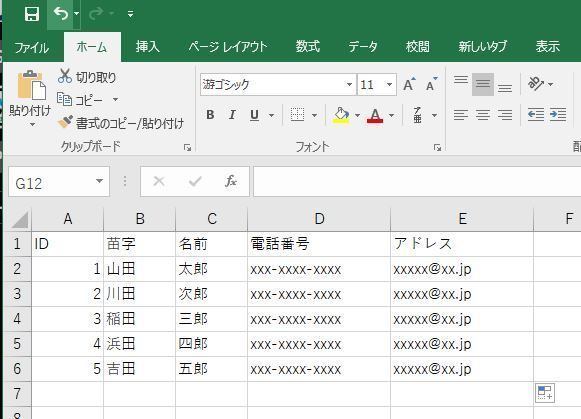
ExcelをCSVに変換するには、次の方法があります。
方法1:Excelの「ファイル」のメニューを使用する
Excelの「ファイル」のメニューから「名前を付けて保存」を選択し、「ファイルの種類」を「CSV(カンマ区切り)」に設定します。これにより、ExcelファイルがCSVファイルに変換されます。
- Excelファイルを開きます。
- 「ファイル」のメニューから「名前を付けて保存」を選択します。
- 「ファイルの種類」を「CSV(カンマ区切り)」に設定します。
方法2:Excelの「データ」のメニューを使用する
Excelの「データ」のメニューから「テキストファイルとして保存」を選択し、「ファイルの種類」を「CSV(カンマ区切り)」に設定します。これにより、ExcelファイルがCSVファイルに変換されます。
- Excelファイルを開きます。
- 「データ」のメニューから「テキストファイルとして保存」を選択します。
- 「ファイルの種類」を「CSV(カンマ区切り)」に設定します。
方法3:Power Queryを使用する
Excel 2013 以降では、Power Queryを使用してExcelファイルをCSVファイルに変換できます。「データ」のメニューから「クエリを新規作成」を選択し、「CSVファイルとして保存」を選択します。
- Excelファイルを開きます。
- 「データ」のメニューから「クエリを新規作成」を選択します。
- 「CSVファイルとして保存」を選択します。
エクセルでCSVデータを作るには?
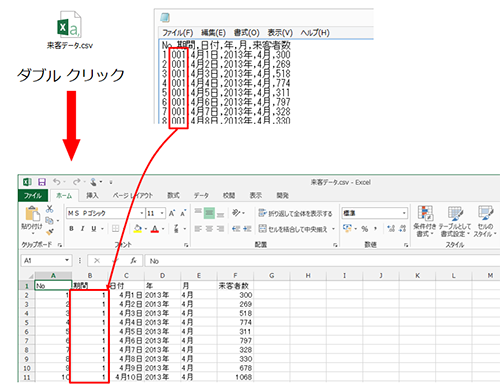
エクセルでCSVデータを作るには、次の手順で行います。 エクセルでデータを作成した後、ファイルメニューから名前をつけて保存を選択します。保存するファイル形式としてCSV(カンマ区切り)を選択し、ファイル名と保存先を指定して保存します。
エクセルでCSVデータを作るための準備
エクセルでCSVデータを作るには、次の準備が必要です。
- エクセルソフトウェアがインストールされていることを確認します。
- データを作成するためのシートを作成します。
- データを入力し、保存ボタンをクリックします。
エクセルでCSVデータを保存する方法
エクセルでCSVデータを保存するには、次の方法があります。
- ファイルメニューから名前をつけて保存を選択します。
- 保存するファイル形式としてCSV(カンマ区切り)を選択します。
- ファイル名と保存先を指定して保存します。
エクセルでCSVデータを編集する方法
エクセルでCSVデータを編集するには、次の方法があります。
- エcceルソフトウェアを開き、編集するCSVファイルを開きます。
- データを編集し、保存ボタンをクリックします。
- 編集したデータを保存するために、上書き保存または名前をつけて保存を選択します。
CSVファイルを生成するツールは?

CSVファイルを生成するツールは、CSVエディターやスプレッドシートソフト、データ変換ツールなどが挙げられます。
CSVエディターの例
CSVエディターは、CSVファイルを簡単に生成、編集できるツールです。以下のようなソフトが挙げられます。
- LibreOffice Calc:フリーで使えるスプレッドシートソフトで、CSVファイルを編集することができます。
- Google スプレッドシート:クラウド上で使えるスプレッドシートソフトで、CSVファイルを編集、共有することができます。
- CSV Editor:Windows用のCSVエディターで、CSVファイルを簡単に編集できる機能を備えています。
スプレッドシートソフトの例
スプレッドシートソフトは、表のデータを操作するためのツールで、CSVファイルを生成することもできます。以下のようなソフトが挙げられます。
- Microsoft Excel:有名なスプレッドシートソフトで、CSVファイルを生成、編集することができます。
- Apple Numbers:Mac用のスプレッドシートソフトで、CSVファイルを生成、編集することができます。
- Quip:クラウド上で使えるスプレッドシートソフトで、CSVファイルを生成、共有することができます。
データ変換ツールの例
データ変換ツールは、データを一つの形式から別の形式に変換するツールで、CSVファイルを生成することもできます。以下のようなソフトが挙げられます。
- csvkit:コマンドラインで使えるCSVデータ変換ツールで、CSVファイルを生成、編集することができます。
- pandas:Pythonライブラリで、データを操作するためのツールで、CSVファイルを生成することができます。
- Data Transformer:Windows用のデータ変換ツールで、CSVファイルを生成することができます。
Excel を CSV に変換するツールの紹介
Excel のデータを CSV 形式に変換するためのツールは、データの移行や分析の際に非常に便利です。この記事では、無料と有料の両方のツールを紹介し、それぞれの特徴や使い方について解説します。
1. Microsoft Excel の「別名で保存」機能
Microsoft Excel には、データを CSV 形式で保存する「別名で保存」機能が標準で備わっています。これは、Excel のデータを CSV ファイルに変換する最も簡単な方法の一つです。
| 手順 | 説明 |
|---|---|
| 1. Excel ファイルを開く | 変換したい Excel ファイルを開きます。 |
| 2. 「ファイル」タブをクリック | Excel の「ファイル」タブをクリックしてメニューを開きます。 |
| 3. 「別名で保存」を選択 | 「ファイル」メニューから「別名で保存」を選択します。 |
| 4. ファイル形式を CSV に変更 | 「ファイルの種類」や「保存先のファイル形式」で「CSV (カンマ区切り)」を選択します。 |
| 5. 保存 | ファイル名を設定し、「保存」ボタンをクリックして CSV ファイルとして保存します。 |
2. Google スプレッドシート
Google スプレッドシートは、Excel ファイルをインポートして CSV 形式でエクスポートできる無料のオンラインツールです。また、リアルタイムでの共同編集や様々なアドオン機能も利用できます。
3. Apache OpenOffice Calc
Apache OpenOffice Calc は、オープンソースのオフィススイート「Apache OpenOffice」に含まれる表計算ソフトです。Excel ファイルの読み込みや CSV への変換が可能で、無料で利用できます。
4. CSV Converter
CSV Converter は、Excel を含む様々な表計算ファイルを CSV 形式に変換できる専用の変換ソフトです。シンプルなインターフェイスで操作が簡単であり、有料版では一括変換やスケジュール変換の機能も利用できます。
5. Online Convert
Online Convert は、オンライン上で Excel を CSV に変換できる無料のウェブサービスです。アップロードした Excel ファイルをサーバー上で変換し、すぐに CSV ファイルをダウンロードできるようになります。また、セキュリティには注意が必要ですが、便利なサービスです。
詳細情報
Excel を CSV に変換する無料ツールはありますか?
はい、Excel を CSV に変換する無料ツールはたくさんあります。それらは通常、オンラインコンバーターや無料ソフトウェアの形で提供されています。ただし、無料ツールを使用する際は、データの安全性に注意してください。また、無料ツールには、変換できるデータの量や機能に制限がある場合があります。しかし、基本的な変換作業には問題なく使用できるでしょう。
有料の Excel を CSV に変換するツールはどこが違うんですか?
有料の Excel を CSV に変換するツールは、高度な機能やサポート、そしてデータの安全性の面で無料ツールと差別化されています。有料ツールは、大量のデータを高速かつ正確に変換できる機能や、カスタマイズ可能な変換オプションを提供している場合が多いです。また、ソフトウェアの開発元からのサポートを受けることができるため、問題が発生した場合にも安心です。
Excel を CSV に変換する際に注意すべき点は何ですか?
Excel を CSV に変換する際には、データの整合性とフィールド区切り文字に注意することが重要です。変換後もデータが正確に保持されているか確認してください。また、CSV ファイルでは、データの区切りとしてカンマやタブなどのフィールド区切り文字が使用されるため、Excel のデータにこれらの文字が含まれていると、変換後のデータが正しく表示されないことがあります。これらの文字を適切にエスケープするか、別の区切り文字を使用するように設定してください。
Excel を CSV に変換するツールを選ぶ際のポイントは何ですか?
Excel を CSV に変換するツールを選ぶ際には、データの安全性、変換速度、変換精度、そして使いやすさを考慮することが重要です。また、変換するデータの量や形式によっては、カスタマイズ可能な変換オプションが必要になる場合があります。さらに、問題が発生した場合に対応できるようなサポート体制があるかも確認してください。これらの要素を考慮して、自分に最適なツールを選んでください。