
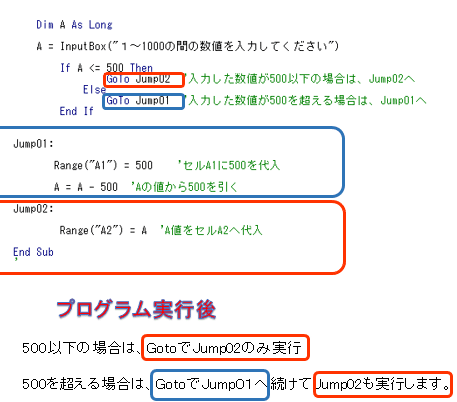
Excel VBAでは、GoToステートメントを使用することで、指定した行にジャンプすることができます。この機能を活用することで、効率的なプログラムの作成が可能となります。本記事では、GoToステートメントの基本的な使い方から、実践的な活用方法まで、徹底解説していきます。GoToステートメントを上手く使いこなすことで、Excel VBAでの開発効率が大幅に向上すること間違いなしです。是非、ご一読ください。
VBAで表示位置を指定するにはどうしたらいいですか?
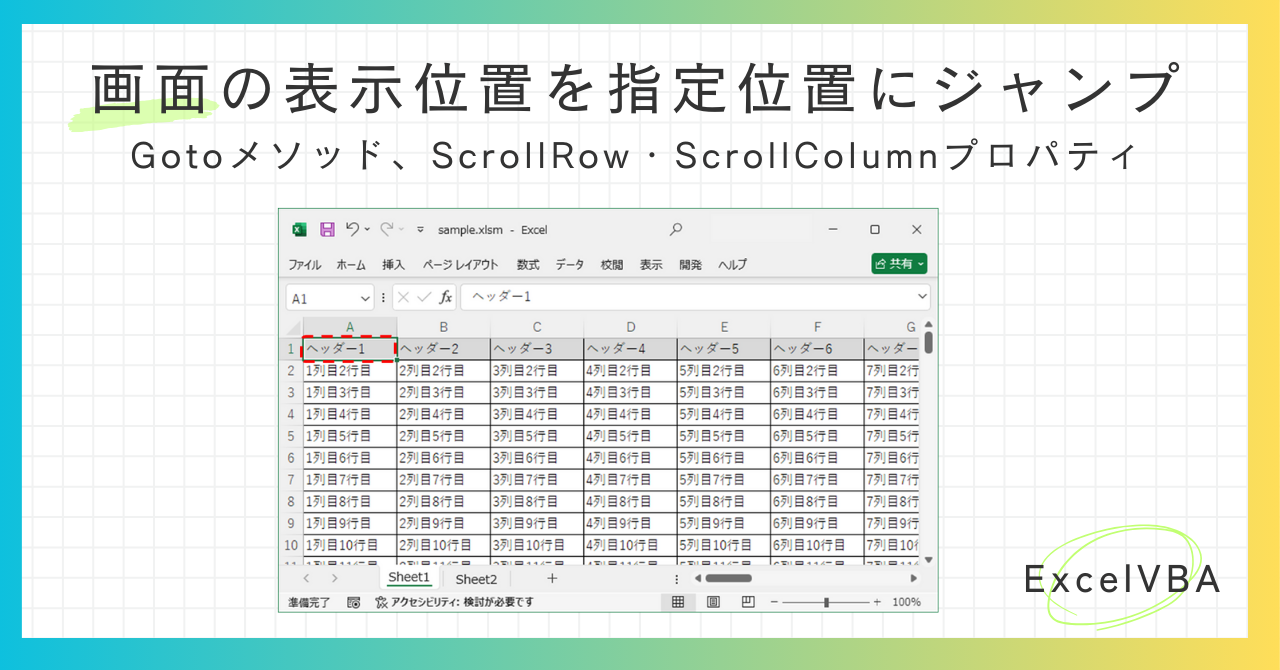
VBAで表示位置を指定するには、主にオブジェクトのTopとLeftプロパティを使用します。これらのプロパティは、オブジェクトの上端と左端の位置をピクセル単位で設定します。例えば、フォーム上のボタンの表示位置を指定する場合、以下のコードを使用できます: vba
Private Sub SetButtonPosition() ‘ ボタンの上端位置を100ピクセル、左端位置を50ピクセルに設定 CommandButton1.Top = 100 CommandButton1.Left = 50
End Sub
フォーム上のコントロールの位置を設定する方法
フォーム上のコントロールの位置を設定するには、以下の手順を踏みます:
- Topプロパティを使用して、コントロールの上端位置を設定します。
- Leftプロパティを使用して、コントロールの左端位置を設定します。
- 必要に応じて、WidthとHeightプロパティを使用して、コントロールのサイズを調整します。
複数のコントロールの位置を一括で設定する方法
複数のコントロールの位置を一括で設定するには、ループを使用して各コントロールの位置を設定できます。例えば、フォーム上のすべてのボタンの位置を一括で設定する場合、以下のコードを使用できます:
- フォーム上のすべてのコントロールをループで処理します。
- 各コントロールがボタンであるかを確認します。
- ボタンである場合、そのTopとLeftプロパティを設定します。
ダイアログボックスの表示位置を設定する方法
ダイアログボックスの表示位置を設定するには、MsgBox関数のvbSystemModalフラグを使用して、システムモーダルダイアログとして表示します。これにより、ダイアログが画面中央に表示されます。例えば、以下のコードを使用できます:
- MsgBox関数を呼び出し、vbSystemModalフラグを指定します。
- 必要に応じて、メッセージとタイトルを設定します。
- ダイアログが画面中央に表示されます。
Excel VBA GoTo ステートメントで指定行にジャンプ
Excel VBAでは、GoToステートメントを使用して、指定した行番号またはラベルにジャンプすることができます。GoToステートメントは、プログラムの流れを制御するために使用される基本的な制御構造の一つです。以下では、GoToステートメントの使い方や注意点について説明します。
GoTo ステートメントの基本構文
GoTo ステートメントの基本構文は次のようになります。
GoTo 行番号またはラベル行番号またはラベルは、ジャンプ先を示す識別子です。行番号は数値で指定し、ラベルは英字で始まる識別子を使用します。
行番号を指定してジャンプする場合
行番号を指定してジャンプする場合は、以下のように記述します。
Sub SampleMacro() ' 行番号10にジャンプ GoTo 10 MsgBox ここは実行されません 10: MsgBox ここが実行されます End Subこの例では、GoTo ステートメントにより、行番号10にジャンプします。その結果、行番号10より前のMsgBoxは実行されず、行番号10のMsgBoxのみが表示されます。
ラベルを指定してジャンプする場合
ラベルを指定してジャンプする場合は、以下のように記述します。
Sub SampleMacro() ' ラベルTargetにジャンプ GoTo Target MsgBox ここは実行されません Target: MsgBox ここが実行されます End Subこの例では、GoTo ステートメントにより、ラベルTargetにジャンプします。その結果、ラベルTargetより前のMsgBoxは実行されず、ラベルTargetのMsgBoxのみが表示されます。
GoTo ステートメントの注意点
GoTo ステートメントは強力な機能ですが、過剰な使用はコードを複雑にして可読性を低下させることがあります。可能な限り、構造化されたプログラミング手法を使用し、GoTo ステートメントの使用は最小限に抑えることが望ましいです。
GoTo ステートメントの代替手法
GoTo ステートメントの代わりに、以下のような構造化された制御構造を使用することができます。
- If…Then…Else ステートメント
- Select Case ステートメント
- For…Next ステートメント
- Do…Loop ステートメント
- While…Wend ステートメント
これらの制御構造を適切に使用することで、プログラムの可読性や理解しやすさが向上します。
| 制御構造 | 説明 |
|---|---|
| If…Then…Else | 条件に応じて処理を分岐する |
| Select Case | 式の値に応じて複数の処理を選択する |
| For…Next | 指定回数のループ処理を実行する |
| Do…Loop | 条件を満たすまでループ処理を繰り返す |
| While…Wend | 条件を満たす間、ループ処理を繰り返す |
GoTo ステートメントは、特定の状況で役立つ場合がありますが、基本的には構造化された制御構造を使用し、プログラムの可読性や保守性を向上させることが推奨されます。
VBAで指定行にジャンプするには?

VBAで指定行にジャンプするには、RowsオブジェクトのActivateメソッドを使用します。例えば、10行目にジャンプしたい場合は、以下のコードを使用します。
Rows(10).Activate
また、RangeオブジェクトのActivateメソッドを使用して特定のセルにジャンプすることもできます。例えば、B5セルにジャンプしたい場合は、以下のコードを使用します。
Range(B5).Activate
これらのメソッドを使用することで、VBAマ内で指定した行やセルに簡単にジャンプできます。
Rowsオブジェクトを使ったジャンプ
- Rowsオブジェクトを使って行を指定します。
- Activateメソッドを使用して指定した行にジャンプします。
- 例:
Rows(10).Activateとすると、10行目にジャンプします。
Rangeオブジェクトを使ったジャンプ
- Rangeオブジェクトを使ってセルを指定します。
- Activateメソッドを使用して指定したセルにジャンプします。
- 例:
Range(B5).Activateとすると、B5セルにジャンプします。
名前付き範囲を使ったジャンプ
- ワークシートに名前付き範囲を設定します。
- Rangeオブジェクトで名前付き範囲を指定し、Activateメソッドを使用してその範囲にジャンプします。
- 例: 名前付き範囲 MyRange にジャンプする場合は、
Range(MyRange).Activateとします。
VBAはいつ廃止されますか?
VBAの廃止時期について
VBA (Visual Basic for Applications) は、マイソフトが開発したアプリケーション自動化言語であり、ExcelやWordなどのOffice製品で使用されています。廃止時期については、具体的な日付が発表されているわけではありませんが、マイソフトはVBAのサポートを段階的に縮小していることは確かです。
- マイソフトは、Office 2016以降のバージョンでVBAのサポートを制限している。
- VBAではなく、Office JS APIを使用したWebアドインの開発が推奨されている。
- 完全な廃止時期は未定だが、近い将来にVBAが完全に廃止される可能性がある。
VBA廃止の影響
VBAが廃止されると、多くの企業や組織で使用されている既存のVBAマが動作しなくなることが予想されます。このため、VBAに依存している企業やユーザーには、相当な影響が出ることが予想されます。
- VBAマを使用している企業は、代替手段を検討する必要がある。
- 既存のVBAコードを移行するコストが発生する。
- VBAに慣れている開発者は、新しい技術に適応する必要がある。
VBA廃止に対する対策
VBAが廃止される前に、以下の対策を検討しておくことが重要です。
- Office JS APIを使用したWebアドインの開発に移行する。
- 既存のVBAコードを他の言語に移行する。
- 新しい技術に関して、研修やトレーニングを実施する。
VBAで最後に飛ぶには?

VBAのSelection.EndKeyメソッドを使用する
VBAで最後に飛ぶ最も簡単な方法は、Selection.EndKeyメソッドを使用することです。このメソッドを使用すると、現在の選択範囲から指定した方向へ最後まで移動できます。
- 例えば、Selection.EndKey xlDownと入力すると、現在のセルから下方向へ最後まで移動します。
- Selection.EndKey xlToRightと入力すると、現在のセルから右方向へ最後まで移動します。
- Selection.EndKey xlToLeftまたはSelection.EndKey xlUpを使用して、左または上方向へ最後まで移動することもできます。
VBAのRangeオブジェクトとEndプロパティを使用する
VBAでは、RangeオブジェクトとEndプロパティを組み合わせて使用することで、指定した範囲の最後まで移動することができます。
- 例えば、Range(A1).End(xlDown)と入力すると、A1セルから下方向へ最後まで移動します。
- Range(B3).End(xlToRight)と入力すると、B3セルから右方向へ最後まで移動します。
- Range(C5).End(xlToLeft)またはRange(D7).End(xlUp)を使用して、左または上方向へ最後まで移動することもできます。
VBAのCellsプロパティとRows.Count/Columns.Countを使用する
最終行または最終列まで移動するには、CellsプロパティとRows.CountまたはColumns.Countを組み合わせて使用する方法があります。
- 最終行まで移動するには、Cells(Rows.Count, 1).End(xlUp)と入力します。これにより、A列の最終行に移動します。
- 最終列まで移動するには、Cells(1, Columns.Count).End(xlToLeft)と入力します。これにより、1行目の最終列に移動します。
- 任意の行または列番号を指定して、特定の行または列の最終セルまで移動することもできます。例えば、Cells(Rows.Count, 3).End(xlUp)と入力すると、C列の最終行に移動します。
VBAのGoToメソッドとは?
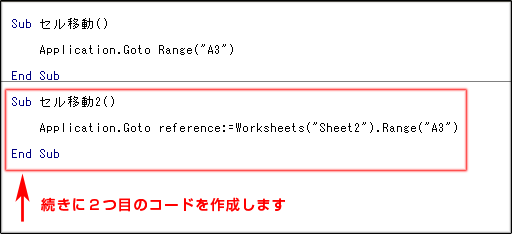
VBAのGoToメソッドとは、Visual Basic for Applications(VBA)で使用されるメソッドで、指定されたセルや範囲に移動する際に使用されます。このメソッドを使用することで、ワークシート内で特定のセルや範囲に簡単に移動できるようになります。
VBAのGoToメソッドの基本的な使い方
VBAのGoToメソッドを使用するには、Application.Gotoメソッドを呼び出します。引数には、移動先のセルや範囲を指定します。以下に、基本的な使い方を示します。
- 特定のセルに移動する場合:Application.Goto Reference:=A1
- 名前付きの範囲に移動する場合:Application.Goto Reference:=名前付き範囲名
- 複数の範囲に移動する場合:Application.Goto Reference:=Range(A1:B5,D1:E5)
VBAのGoToメソッドのオプション
GoToメソッドには、移動先の指定以外にも様々なオプションがあります。これらのオプションを使用することで、より柔軟な移動が可能になります。
- Scroll:Trueに設定すると、移動先がウィンドウの左上に表示されるようにスールする。
- Select:Trueに設定すると、移動先のセルや範囲が選択される。
- Activate:Trueに設定すると、移動先のワークシートがアクティブになる。
VBAのGoToメソッドの活用例
VBAのGoToメソッドを活用することで、以下のような処理を簡単に実装できます。
- データ入力後、特定のセルに移動する。
- 複数のワークシートに分かれたデータを一括して処理する。
- 条件に応じて、指定されたセルや範囲に移動する。
これらの活用例を利用することで、作業の効率化や自動化が可能になります。
詳細情報
Excel VBAのGoToステートメントは何ですか?
Excel VBAのGoToステートメントは、コード内の指定した行またはラベルにジャンプするためのものです。これは、プログラムの流れを制御するのに役立ちます。GoToステートメントは、特定の条件が満たされたときにコードのある部分から別の部分にジャンプする必要がある場合に便利です。しかし、過度な使用はコードの可読性を低下させるため、注意が必要です。
GoToステートメントを使って特定の行にジャンプする方法は?
GoToステートメントを使って特定の行にジャンプするには、まずジャンプ先にラベルを付ける必要があります。ラベルは、コロン(:)で終わる任意の名前を指定します。次に、GoToステートメントの後ろにラベルの名前を指定します。例えば、GoTo MyLabelというコードは、MyLabelというラベルが付いた行にジャンプします。
GoToステートメントはどのような場面で役立つか?
GoToステートメントは、特定の条件が満たされたときにコードの流れを変更したい場合に役立ちます。例えば、エラー処理ルーチンにジャンプしてエラーを処理する場合や、繰り返し処理を早期に終了する場合などです。しかし、過度な使用はコードの可読性を低下させるため、可能であれば他の制御構造(Ifステートメント、ループなど)を使用することが推奨されます。
GoToステートメントの代替手段はありますか?
はい、GoToステートメントの代替手段はあります。多くの場合、Ifステートメントやループ構造(For、Whileなど)を使用することで、コードの可読性を維持しつつ、プログラムの流れを制御することが可能です。また、エラー処理の場合は、VBAのOn Errorステートメントを使用して、エラー発生時の挙動を制御することができます。