
Excel VBA で Outlook を操作する方法【メール送信など】

Excel VBA を使用して Outlook を操作する方法について紹介します。本記事では、Excel VBA を使って Outlook でメールを送信する方法を中心に解説します。具体的には、Outlook オブジェクトを操作し、メールを作成、送信するための VBA コードの記述方法を学びます。また、メール送信時の typicalなエラーに対処する方法や、メール送信を自動化するためのテクニックも紹介します。この知識を活用すれば、Excel から直接 Outlook メールを送信できるようになり、業務の効率化が期待できます。
ExcelからOutlookにメールを送るには?
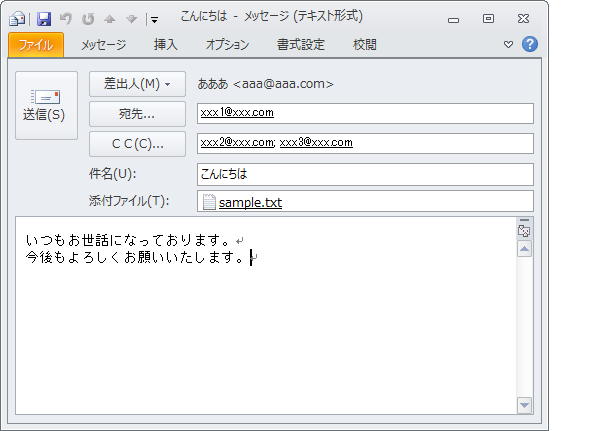
ExcelからOutlookにメールを送るには、VBA (Visual Basic for Applications) を使用する方法があります。これにより、Excelのデータを自動的にOutlookメールに転送することができます。以下の手順は、ExcelからOutlookにメールを送るための基本的な手順です。
Step 1: VBAの設定
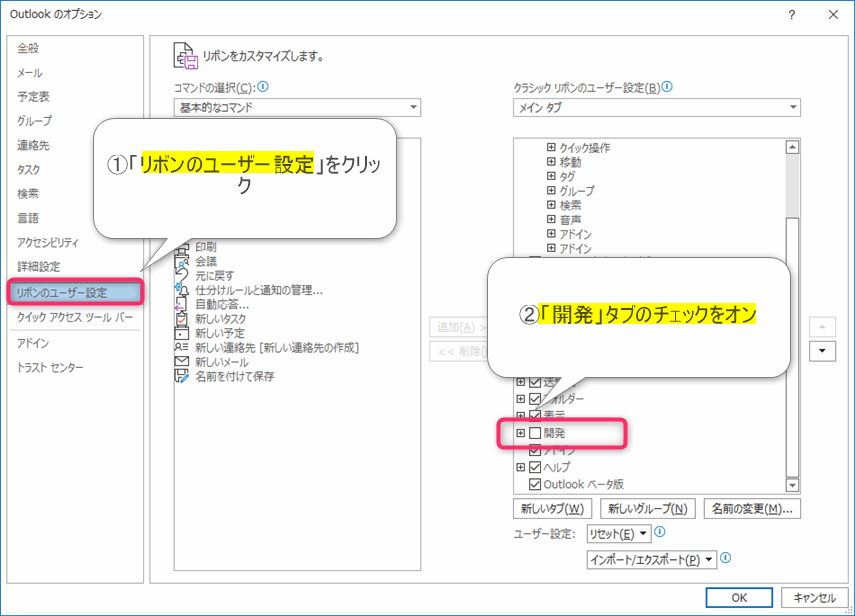
ExcelでVBAを使用するには、まず開発ツールタブを有効にする必要があります。
- Excelを開き、ファイルメニューからオプションを選択します。
- オプションウィンドウで、カスタマイズ リボンを選択します。
- 右側のパネルで開発ツールにチェックを入れて、OKをクリックします。
Step 2: VBAコードの作成
VBAコードを追加して、ExcelからOutlookメールを作成します。
- Excelで開発ツールタブを選択し、Visual Basicをクリックします。
- 「Microsoft Excel オブジェクト」の下に「モジュール」を右クリックし、挿入を選択します。
- 以下のVBAコードをコピーして、モジュールに貼り付けます。
Step 3: メールの送信箱
VBAコードを使用して、ExcelのデータをOutlookメールに自動的に送信します。
- Excelの開発ツールタブで、マをクリックします。
- 作成したマを選択し、実行をクリックします。
- Outlookが開き、メールが作成されます。メールの送信をクリックして送信します。
Excelから自動でメール送信するにはどうしたらいいですか?
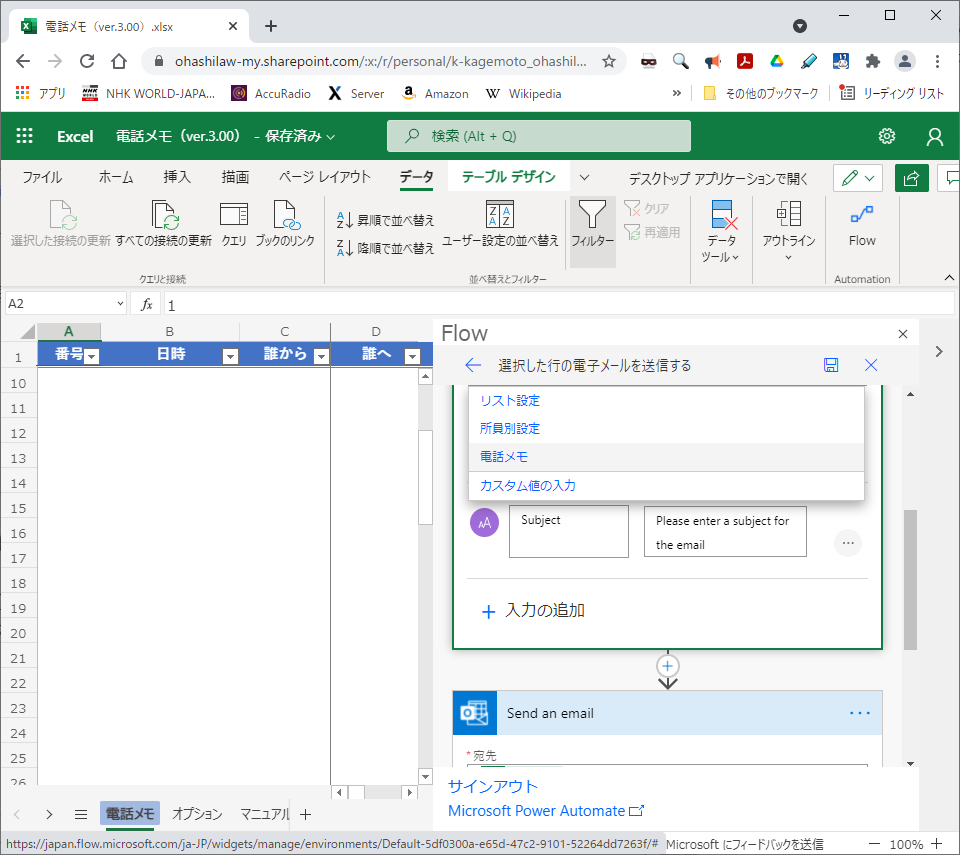
Excelから自動でメール送信する方法は、VBA (Visual Basic for Applications) を使用して実装することができます。VBA は Excel に組み込まれているプログラミング言語で、Excel の機能を拡張するのに非常に役立ちます。以下に、Excel から自動でメールを送信する手順を説明します。
Step 1: VBAエディタの起動
Excel で VBA エディタを起動するには、以下の手順を実行します。
- Excel を開き、Alt + F11 キーを押して VBA エディタを起動します。
- 「挿入」メニューから「モジュール」を選択して、新しいモジュールを追加します。
- モジュールウィンドウに、メール送信のコードを入力します。
Step 2: メール送信の VBA コード作成
メール送信の VBA コードは、以下の例を参考にして作成します。
- Outlook オブジェクトを宣言します。
- メールの内容を設定します。
- メールを送信します。
以下に、具体的なコードの例を示します。
Sub SendEmail() Dim OutlookApp As Object Dim MailItem As Object Set OutlookApp = CreateObject(Outlook.Application) Set MailItem = OutlookApp.CreateItem(0) With MailItem .To = recipient@example.com .Subject = 自動メール .Body = これは自動で送信されたメールです。 .Send End With Set MailItem = Nothing Set OutlookApp = Nothing
End Sub
Step 3: メール送信の自動化
メール送信の自動化は、以下の方法で行うことができます。
- マの実行: 上記の VBA コードをマとして保存し、必要なときに実行します。
- イベントをトリガーにする: 特定のセルの値が変更されたときに自動的にメールを送信するように設定します。
- スケジュール設定: タスクスケジューラーを使用して、特定の時間に自動的にメールを送信するように設定します。
Outlook VBAでできることは?
Outlook VBAでは、さまざまな自動化やカスタマイズを行うことができます。以下に、Outlook VBAでできることを詳しく説明します。
メールの自動化
Outlook VBAを使用すると、メールの自動処理が可能です。例えば、特定の条件に一致する受信メールを自動的にフォルダに移動したり、返信や転送を行うことができます。
- 受信メールを自動的にフォルダに移動する。
- 特定のキーワードを含むメールに対して自動的に返信する。
- 指定された送信者からのメールを転送する。
カレンダーや予定表の管理
Outlook VBAでは、カレンダーや予定表の管理も行えます。例えば、イベントの自動作成、編集、または削除を行うことができます。
- 特定の日時にイベントを自動作成する。
- イベントの詳細を編集する。
- 不要なイベントを削除する。
連絡先の管理
Outlook VBAを使用することで、連絡先の追加、編集、または検索を自動化できます。これにより、連絡先情報を効率的に管理することが可能です。
- 新しい連絡先を追加する。
- 既存の連絡先の情報を編集する。
- 特定のキーワードで連絡先を検索する。
Outlookで自動でメールを作成するには?
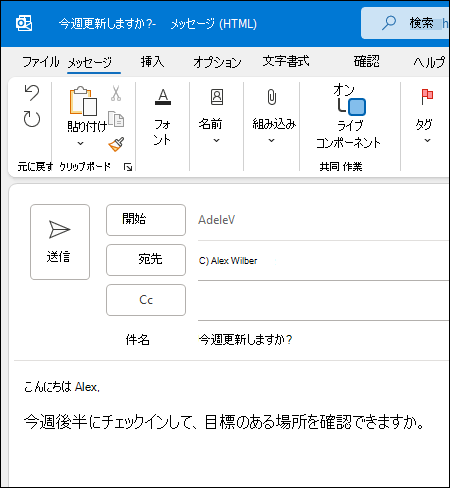
Outlookで自動でメールを作成するには、いくつかの方法があります。まず、ルールを使用することで、特定の条件を満たすメールに対して自動的に新しいメールを作成することができます。たとえば、特定のキーワードが含まれているメールに対して自動的に返信するように設定できます。また、Power Automate(旧Microsoft Flow)を使用することで、より複雑なワークフローを作成し、自動的にメールを作成したり送信したりすることができます。さらに、VBA(Visual Basic for Applications)を使用することで、カスタマイズされた自動化スクリプトを作成することも可能です。
Outlookでのルールの設定方法
Outlookのルールを使用して自動的にメールを作成するには、以下の手順に従います。
- Outlookにログインし、設定アイコン(歯車のアイコン)をクリックします。
- 「見出しの設定」を選択し、左側のメニューから「ルール」をクリックします。
- 「新しいルール」をクリックし、条件とアクションを設定します。たとえば、「件名に特定の文字列が含まれている」という条件に「自動的に新しいメールを作成する」というアクションを設定できます。
Power Automateを使用した自動化フローの作成
Power Automateを使用して自動化フローを作成するには、以下の手順に従います。
- Power Automateのウェブサイトにアクセスし、ログインします。
- 「フローを作成」をクリックし、「自動化フロー」を選択します。
- トリガーとアクションを設定します。たとえば、「Outlookで新しいメールが到着したとき」というトリガーに「新しいメールを作成する」というアクションを設定できます。
VBAを使用したカスタムスクリプトの作成
VBA(Visual Basic for Applications)を使用してカスタムスクリプトを作成するには、以下の手順に従います。
- Outlookを起動し、Alt + F11キーを押してVisual Basic Editorを開きます。
- 「挿入」メニューから「モジュール」を選択し、新しいモジュールを作成します。
- 以下のサンプルコードをコピーしてモジュールに貼り付けます。
Sub AutoCreateEmail(Item As Outlook.MailItem) Dim objMail As Outlook.MailItem Set objMail = Application.CreateItem(olMailItem) objMail.Subject = 自動生成メール objMail.Body = これは自動生成されたメールです。 objMail.To = Item.SenderEmailAddress objMail.Send
End Sub
Excel VBA で Outlook を操作する方法【メール送信など】
Excel VBA を使用して Outlook を操作する方法について説明します。以下では、メールの送信や受信、Outlook の各種設定など、Excel VBA を使った Outlook 操作の基本を解説します。
Outlook オブジェクトの作成
Outlook を操作するためには、まず Outlook オブジェクトを作成する必要があります。このオブジェクトを使用して、メールの送信や受信、Outlook の設定などを行います。
| コード例 |
| Dim olApp As Object Set olApp = CreateObject(Outlook.Application) |
メールの送信
Excel VBA から Outlook を使ってメールを送信する方法を解説します。メール送信には、Outlook の MailItem オブジェクトを使用します。
| コード例 |
| Dim olMail As Object Set olMail = olApp.CreateItem(0) olMail.To = 送信先アドレス olMail.Subject = メール件名 olMail.Body = メール本文 olMail.Send |
メールの受信
Excel VBA から Outlook を使ってメールを受信する方法を解説します。メール受信には、Outlook の Namespace オブジェクトと Items オブジェクトを使用します。
| コード例 |
| Dim olNs As Object Dim olFolder As Object Dim olItem As Object Set olNs = olApp.GetNamespace(MAPI) Set olFolder = olNs.GetDefaultFolder(6) For Each olItem In olFolder.Items If TypeName(olItem) = MailItem Then Debug.Print olItem.Subject End If Next olItem |
添付ファイルの追加
Excel VBA から Outlook を使ってメールに添付ファイルを追加する方法を解説します。添付ファイルの追加には、MailItem オブジェクトの Attachments プロパティを使用します。
| コード例 |
| Dim olAttach As Object Set olAttach = olMail.Attachments.Add(添付ファイルパス) |
Outlook の設定変更
Excel VBA から Outlook の各種設定を変更する方法を解説します。Outlook の設定変更には、Outlook の Application オブジェクトや Namespace オブジェクトの各プロパティを使用します。
| コード例 |
| olApp.GetNamespace(MAPI).Folders.Item(既定のフォルダ名).DisplayName = 新しいフォルダ名 |
詳細情報
Excel VBA で Outlook を操作するための基本設定はどのように行うのでしょうか?
Excel VBA で Outlook を操作するためには、まず Microsoft Outlook オブジェクトライブラリを参照設定に追加する必要があります。これを行うには、VBA エディタで ツール → 参照設定 を開き、Microsoft Outlook オブジェクトライブラリ にチェックを入れて OK をクリックします。これにより、Outlook のオブジェクトやメソッドを VBA から使用できるようになります。
Excel VBA から Outlook でメールを送信するにはどうすればよいですか?
Excel VBA から Outlook でメールを送信するためには、まず Outlook.Application オブジェクトを作成し、.CreateItem(0) メソッドを使用して新しいメールアイテムを作成します。その後、メールアイテムの To、CC、Subject、Body などのプロパティを設定し、.Send メソッドを呼び出してメールを送信します。
Excel のデータを Outlook のメール本文に挿入する方法を教えてください。
Excel のデータを Outlook のメール本文に挿入するためには、まず Excel のデータを文字列として取得します。その後、Outlook のメールアイテムの Body または HTMLBody プロパティに、その文字列を設定します。HTML 形式のメールを送信する場合は、HTMLBody プロパティを使用し、Excel のデータを HTML タグで囲んで形式を整えます。
Excel VBA から Outlook の連絡先を操作する方法を教えてください。
Excel VBA から Outlook の連絡先を操作するためには、Outlook.Application オブジェクトを作成し、.GetNamespace(MAPI) メソッドを使用して Namespace オブジェクトを取得します。その後、Namespace オブジェクトの .GetDefaultFolder(olFolderContacts) メソッドを使用して連絡先フォルダを取得し、連絡先フォルダの .Items プロパティから連絡先を操作します。連絡先を追加するには、.Items.Add メソッドを使用し、連絡先のプロパティを設定して .Save メソッドを呼び出します。
Excel VBA で Outlook を操作する方法【メール送信など】 に類似した他の記事を知りたい場合は、Excel-vba カテゴリにアクセスしてください。
関連記事