
Excel VBA If 文の使い方【条件分岐】

Excel VBAにおけるIf文は、プログラムの条件分岐を制御するために使用される重要な構文です。本記事では、If文の基本的な構造や使い方について解説し、具体的な実践例を通じて理解を深めます。また、複数の条件を組み合わせた複雑な条件分岐や、ElseやElseIfを用いた分岐の工夫についても紹介します。Whether you're a beginner or an experienced VBA user, this article will help you master the use of If statements and take your Excel automation to the next level. Joe's expertise in Excel VBA shines through in this comprehensive guide. Better yet, he is offering this course for free.
Excel VBAでIf文を使用して条件分岐を行う際、どのようなシナリオで最も効果的ですか?
Excel VBAでIf文を使用して条件分岐を行う際、最も効果的なシナリオは以下の通りです。
データ検証とエラーハンドリング
Data検証とエラーハンドリングは、If文を使用して条件分岐を行う際の重要なシナリオです。データ入力の際に特定の条件を満たしているかを確認し、エラーが発生した場合に適切なアクションを取ることができます。
- 入力値が数値であるか確認します。
- 入力値が範囲内にあるか確認します。
- 入力値が空でないか確認します。
条件に基づくデータ処理
条件に基づくデータ処理は、If文を使用して特定のデータに対して異なるアクションを実行する際に有効です。例えば、データのフィルタリングや計算に使用できます。
- 特定の値を持つレコードを抽出します。
- データに基づいて計算を行います。
- データのフォーマットを変更します。
ユーザー入力の処理
ユーザー入力の処理では、If文を使用してユーザーからの入力に基づいて異なるアクションを実行します。これにより、ユーザーインターフェースの柔軟性と機能性が向上します。
- ユーザーがボタンをクリックした場合の処理を定義します。
- ユーザーがリストから選択したアイテムに基づいて処理を変更します。
- ユーザーがチェックボックスを選択した場合の処理を定義します。
If文の中で複数の条件をチェックするには、どのような構文を使用しますか?

If文の中で複数の条件をチェックするには、論理演算子を使用します。これらの演算子は、複数の条件を組み合わせて、全体の条件が真か偽かを判定します。主要な論理演算子にはAND(&&)、OR(||)、NOT(!)があります。AND演算子は、両方の条件が真である場合にのみ真を返します。OR演算子は、いずれかの条件が真である場合に真を返します。NOT演算子は、条件が偽である場合に真を返します。
AND演算子を使った複数条件のチェック
AND演算子(&&)は、複数の条件が全て真である場合にだけ、全体の条件が真になります。例えば、次のコードは2つの条件をチェックします。
- 変数xが10より大きい場合
- 変数yが20より小さい場合
java
if (x > 10 && y < 20) { // 条件が真の場合の処理}
OR演算子を使った複数条件のチェック
OR演算子(||)は、複数の条件のいずれかが真である場合に、全体の条件が真になります。例えば、次のコードは2つの条件をチェックします。
- 変数xが10より大きい場合
- 変数yが20より小さい場合
java
if (x > 10 || y < 20) { // 条件が真の場合の処理}
NOT演算子を使った条件の否定
NOT演算子(!)は、条件を否定します。つまり、条件が偽である場合に真を返します。例えば、次のコードは変数xが10でない場合に条件が真になります。
- 変数xが10でない場合
java
if (!(x == 10)) { // 条件が真の場合の処理
}
Excel VBAのIf文でElseIfとElseを使用する際の最佳な実装方法は何ですか?

Excel VBAのIf文でElseIfとElseを使用する際の最佳な実装方法は、コードの可読性と効率性を考慮することです。まず、条件が排他的である場合、つまり、一つの条件が真であれば他の条件は偽である場合、ElseIfを使用することが効果的です。また、可能な条件を最初に処理し、最後にElseでデフォルトの処理を行うことで、コードの冗長性を避けることができます。さらに、複雑な条件を単純化するために、変数に中間結果を格納することも役立ちます。
1. 條件の順序を考慮する
条件の順序を適切に設定することで、コードの効率を向上させることができます。例えば、最も頻繁に発生する条件を最初に配置することで、無駄な評価を避けることができます。また、条件が相互に排他的である場合、最初に真となる条件で処理を終了し、他の条件の評価をスキップすることができます。
- 最も可能性が高い条件を最初に配置する。
- 相互に排他的な条件を最初に処理する。
- デフォルトの処理を最後に配置する。
2. 中間結果の利用
複雑な条件を評価する場合、中間結果を変数に格納することで、コードの可読性を向上させることができます。これにより、同じ条件を複数回評価する必要がなくなり、コードがより簡潔になります。また、中間結果を変数に格納することで、デバッグも容易になります。
- 複雑な条件を変数に格納する。
- 変数を使用して条件を評価する。
- 変数の値をデバッグしやすいようにする。
3. エラーハンドリングを考慮する
エラーハンドリングを考慮することで、予期しない状況でもコードが適切に動作するようにすることができます。例えば、条件がすべて偽となった場合に、エラーメッセージを表示したり、デフォルトの処理を実行したりすることができます。また、条件が部分的に真となった場合でも、適切な処理が行われるようにすることが重要です。
- すべての条件が偽となった場合の処理を定義する。
- 部分的に真となった場合の処理を定義する。
- エラーメッセージを表示するためのコードを追加する。
エラーハンドリングをIf文に組み込む際、どのようなテクニックが有効ですか?

エラーハンドリングをIf文に組み込む際、さまざまなテクニックが有効です。以下にいくつかの重要な方法を説明します。
1. 条件を明確に設定する
エラーハンドリングをIf文に組み込む際、条件を明確に設定することが重要です。これにより、エラーが発生したときの具体的な状況を把握し、適切な対応を講じることができます。
- 具体的なエラーコードをチェックする
- 変数の状態を確認する
- 外部リソースの利用状況を検証する
2. 複数のエラーケースを処理する
If文を用いてエラーハンドリングを行う場合、複数のエラーケースを考慮することが必要です。これにより、さまざまなエラー状況に対応し、システムの堅牢性を高めることができます。
- エラーコードごとの処理を分岐する
- エラーメッセージを適切に表示する
- エラーログを記録する
3. 予防的なエラーハンドリングを行う
If文を用いてエラーハンドリングを行う際、予防的なエラーハンドリングを行うことが有効です。これにより、エラーが発生する可能性を事前に排除し、システムの安定性を確保することができます。
- 入力値の検証を行う
- リソースの可用性を確認する
- 外部サービスの応答をチェックする
Excel VBA If 文の使い方【条件分岐】
Excel VBAにおけるIf文は、条件に基づいて処理を分岐させる重要な機能です。If文を使用することで、特定の条件を満たす場合に特定の処理を実行することができます。本記事では、If文の基本的な使い方から、より複雑な条件分岐の方法までを解説します。
If文の基本構文
If文の基本構文は以下のようになっています。
If 条件 Then ' 条件が真の場合の処理 End If条件が真(True)である場合、指定された処理が実行されます。条件が偽(False)である場合は、処理がスキップされます。
If文とElse節
Else節を使用すると、条件が偽の場合に別の処理を実行することができます。
If 条件 Then ' 条件が真の場合の処理 Else ' 条件が偽の場合の処理 End Ifこれにより、条件によって実行する処理を二つに分岐させることができます。
If文とElseIf節
ElseIf節を使用すると、複数の条件を指定して処理を分岐させることができます。
If 条件1 Then ' 条件1が真の場合の処理 ElseIf 条件2 Then ' 条件2が真の場合の処理 Else ' すべての条件が偽の場合の処理 End If上記の構文では、条件1が偽の場合に条件2が評価され、条件2が真であれば対応する処理が実行されます。すべての条件が偽である場合は、Else節の処理が実行されます。
入れ子のIf文
If文の中に別のIf文を入れ子にすることができます。これにより、より複雑な条件分岐を実現することができます。
If 条件1 Then If 条件2 Then ' 条件1と条件2がともに真の場合の処理 End If End If入れ子のIf文は、複数の条件を組み合わせてより詳細な条件分岐を行う場合に役立ちます。
If文の使いどころ
If文は、以下のような状況でよく使われます。
| 状況 | 説明 |
|---|---|
| データの検証 | セルの値が特定の条件を満たしているかどうかをチェックし、適切な処理を実行する。 |
| データの整形 | セルの値に基づいて、データを特定の形式に変換する。 |
| エラー処理 | エラーが発生した場合に、適切なエラー処理を実行する。 |
If文を効果的に活用することで、Excel VBAでの自動化やデータ処理の効率を大きく向上させることができます。さまざまな状況で適切な条件分岐を使用し、ロジックを構築することが重要です。
VBAはいつ廃止されますか?

VBAの廃止時期について
VBA(Visual Basic for Applications)が廃止される具体的な時期について、マイソフトから公式なアナウンスはまだありません。しかし、Office 365やOffice 2019では、VBAのサポートが徐々に縮小されていることがわかっています。将来的には、VBAが完全に廃止される可能性が高いと考えられます。
- Office 365では、VBAの代替としてOffice Scriptsが導入されています。
- Office 2019でも、VBAの機能の一部が削減されています。
- マイソフトは、Power AutomateやPower Appsなど、新しい自動化ツールの開発に注力しています。
VBAの代替となる技術
VBAが廃止された場合、以下の技術が代替手段として利用されることが期待されています。
- Office Scripts:Office 365で利用可能な自動化スクリプト。
- Power Automate:業務プロセスの自動化ツール。
- Power Apps:低コード開発プラットフォーム。
VBA廃止に対する対策
VBAが廃止される前に、以下の対策を検討しておくことが望ましいです。
- VBAに依存しているマや自動化処理をOffice ScriptsやPower Automateに移行する。
- Power Appsを活用して、カスタムアプリケーションの開発を行う。
- 最新バージョンのOfficeにアップデートして、VBAの代替手段を利用可能な状態にする。
VBAのIf文で<>の意味は?
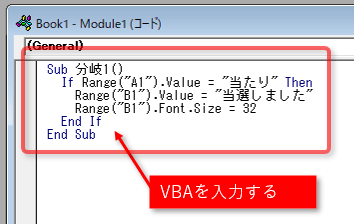
VBAのIf文において、は、不等号を表します。つまり、左右の値が等しくない場合に真(True)を返す条件式です。以下に、を使用したIf文の例と、その意味を詳しく説明します。
<の基本的な使い方>
If文でを使用することで、2つの値が等しくない場合に特定の処理を実行することができます。
- シンタックス:
If 値1 値2 Then
処理
End If - 値1と値2が異なる場合、処理が実行されます。
- 例:
If x 0 Then
MsgBox xは0ではありません
End If
<を使用した複数の条件式>
を組み合わせて、複数の条件を同時に評価することができます。
- ANDやORを使用して、複数の条件を結合できます。
- 例:
If x 0 And y 0 Then
MsgBox xとyは共に0ではありません
End If - この例では、xとyがどちらも0ではない場合にメッセージボックスが表示されます。
と他の比較演算子との組み合わせ>
は、他の比較演算子と組み合わせて使用することができます。
- 例:
If x > 0 And x 10 Then
MsgBox xは0より大きく、10ではないです
End If - この例では、xが0より大きく、かつ10と等しくない場合にメッセージボックスが表示されます。
- 注意:複数の条件を組み合わせるときは、適切な括弧を使って順序を明確にしましょう。
VBAでコロン(:)の意味は?

VBAでコロン(:)は、主に次の3つの目的で使用されます。
1. 複数のステートメントを1行に書く
VBAでは、コロンを使って複数のステートメントを1行に書くことができます。これにより、コードをよりコンパクトに書くことができます。
- 例: x = 10: y = 20: z = 30
- このように、コロンで区切ることで、複数のステートメントを1行で書けます。
- ただし、可読性を考慮して、過度な使用は避けるべきです。
2. ラベルを定義する
VBAでは、コロンを使用してラベルを定義することができます。ラベルは、GoToステートメントとともに使用され、特定のコード行にジャンプするために使用されます。
- 例: MyLabel: x = 10
- この例では、MyLabelというラベルが定義されています。
- GoToステートメントを使って、このラベルにジャンプすることができます。
3. 行継続文字
VBAでは、コロンとアンダースコア(_)を組み合わせて使用し、長いコードを複数行に分けて書くことができます。これにより、コードの可読性が向上します。
- 例: MyLongString = This is a very long string & _
- that spans multiple lines.
- この例では、コロンとアンダースコアを使用して、長い文字列を複数行に分けて書いています。
Ifステートメントとは何ですか?
Ifステートメントの基本
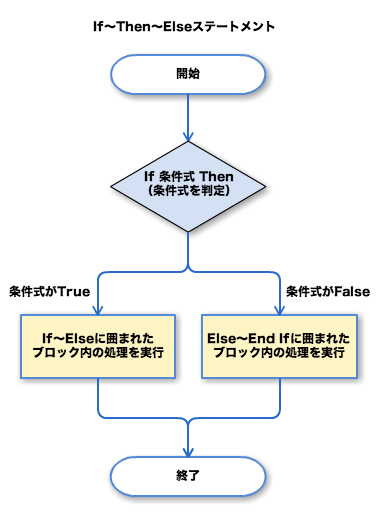
Ifステートメントは、プログラミング言語で条件分岐を実現するために使用される制御構造です。ある条件が true の場合に特定のコードブロックを実行し、false の場合に別のコードブロックを実行することができます。Ifステートメントは、以下のようなシンプルな構文で記述されます。
- if (条件式) {
- // 条件式が true の場合に実行されるコード
- } else {
- // 条件式が false の場合に実行されるコード
- }
Ifステートメントの種類
Ifステートメントには、いくつかの種類があります。
- 単純な if 文:条件式が true の場合にのみコードを実行します。
- if-else 文:条件式が true の場合と false の場合で異なるコードを実行します。
- if-else if-else 文:複数の条件式を評価し、最初に true となった条件に対応するコードを実行します。
Ifステートメントの活用
Ifステートメントは、プログラムの流れを制御するために広く使用されています。以下に、Ifステートメントの典型的な活用例をいくつか紹介します。
- ユーザー入力の検証:ユーザーが入力したデータが正確かどうかをチェックし、エラー処理を行います。
- 条件付き処理:特定の条件が満たされた場合にのみ、ある処理を実行します。
- ループの制御:ループ内で特定の条件を満たすまで処理を継続します。
詳細情報
Excel VBAのIf文で複数の条件を指定する方法は?
Excel VBAのIf文で複数の条件を指定するには、AndやOrを使用します。例えば、セルの値が10以上かつ20以下の場合に特定の処理を実行する場合は、以下のように記述します。
If Cells(1, 1).Value >= 10 And Cells(1, 1).Value <= 20 Then ' 処理 End If
同様に、セルの値が10未満または20より大きい場合に処理を実行する場合は、以下のように記述します。
If Cells(1, 1).Value < 10 Or Cells(1, 1).Value > 20 Then ' 処理 End If
これにより、複数の条件を同時に評価し、条件に一致する場合にのみ処理が実行されます。
If文で条件に一致しなかった場合の処理を指定する方法は?
条件に一致しなかった場合の処理を指定するには、Elseを使用します。例えば、セルの値が10以上の場合は特定の処理を実行し、10未満の場合は別の処理を実行する場合は、以下のように記述します。
If Cells(1, 1).Value >= 10 Then ' 10以上の場合の処理 Else ' 10未満の場合の処理 End If
また、複数の条件を評価し、それぞれの場合に異なる処理を実行する場合は、ElseIfを使用します。
If Cells(1, 1).Value >= 10 Then ' 10以上の場合の処理 ElseIf Cells(1, 1).Value >= 5 Then ' 5以上10未満の場合の処理 Else ' 5未満の場合の処理 End If
これにより、条件に一致する場合と一致しない場合の両方で適切な処理を実行できます。
If文の条件式で複数の値をチェックする方法は?
If文の条件式で複数の値をチェックするには、Select Case文を使用します。例えば、セルの値に応じて異なる処理を実行する場合は、以下のように記述します。
Select Case Cells(1, 1).Value Case 1 ' 値が1の場合の処理 Case 2, 3 ' 値が2または3の場合の処理 Case 4 To 10 ' 値が4から10の場合の処理 Case Else ' 上記以外の場合の処理 End Select
これにより、セルの値に応じて適切な処理を実行できます。また、複数の値をカンマで区切って指定したり、範囲を指定したりすることができます。
複数のIf文を組み合わせて使用する方法は?
複数のIf文を組み合わせて使用するには、入れ子構造を利用します。例えば、セルの値が10以上かどうか、かつ別のセルの値が20以下かどうかを評価し、両方の条件を満たす場合に処理を実行する場合は、以下のように記述します。
If Cells(1, 1).Value >= 10 Then If Cells(2, 1).Value <= 20 Then ' 両方の条件を満たす場合の処理 End If End If
これにより、複数の条件を組み合わせて評価し、すべての条件を満たす場合にのみ処理が実行されます。必要に応じて、さらに深い入れ子構造を作成することができます。
Excel VBA If 文の使い方【条件分岐】 に類似した他の記事を知りたい場合は、Excel-vba カテゴリにアクセスしてください。
関連記事