
Excel VBA InputBox 関数でユーザー入力を受け取る

Excel VBAにおいて、InputBox関数を使用することで、ユーザーからの入力を受け取ることができます。この機能を活用することで、Excelマの柔軟性や効率性が大幅に向上します。本記事では、InputBox関数の基本的な使い方から、より高度なユーザー入力の扱い方まで、わかりやすく解説します。また、実践的なサンプルコードを交えて、InputBox関数をどのように活用すべきか、具体的なアイデアを提案します。これからExcel VBAを学ぶ初心者から、既にマ開発に慣れている方まで、幅広い層が、InputBox関数を効果的に活用する方法を学ぶことができるでしょう。
Excel VBAのInputBox関数を使用してユーザーから数値入力を取得する方法は?

Excel VBAのInputBox関数を使用してユーザーから数値入力を取得する方法は以下の通りです。
InputBox関数の基本構文
InputBox関数を使用してユーザーから数値入力を取得する基本的な構文は以下の通りです。
- 変数を宣言してInputBox関数の戻り値を受け取る。
- InputBox関数に適切なメッセージ、タイトル、デフォルト値などを指定する。
- 取得した数値入力を数値型に変換する。
数値入力の検証
ユーザーが数値入力を正しく入力したかどうかを検証するために、以下の手順を実装します。
- IsNumeric関数を使用して数値入力が数値であるかどうかを確認する。
- ユーザーがキャンセルボタンを押した場合、InputBox関数の戻り値が空文字列であることを確認する。
- ユーザーが数値入力を正しく入力しなかった場合、エラーメッセージを表示し、再度InputBoxを表示する。
InputBox関数の実装例
以下のコード例は、ユーザーから数値入力を取得し、その値をMsgBoxで表示する方法を示しています。
- Subプロシージャを定義し、必要な変数を宣言する。
- InputBox関数を使用してユーザーから数値入力を取得し、変数に格納する。
- IsNumeric関数を使用して数値入力が数値であるかどうかを検証し、MsgBoxで結果を表示する。
InputBox関数でユーザー入力を文字列として受け取った後、それを日付に変換する方法は?
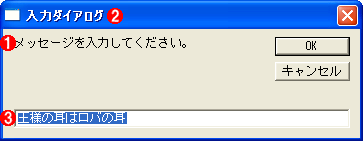
InputBox関数を使用してユーザー入力を文字列として受け取り、それを日付に変換する方法は以下の通りです。
1. InputBox関数でユーザー入力を受け取る
まずは、InputBox関数を使用してユーザーから文字列として日付の入力を受け取ります。この関数はユーザーにダイアログボックスを表示し、その中で入力を受け取ることができます。以下はその例です。
- InputBoxを使用してユーザーに日付の入力を促す。
- ユーザーが入力した文字列は変数に格納される。
- この文字列はまだ文字列型のままです。
2. 文字列を日付型に変換する
次に、受け取った文字列を日付型に変換します。VBAではCDate関数を使用することで、文字列を日付型に変換できます。ただし、文字列の形式が日付として解釈できる形式である必要があります。
- CDate関数を使用して文字列を日付型に変換する。
- 変換後の日付型の値は新しい変数に格納される。
- 変換に失敗した場合は、エラーハンドリングを行う。
3. 日付型の値を使用する
最後に、変換された日付型の値を使用します。この値は、日付計算やフォーマット変更など、さまざまな操作に使用できます。
- 変換された日付型の値を表示する。
- 日付計算を行う(例:日付の足し算や引き算)。
- 日付を特定のフォーマットで表示する。
複数の値を一度にInputBox関数で受け取る方法は?
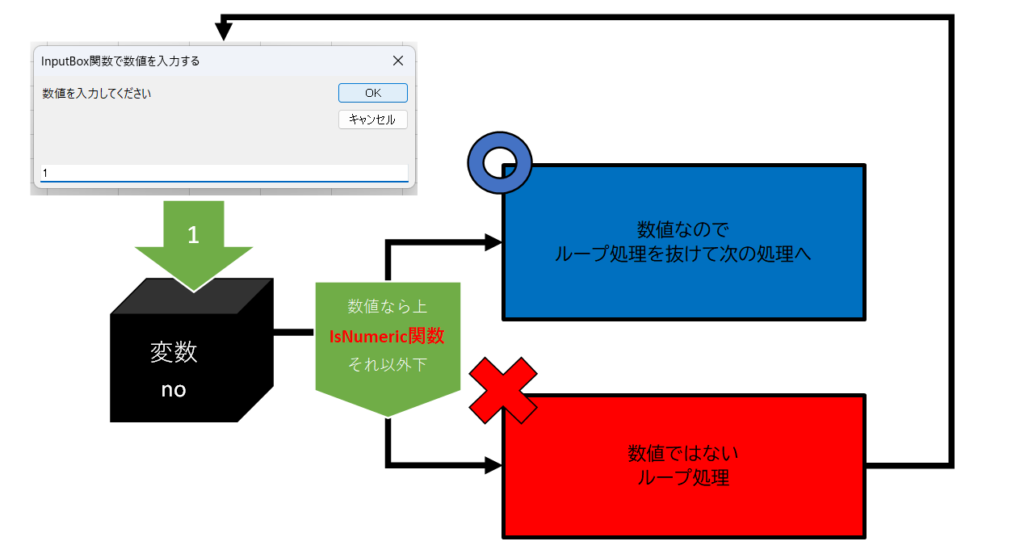
複数の値を一度にInputBox関数で受け取る方法は、各値を特定の区切り文字(例: コンマ、スペース、タブなど)で区切って入力し、VBAでその文字列を分割して個々の値を取得することです。InputBox関数の結果として得られる文字列を、Split関数を使用して配列に変換します。以下に具体的な手順を説明します。
InputBox関数で複数の値を入力する
InputBox関数を使用して、ユーザーから複数の値を一括で入力させます。入力した値は特定の区切り文字で区切って入力します。例えば、コンマで区切った値を入力するとします。
- InputBox関数を呼び出し、ユーザーに複数の値を入力させます。
- 入力された文字列をSplit関数を使って配列に分割します。
- 配列の各要素を個々の値として扱います。
Split関数を使用して文字列を分割する
Split関数は、指定した区切り文字で文字列を分割し、結果を配列に格納します。この関数を使用することで、入力された値を個々の要素として簡単に取得できます。
- Split関数の第1引数には、分割したい文字列を指定します。
- 第2引数には、区切り文字を指定します(例: ,)。
- 結果として得られる配列の各要素は、個々の値として利用できます。
配列の値を個々に処理する
Split関数で得られた配列の各要素を個々に処理することで、入力された複数の値を利用できます。それぞれの値を必要な処理に使用します。
- 配列の長さを取得し、ループを回して各要素を処理します。
- 各要素を変数に代入したり、他の関数やプロシージャに渡したりするなど、必要な処理を行います。
- 必要に応じて、結果を表示したり、他のデータ構造に格納したりします。
InputBox関数を使用してユーザーからパスワードを安全に取得する方法は?
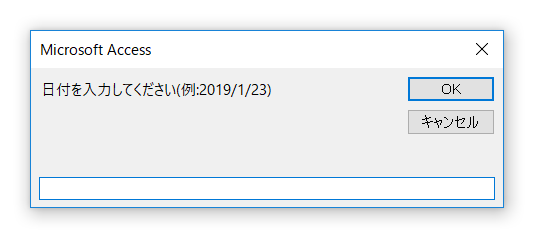
InputBox関数の基本的な使用方法
InputBox関数は、ユーザーに情報を入力させるために使用されます。基本的な使用方法は次のようになります。
- InputBox関数を呼び出し、メッセージを表示します。
- ユーザーが入力した文字列を変数に格納します。
- 入力された値を処理します。
パスワードの安全な取得方法
InputBox関数を使用してパスワードを安全に取得するには、いくつかの重要な点に注意する必要があります。
- InputBox関数はテキストを平文で表示します。そのため、パスワードを表示されないようにするために、他の方法(例:カスタムフォーム)を使用することを検討してください。
- パスワードを暗号化して保存し、通信中にSSL/TLSを使用して保護します。
- パスワードの長さと複雑さを検証し、ユーザーに安全なパスワードの作成を促します。
InputBox関数の代替手段
InputBox関数の代わりに、より安全な方法でパスワードを取得することができます。
- UserFormを作成し、TextBoxコントロールを使用してパスワードを入力できるようにします。TextBoxのPasswordCharプロパティを設定することで、入力された文字をマスクできます。
- VBAでAPI関数を使用して、標準のウィンドウズダイアログを表示し、パスワードを安全に取得します。
- Excelのワークシートにパスワード入力用のセルを作成し、VBAを使用してそのセルの内容を読み取ります。ただし、この方法も完全な安全性を保証するものではありません。
Excel VBA InputBox 関数でユーザー入力を受け取る
Excel VBAにおいて、InputBox関数を使用することで、ユーザーからデータや情報を受け取ることができます。この関数を活用することで、ユーザーとのインタラクションが可能となり、より柔軟なマ操作が実現できます。
InputBox関数の基本構文
InputBox関数の基本構文は以下の通りです。
| InputBox(prompt, [title], [default], [xpos], [ypos], [helpfile], [context]) |
それぞれの引数の意味は以下の通りです。 - prompt: 入力ボックスに表示されるメッセージです。 - title: 入力ボックスのタイトルバーに表示される文字列です。 - default: 入力ボックスのテキストボックスに表示されるデフォルトの値です。 - xpos、ypos: 入力ボックスの表示位置を指定します。 - helpfile、context: ヘルプファイルとコンテキストIDを指定します。
InputBox関数の使用例
以下は、InputBox関数を使用してユーザーから名前を受け取る例です。
| Dim userName As String |
| userName = InputBox(あなたの名前を入力してください, 名前の入力) |
| MsgBox あなたの名前は & userName & です。, vbInformation, 結果 |
InputBox関数で数値を受け取る
数値を受け取る場合、InputBox関数の戻り値を数値型に変換する必要があります。以下は、数値を受け取る例です。
| Dim userAge As Integer |
| userAge = Val(InputBox(あなたの年齢を入力してください, 年齢の入力)) |
| MsgBox あなたの年齢は & userAge & 歳です。, vbInformation, 結果 |
入力値の検証
ユーザーからの入力値を検証することで、不正なデータを受け取らないようにすることが重要です。以下は、年齢が0以上の整数であることを確認する例です。
| Dim userAge As Variant |
| userAge = InputBox(あなたの年齢を入力してください, 年齢の入力) |
| If IsNumeric(userAge) And userAge >= 0 Then |
| MsgBox あなたの年齢は & userAge & 歳です。, vbInformation, 結果 |
| Else |
| MsgBox 無効な入力です。, vbExclamation, エラー |
| End If |
キャンセルボタンの処理
InputBox関数でキャンセルボタンがクリックされた場合、空の文字列が返されます。以下は、キャンセルボタンがクリックされたことを検出する例です。
| Dim userName As Variant |
| userName = InputBox(あなたの名前を入力してください, 名前の入力) |
| If userName = Then |
| MsgBox キャンセルされました。, vbExclamation, キャンセル |
| Else |
| MsgBox あなたの名前は & userName & です。, vbInformation, 結果 |
| End If |
VBAでセルの入力値を取得するにはどうすればいいですか?

セルの入力値を取得する方法は、VBAでは以下の通りです。
Cellsプロパティを使用する
Cellsプロパティを使用して、セルの行番号と列番号を指定することで、任意のセルの入力値を取得することができます。
例:
Dim cellValue As String

cellValue = Worksheets(Sheet1).Cells(1, 1).Value
この例では、Sheet1のA1セルの値を取得し、cellValue変数に格納しています。
Rangeプロパティを使用する
Rangeプロパティを使用して、セル範囲を指定することで、任意のセルの入力値を取得することができます。
- Rangeプロパティを使用してセル範囲を指定します。例:
Range(A1) - Valueプロパティを使用してセルの値を取得します。例:
Dim cellValue As String
cellValue = Range(A1).Value - 複数のセルを指定する場合、複数のアドレスを指定します。例:
Range(A1:B2)
Offsetプロパティを使用する
Offsetプロパティを使用して、指定したセルから相対的な位置のセルの入力値を取得することができます。
- 基準となるセルをRangeプロパティで指定します。例:
Range(A1) - Offsetプロパティを使用して、相対的な位置のセルを指定します。例:
Range(A1).Offset(1, 1)これは、A1セルの1行下、1列右のセルを指定しています。 - Valueプロパティを使用してセルの値を取得します。例:
Dim cellValue As String
cellValue = Range(A1).Offset(1, 1).Value
CellsプロパティとRangeプロパティの組み合わせ
CellsプロパティとRangeプロパティを組み合わせて使用することで、より柔軟にセルの入力値を取得することができます。
- Cellsプロパティを使用して行番号と列番号でセルを指定します。例:
Cells(1, 1) - Rangeプロパティと組み合わせて、複数のセルを指定します。例:
Range(Cells(1, 1), Cells(2, 2))これは、A1セルからB2セルまでの範囲を指定しています。 - Valueプロパティを使用してセルの値を取得します。例:
Dim cellValue As Variantこの場合、cellValueには、指定した範囲のセル値が二次元配列で格納されます。
cellValue = Range(Cells(1, 1), Cells(2, 2)).Value
VBAで入力候補を出すには?
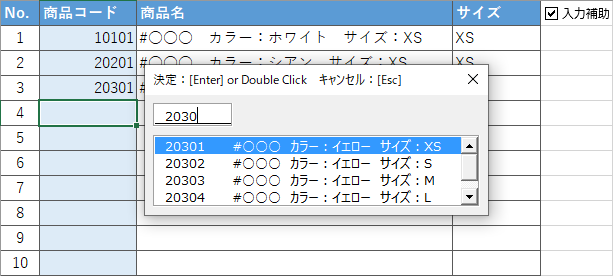
VBAで入力候補を出す方法は以下の通りです。
コンボボックスを使う
コンボボックスは、ユーザーが複数のオプションから1つを選択できるようにするための便利なツールです。ExcelのVBAでコンボボックスを使用する方法は以下の通りです。
- ユーザーフォームにコンボボックスを追加します。
- コードを使用して、コンボボックスに項目を設定します。例えば、ComboBox1.AddItem 項目1のようにします。
- ユーザーが選択した項目を取得するには、ComboBox1.Valueプロパティを使用します。
リストボックスを使う
リストボックスは、ユーザーが複数の項目から1つまたは複数を選択できるようにするためのコントロールです。VBAでリストボックスを使用する方法は以下の通りです。
- ユーザーフォームにリストボックスを追加します。
- コードを使用して、リストボックスに項目を設定します。例えば、ListBox1.AddItem 項目1のようにします。
- ユーザーが選択した項目を取得するには、ListBox1.SelectedItemsプロパティを使用します。
データバリデーションを使う
データバリデーションは、セルに入力できるデータを制限する機能です。VBAでデータバリデーションを使用して入力候補を設定する方法は以下の通りです。
- セルのデータバリデーションの種類を「リスト」に設定します。
- データバリデーションの参照先に、入力候補のリストが含まれるセル範囲を指定します。
- これで、ユーザーはセルをクリックすると入力候補が表示され、選択できるようになります。
VBAのInputBoxには何種類ありますか?
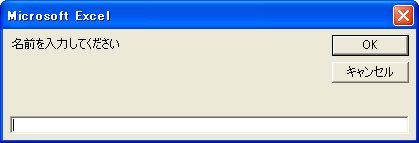
VBAのInputBoxには主に2種類があります。
1. InputBox関数
InputBox関数は、ユーザーから値を入力を受け付けるためのダイアログボックスを表示します。以下のような特徴があります。
- シンプルな入力: ユーザーが単純なテキストや数値を入力できる。
- 返り値の型指定: 返り値のデータ型を指定できる。
- オプションの設定: タイトルやデフォルト値、プロンプトメッセージを設定できる。
2. Application.InputBoxメソッド
Application.InputBoxメソッドは、InputBox関数に比べてより多機能な入力を受け付けるためのダイアログボックスを表示します。以下のような特徴があります。
- 型指定の柔軟性: 入力値のデータ型をより詳細に指定できる。
- 範囲選択の可: セル範囲を選択できるダイアログボックスを表示できる。
- ヘルプボタンの追加: ヘルプボタンを表示し、ユーザーがヘルプを参照できる。
3. InputBoxの使用上の注意
InputBoxを使用する際には、以下の点に注意してください。
- エラーハンドリング: ユーザーがキャンセルボタンをクリックした場合や、不正な入力があった場合のエラーハンドリングを実装する。
- デフォルト値の設定: ユーザーが入力しやすいよう、適切なデフォルト値を設定する。
- プロンプトメッセージの工夫: 入力がどのようなものを求めているのか分かりやすいプロンプトメッセージを設定する。
マクロのInputBoxとは?
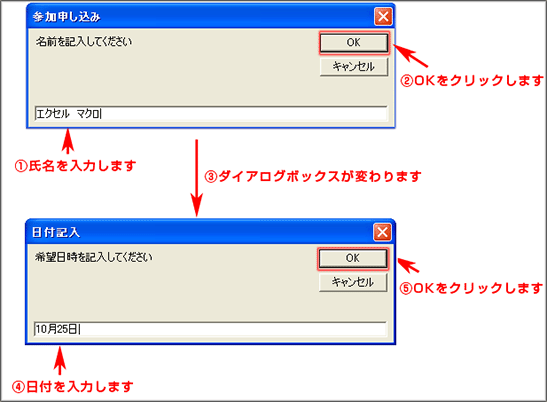
マのInputBoxとは、Excel VBAで使用される入力ダイアログボックスのことです。InputBox関数を使用することで、ユーザーから値を入力を受け付けることができます。InputBoxは、シンプルな入力を受け付けるための便利な機能であり、数値や文字列を入力することができます。
InputBoxの使い方
InputBoxを使用するには、VBAエディタでマを記述し、InputBox関数を呼び出します。InputBox関数の基本的な書式は以下の通りです。
- InputBox(プロンプト, タイトル, デフォルト値)
- プロンプト: 入力に対する説明や指示を記述します。
- タイトル: 入力ダイアログのタイトルを指定します。
- デフォルト値: 入力フィールドに初期値を設定します。
InputBoxの応用例
InputBoxは、様々なシチュエーションで使用することができます。以下に、InputBoxの応用例をいくつか紹介します。
- セルの値を入力する: InputBoxを使用して、特定のセルに値を入力するマを作成できます。
- 条件に基づく処理: InputBoxで入力された値を条件として使用し、特定の処理を実行するマを作成できます。
- 複数の入力を受け付ける: InputBoxを複数回使用することで、複数の入力を受け付けるマを作成することができます。
InputBoxの注意点
InputBoxを使用する際には、以下の点に注意してください。
- 入力値の検証: ユーザーが意図しない値を入力する可能性があるため、入力値の検証を行うことが重要です。
- キャンセルボタンの処理: ユーザーがキャンセルボタンをクリックした場合の処理を実装する必要があります。
- エラーハンドリング: 入力値に問題がある場合や、キャンセルボタンがクリックされた場合のエラーハンドリングを実装します。
詳細情報
Excel VBA InputBox 関数でユーザー入力を受け取る方法は?
Excel VBAでInputBox関数を使用してユーザーからの入力を受け取るには、InputBox関数を使用します。この関数は、ユーザーに値を入力させ、その値を変数に代入することができます。たとえば、次のように記述します。 Dim userInput as String
userInput = InputBox(入力してください, 入力画面) このコードは、入力画面というタイトルのダイアログボックスを表示し、ユーザーに文字列を入力させることができます。入力された値は、userInput変数に代入されます。
InputBox関数で数値を入力させる方法は?
InputBox関数を使用して数値を入力させる場合は、Val関数を使用して、入力された文字列を数値に変換します。たとえば、次のように記述します。 Dim userNumber as Integer
userNumber = Val(InputBox(数値を入力してください, 数値入力)) このコードは、数値入力というタイトルのダイアログボックスを表示し、ユーザーに数値を入力させることができます。入力された値は、Val関数によって数値に変換され、userNumber変数に代入されます。
InputBox関数でキャンセルボタンがクリックされた場合の処理は?
InputBox関数でキャンセルボタンがクリックされた場合、空の文字列が返されます。キャンセルボタンがクリックされたかどうかを判断するには、返された文字列が空かどうかをチェックします。たとえば、次のように記述します。 Dim userInput as String
userInput = InputBox(入力してください, 入力画面)
If userInput = Then
MsgBox キャンセルされました, vbExclamation
Exit Sub
End If このコードは、ユーザーがキャンセルボタンをクリックした場合にメッセージボックスを表示し、サブプロシージャを終了します。
InputBox関数でデフォルト値を設定する方法は?
InputBox関数でデフォルト値を設定するには、Defaultパラメーターを使用します。たとえば、次のように記述します。 Dim userInput as String
userInput = InputBox(入力してください, 入力画面, デフォルト値) このコードは、入力画面というタイトルのダイアログボックスを表示し、入力フィールドにデフォルト値というテキストが表示されます。ユーザーは、このデフォルト値を変更して入力できます。
Excel VBA InputBox 関数でユーザー入力を受け取る に類似した他の記事を知りたい場合は、Excel-vba カテゴリにアクセスしてください。
関連記事