
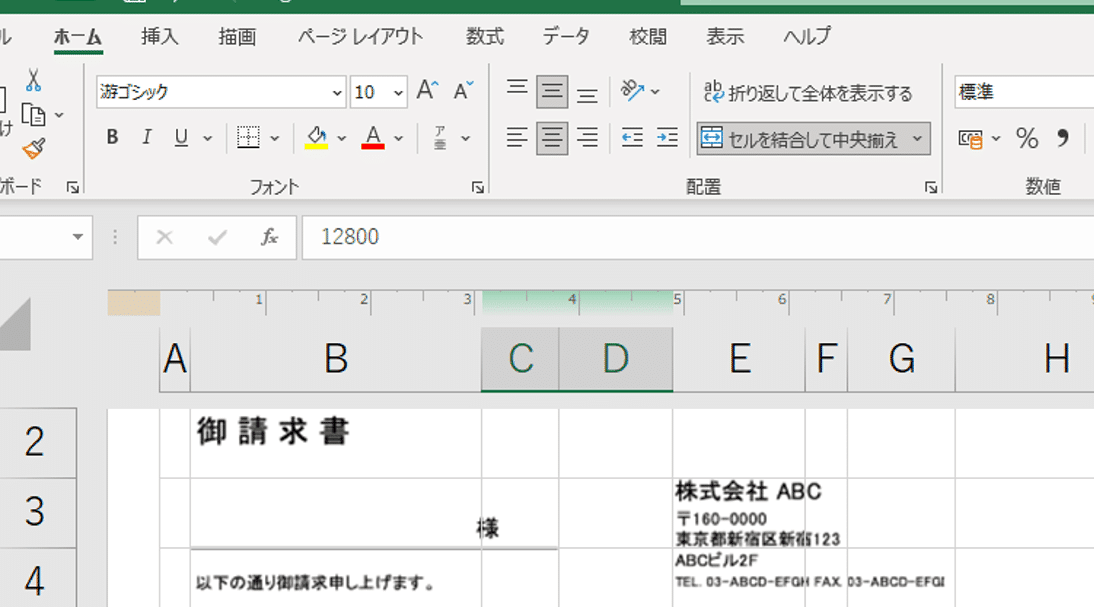
企業や学校、個人を問わず、多くの人が日々大量の書類を扱っています。そんな中、書類のデータをExcelに移す作業は非常に手間がかかるため、効率化が求められています。そこで今回は、スキャンした書類をExcelで活用する方法を紹介します。この方法を使えば、書類の入力作業を大幅に省くことができ、時間と労力の削減につながります。さらに、OCR技術を活用することで、スキャンした書類のデータを正確にExcelに取り込むことが可能です。この記事では、スキャンした書類をExcelで活用するためのテクニックを詳しく解説していきますので、ぜひご覧ください。
スキャンしたデータをエクセルに取り込む方法は?
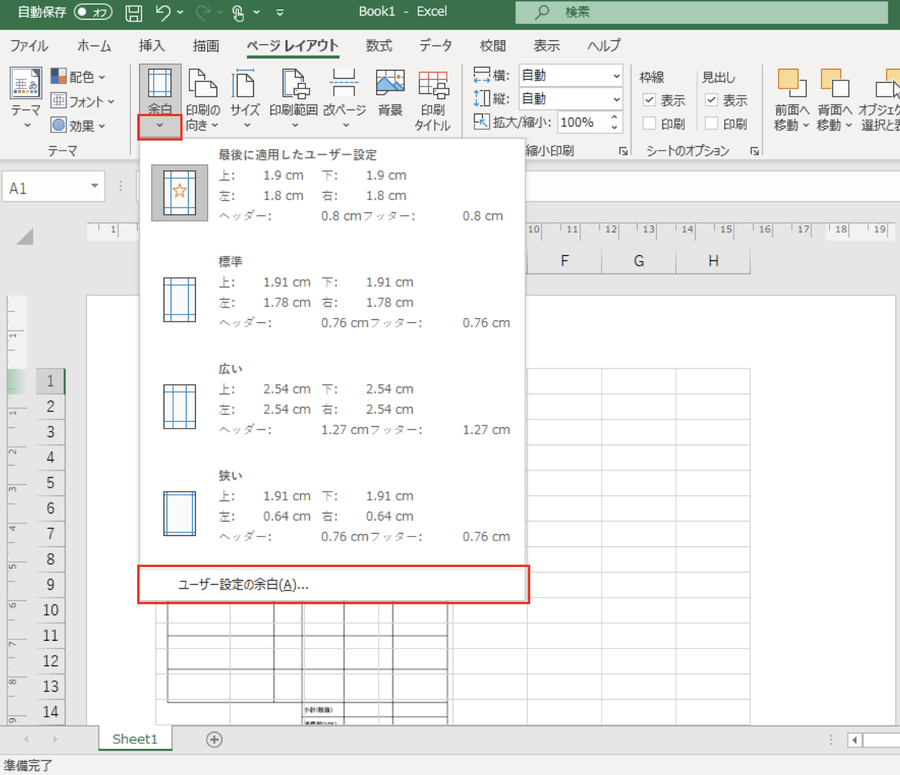
スキャンしたデータをエクセルに取り込む方法は、次の通りです。 スキャンしたデータの準備 スキャンしたデータをエクセルに取り込む前に、データを整理する必要があります。スキャンしたデータは、テキストファイルやイメージファイルの形式で保存されます。エクセルに取り込むには、テキストファイルに変換する必要があります。
スキャンしたデータをテキストファイルに変換する方法
スキャンしたデータをテキストファイルに変換する方法は、次の通りです。
- スキャンしたデータを含むファイルを選択します。
- ファイルを右クリックし、「開く」を選択します。
- ファイルを開いたら、「ファイル」メニューから「名前を付けて保存」を選択します。
- 保存形式として「テキストファイル」を選択し、ファイル名を付けて保存します。
エクセルにスキャンしたデータを取り込む方法
エクセルにスキャンしたデータを取り込む方法は、次の通りです。
- エクセルを開き、新しいシートを作成します。
- 「データ」メニューから「テキストファイルからのインポート」を選択します。
- スキャンしたデータのテキストファイルを選択し、「インポート」をクリックします。
スキャンしたデータをエクセルに取り込む際の注意点
スキャンしたデータをエクセルに取り込む際の注意点は、次の通りです。
- スキャンしたデータの形式が正しくない場合、エクセルに取り込まない可能性があります。
- スキャンしたデータに誤ったデータが含まれている場合、エクセルに取り込んだ後も誤ったデータが残る可能性があります。
- スキャンしたデータをエクセルに取り込む際には、データの形式と内容を確認する必要があります。
スキャンしたPDFをExcelに変換するにはどうすればいいですか?
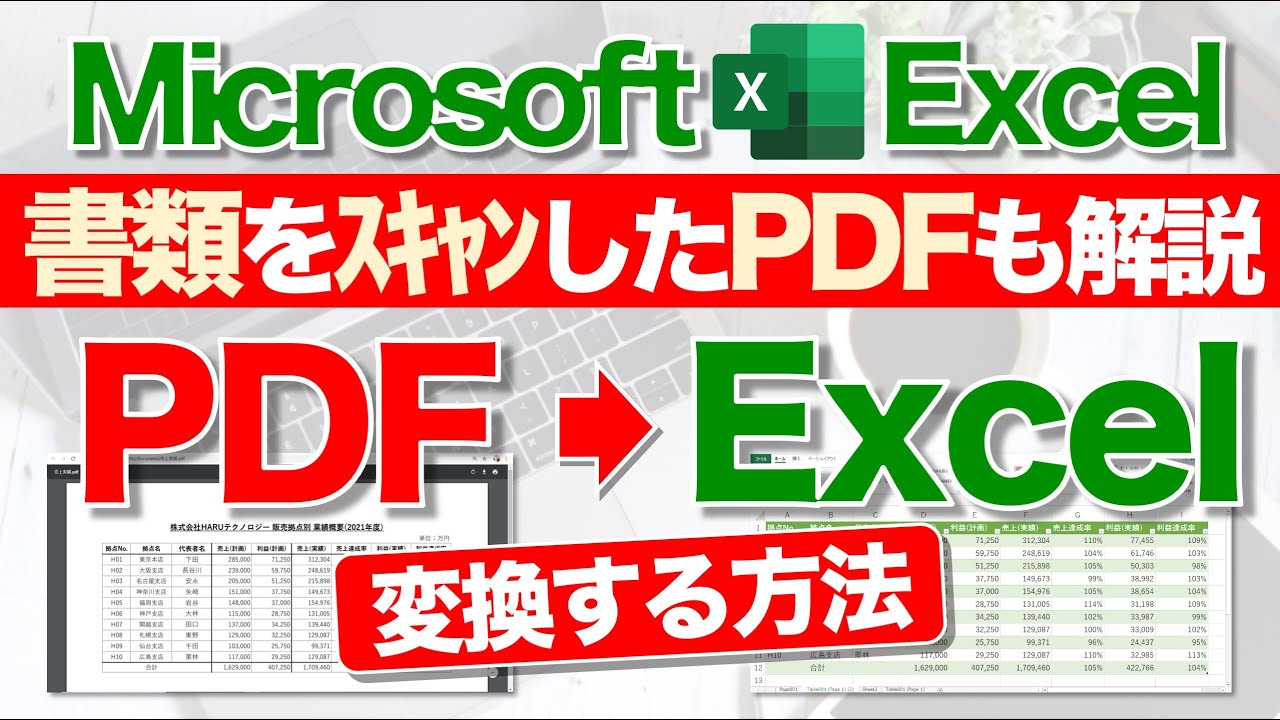
スキャンしたPDFをExcelに変換するには、以下の方法があります。 スキャンしたPDFファイルをテキストファイルに変換するために、OCR(光学文字認識)ソフトウェアを使用します。次に、変換されたテキストファイルをExcelにインポートして、表形式で編集できます。
スキャンしたPDFをテキストファイルに変換する方法
スキャンしたPDFファイルをテキストファイルに変換するには、以下の方法があります。
- Adobe Acrobat: Adobe Acrobatは、PDFファイルをテキストファイルに変換する機能を備えています。 Acrobatを使用して、スキャンしたPDFファイルをテキストファイルに変換することができます。
- Google ドキュメント: Google ドキュメントは、PDFファイルをテキストファイルに変換する機能を備えています。 Google ドキュメントにPDFファイルをアップロードし、テキストファイルに変換することができます。
- オンラインのOCRツール: オンラインのOCRツールを使用して、スキャンしたPDFファイルをテキストファイルに変換することができます。オンラインのOCRツールは、無料または有料で利用可能です。
テキストファイルをExcelにインポートする方法
テキストファイルをExcelにインポートするには、以下の方法があります。
- Excelのテキストインポート機能: Excelには、テキストファイルをインポートする機能が備わっています。 Excelの「データ」メニューから「テキストファイルからのインポート」を選択し、テキストファイルをインポートすることができます。
- コピー・アンド・ペースト: テキストファイルの内容をコピーし、Excelにペーストすることができます。 この方法は、テキストファイルの内容が表形式になっている場合に有効です。
- VBAマ: VBAマを使用して、テキストファイルをExcelにインポートすることができます。 VBAマは、Excelの自動化に使用されます。
スキャンしたPDFをExcelに変換するための注意点
スキャンしたPDFをExcelに変換するには、以下の注意点があります。
- 文字認識の精度: スキャンしたPDFファイルの文字認識の精度が低い場合、変換されたテキストファイルの内容が不正確になる可能性があります。
- レイアウトの保持: スキャンしたPDFファイルのレイアウトが複雑な場合、変換されたテキストファイルのレイアウトが保持されない可能性があります。
- セキュリティの問題: スキャンしたPDFファイルに機密情報が含まれている場合、変換されたテキストファイルのセキュリティが確保されていない可能性があります。
スキャンデータを文字起こしするにはエクセルでどうすればいいですか?

エクセルでは、スキャンデータを文字起こしするために、いくつかの方法があります。以下の方法を利用して、スキャンデータを文字起こしすることができます。
スキャンデータを文字起こしするためのエクセルの機能
エクセルには、スキャンデータを文字起こしするためのいくつかの機能があります。
- テキストの認識: エクセルには、スキャンデータをテキストとして認識する機能があります。この機能を利用して、スキャンデータを文字起こしすることができます。
- 画像の編集: エクセルには、画像を編集する機能があります。この機能を利用して、スキャンデータを編集し、文字起こしすることができます。
- マの使用: エクセルには、マを使用して、スキャンデータを文字起こしする機能があります。この機能を利用して、スキャンデータを文字起こしすることができます。
スキャンデータを文字起こしするためのエクセルのアドイン;
エクセルには、スキャンデータを文字起こしするためのアドインがあります。
- テキスト認識アドイン: エクセルには、テキスト認識アドインがあります。このアドインを利用して、スキャンデータを文字起こしすることができます。
- 画像編集アドイン: エクセルには、画像編集アドインがあります。このアドインを利用して、スキャンデータを編集し、文字起こしすることができます。
- マアドイン: エクセルには、マアドインがあります。このアドインを利用して、スキャンデータを文字起こしすることができます。
スキャンデータを文字起こしするためのエクセルのショートカット
エクセルには、スキャンデータを文字起こしするためのショートカットがあります。
- Ctrl + Shift + F: このショートカットを利用して、スキャンデータをテキストとして認識することができます。
- Alt + F11: このショートカットを利用して、スキャンデータを編集することができます。
- Ctrl + Shift + M: このショートカットを利用して、スキャンデータをマとして実行することができます。
スキャンした画像をエクセルに貼り付ける方法は?

スキャンした画像をエクセルに貼り付ける方法は以下の通りです。 エクセルに画像を貼り付けるには、挿入 リボンにある 画像 ボタンをクリックして画像ファイルを選択するか、貼り付け リボンにある 画像 ボタンをクリックしてクリップボードにコピーした画像を貼り付けることができます。
スキャンした画像をエクセルに貼り付ける方法(Windows)
スキャンした画像をエクセルに貼り付ける方法(Windows)は以下の通りです。
- スキャンした画像を保存するために、画面キャプチャ または スキャナー を使用します。
- 保存した画像ファイルをエクセルに挿入するために、挿入 リボンにある 画像 ボタンをクリックして画像ファイルを選択します。
- 画像ファイルを選択すると、エクセルに画像が挿入されます。画像のサイズを調整するには、画像 ボタンをクリックして 画像のサイズを調整 を選択します。
スキャンした画像をエクセルに貼り付ける方法(Mac)
スキャンした画像をエクセルに貼り付ける方法(Mac)は以下の通りです。
- スキャンした画像を保存するために、プレビュー または スキャナー を使用します。
- 保存した画像ファイルをエクセルに挿入するために、挿入 リボンにある 画像 ボタンをクリックして画像ファイルを選択します。
- 画像ファイルを選択すると、エクセルに画像が挿入されます。画像のサイズを調整するには、画像 ボタンをクリックして 画像のサイズを調整 を選択します。
スキャンした画像をエクセルに貼り付ける際の注意点
スキャンした画像をエクセルに貼り付ける際の注意点は以下の通りです。
- 画像ファイルのサイズが大きい場合、エクセルのファイルサイズも大きくなる可能性があります。
- 画像ファイルの解像度が低い場合、エクセルに貼り付けた画像のクォリティも低くなる可能性があります。
- 画像ファイルの形式がエクセルでサポートされていない場合、画像が正常に表示されない可能性があります。
スキャンした書類をExcelで活用するための基本テクニック
Excelはビジネスにおいて欠かせないツールの一つです。スキャンした書類をExcelで活用することで、データの入力作業を大幅に削減することが可能です。この記事では、スキャンした書類をExcelで活用するための基本テクニックを紹介します。
1. スキャンした書類のデータをExcelに取り込む方法
スキャンした書類のデータをExcelに取り込むためには、OCR(光学式文字認識)ソフトウェアを利用します。OCRソフトウェアは、スキャンした画像からテキストデータを抽出することができます。抽出したテキストデータをExcelに貼り付けることで、書類のデータをExcelで活用できるようになります。
2. Excelの「テキストインポート」機能を活用する
Excelには、テキストデータをインポートする機能があります。この機能を利用することで、スキャンした書類のデータをExcelに簡単に取り込むことができます。インポートする際には、データの区切り文字を指定することで、データが正確に分割されて Excel に反映されます。
3. データの整形とクレンジング
スキャンした書類のデータをExcelに取り込んだ後には、データの整形とクレンジングを行います。整形では、データのフォーマットを整え、クレンジングでは、不要なデータや誤ったデータを削除します。これにより、データの品質が向上し、後の分析作業がスムーズに行えるようになります。
4. Excelの関数を活用してデータを分析する
Excelには、様々な関数が用意されており、これを活用してデータを分析することができます。例えば、SUM関数を利用して合計を計算したり、AVERAGE関数を利用して平均値を算出したりすることが可能です。また、VLOOKUP関数を利用して、別の表からデータを検索して取り込むこともできます。
5. グラフやピボットテーブルを利用してデータを可視化する
Excelでは、グラフやピボットテーブルを利用して、データを可視化することができます。これにより、データの趨勢や特徴を把握しやすくなります。また、可視化することで、データのプレゼンや報告も効果的になります。
| テクニック | 説明 |
|---|---|
| OCRソフトウェアの利用 | スキャンした書類からテキストデータを抽出 |
| Excelのテキストインポート機能 | テキストデータをExcelに取り込む |
| データの整形とクレンジング | データのフォーマットを整え、不要なデータを削除 |
| Excelの関数を活用 | データの分析を行う |
| グラフやピボットテーブルを利用 | データを可視化する |
スキャンしたデータをエクセルに変換する方法は?

スキャンしたデータをエクセルに変換する方法は以下の通りです。
スキャンしたデータの準備
スキャンしたデータをエクセルに変換する前に、データをきちんと整理しておくことが重要です。以下の手順でデータを準備しましょう。
- スキャンした資料の画像ファイルを用意します。JPEGやPDF形式のファイルが一般的です。
- 画像ファイルの品質が良好であることを確認しましょう。文字がぼやけていたり、歪んでいたりすると、後の変換作業が難しくなります。
- 必要に応じて画像を回転させたり、トリミングしたりして、変換しやすい状態に整えます。
OCRソフトウェアを使った変換
OCR (Optical Character Recognition) ソフトウェアを使って、スキャンした画像から文字を認識し、テキストデータに変換します。以下の手順で行います。
- OCRソフトウェアをインストールし、起動します。代表的なソフトウェアには、ABBYY FineReaderやAdobe Acrobat Pro DCなどがあります。
- ソフトウェアにスキャンした画像ファイルを読み込ませます。
- 文字認識処理を実行し、画像からテキストデータを抽出します。
エクセルへのデータ入力
OCRで抽出したテキストデータをエクセルに取り込む方法は以下の通りです。
- OCRソフトウェアからエクセル形式でデータをエクスポートします。ソフトウェアによっては、この機能が備わっている場合があります。
- エクセルで新しいワークブックを開き、OCRで抽出したテキストデータを貼り付けます。データが表形式で整理されていれば、容易にエクセルに反映させることができます。
- 必要に応じて、データを整形したり、数式を適用したりして、目的の形に加工します。
PDFをスキャンしてエクセルに取り込む方法はありますか?
PDFをスキャンしてエクセルに取り込む方法はあります。以下の手順で行うことができます。
スキャンしたPDFをエクセルに取り込む方法
スキャンしたPDFをエクセルに取り込む方法は以下の通りです。
- PDFを文字認識ソフトで開く。
- 文字認識ソフトを使って、PDF内のテキストを抽出する。
- 抽出したテキストをエクセルに貼り付ける。
この方法を用いることで、スキャンしたPDFのデータをエクセルで編集できるようになります。
文字認識ソフトの選択
文字認識ソフトにはさまざまな種類があります。以下に代表的なものをいくつか紹介します。
- Adobe Acrobat: PDFファイルの作成、編集、変換ができる高機能なソフトです。
- ABBYY FineReader: 高度な文字認識機能を備えたOCRソフトです。
- Googleドライブ: PDFをアップロードして、Googleドキュメントに変換することができます。
これらのソフトのうち、自分のニーズに合ったものを選ぶことで、効率的にPDFをスキャンしてエクセルに取り込むことができます。
エクセルでのデータ整理
エクセルに取り込んだデータを整理する方法は以下の通りです。
- 不要なデータを削除する。
- データを目的の形式に整形する。
- フィルターやソートを利用して、必要なデータを抽出する。
これらの操作を行うことで、取り込んだデータを目的の形に整理し、分析に利用できるようになります。
スキャンしたデータをエクセルに貼り付ける方法は?
スキャンしたデータをエクセルに貼り付ける方法は以下の通りです。
スキャンデータの準備
スキャンしたデータをエクセルに貼り付ける前に、データを適切な形式に変換することが重要です。以下の手順でスキャンデータを準備してください。
- スキャンしたデータを画像ファイルとして保存します。
- OCR(光学式文字認識)ソフトウェアを使用して、画像ファイルをテキストデータに変換します。
- 変換したテキストデータをCSV(カンマ区切り値)フォーマットに変換します。
エクセルへの貼り付け
スキャンデータをCSV形式に変換したら、エクセルに貼り付けることができます。以下の手順で貼り付けを行ってください。
- エクセルを開いて、新しいワークシートを選択します。
- データタブにある「テキスト/CSV」をクリックします。
- 変換したCSVファイルを選択して、インポートをクリックします。
データの整形
貼り付けたデータがエクセルに正しく表示されない場合があります。その場合は、以下の手順でデータを整形してください。
- 貼り付けたデータを選択し、「データ」タブの「整列」をクリックします。
- 必要に応じて、行や列を追加・削除してデータを整理します。
- 数値や日付などのデータが適切な形式で表示されるように、セルの形式設定を行います。
紙のデータをExcelに変換するにはどうすればいいですか?
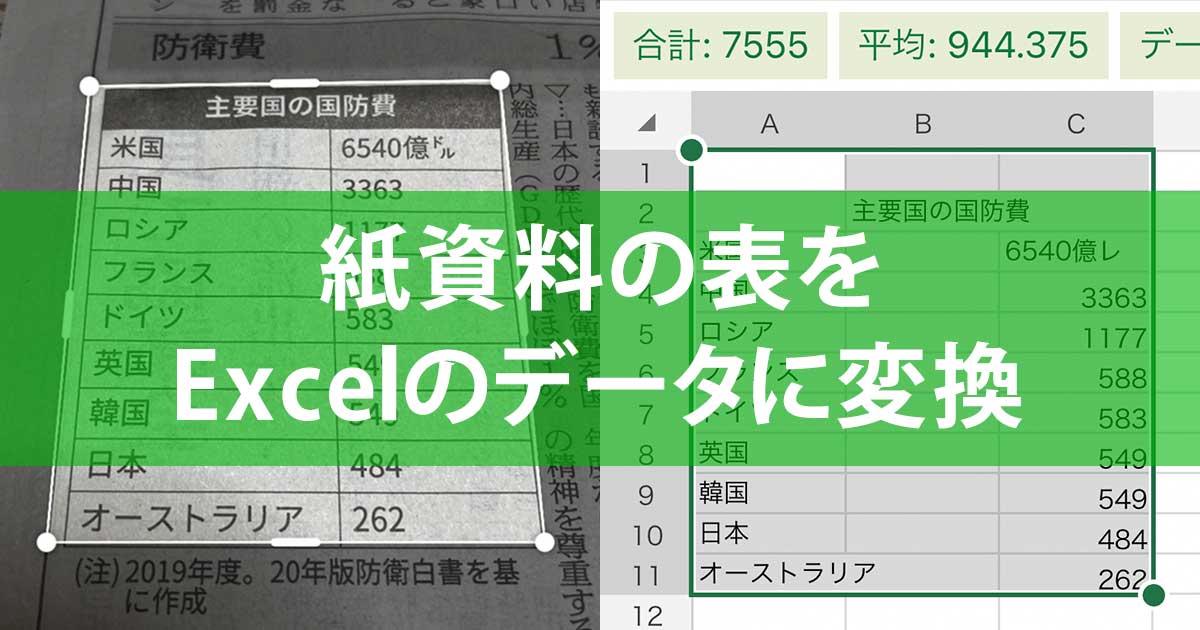
紙のデータをExcelに変換するには、以下の手順を踏んでください。
手動で入力する
最も基本的な方法は、紙のデータを手動でExcelに入力することです。以下の手順で行います。
- 紙のデータを反映させたいExcelシートを開く。
- 適切なセルを選択し、紙のデータを入力する。
- すべてのデータを入力し終わったら、ファイルを保存する。
OCRソフトを利用する
紙のデータをスキャンして、OCR(Optical Character Recognition)ソフトを利用し、テキストデータに変換する方法もあります。以下の手順で行います。
- 紙のデータをスキャンして、画像ファイルとして保存する。
- OCRソフトを使用して、画像ファイルをテキストデータに変換する。
- 変換されたテキストデータをExcelにコピー&ペーストする。
データ入力サービスを利用する
データ入力サービスを利用することで、紙のデータをExcelに変換する作業を外部に委託することもできます。以下の手順で行います。
- データ入力サービスを提供する会社を選ぶ。
- 紙のデータをスキャンまたは郵送で提出する。
- データ入力サービスが紙のデータをExcelに入力し、完成したファイルを受け取る。
詳細情報
スキャンした書類をExcelで活用する方法は何ですか?
スキャンした書類をExcelで活用するには、まず書類を光学字符認識(OCR)ソフトウェアを使ってテキストデータに変換する必要があります。このOCR処理を行うことで、書類の内容を編集可能な状態に変換することができます。変換されたデータをExcelに入力し、データの整理・分析を行うことができます。これにより、入力の手間を大幅に減らすことができ、効率的な作業が可能になります。
OCRソフトウェアを使わずに書類をExcelで活用する方法はありますか?
はい、OCRソフトウェアを使わずに書類をExcelで活用する方法があります。それはExcelの「データの取得」機能を使用する方法です。この機能を使うことで、スキャンした書類の画像ファイルを直接Excelに取り込むことができます。ただし、この方法は手動でデータの整形が必要になる場合がありますので、OCRソフトウェアを使用する方法に比べて多少手間がかかることがあります。
Excelでスキャンした書類のデータを編集するにはどのような機能が便利ですか?
Excelでスキャンした書類のデータを編集する際に便利な機能のひとつが、「データのクレンジング」です。これは、データに含まれる不要な文字やスペースを削除し、データを整形するための機能です。また、「フィルター」機能を使って、特定の条件に合ったデータを抽出したり、「並べ替え」機能を使ってデータを並べ替えることで、データの整理が効率的に行えます。
スキャンした書類をExcelで活用する際の注意点は何ですか?
スキャンした書類をExcelで活用する際の注意点は、データの正確性を確保することです。スキャンした書類のOCR処理では、認識ミスが発生することがあります。そのため、変換されたデータをExcelに入力する前に、データのチェックを行い、認識ミスを修正してください。また、書類の原本を保管しておくことで、データの確認や再入力が必要になった場合にも対応できるようになります。