
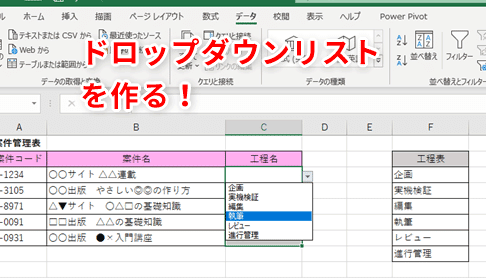
Excelでの入力ミスは、データの信頼性を損なうだけではなく、後々の大きなトラブルのもととなることがあります。本記事では、Excelの入力規則設定方法を詳しく解説し、入力ミスを効果的に防ぐ手法を紹介します。入力規則を活用することで、データ入力の質を向上させ、効率的な業務運営に役立てましょう。
Excelの入力ミスを防ぐための入力規則設定方法
Excelでの入力ミスを防ぐためには、入力規則を設定することが非常に効果的です。入力規則を設定すると、データ入力時に特定の条件を満たす値しか入力できないようになります。これにより、間違ったデータの入力を防ぐことができます。
入力規則の設定手順
1. 設定したいセルまたはセル範囲を選択します。 2. 「データ」タブの「データツール」グループにある「データの検証」をクリックします。 3. 「設定」タブで、許可するデータの種類を選択します。例えば、数値、日付、リストなどから選択できます。 4. 必要に応じて、条件を指定します。例えば、数値の場合は最小値と最大値を設定できます。 5. 「入力メッセージ」タブで、入力時に表示されるメッセージを設定できます。これにより、入力者にどのようなデータを入力すべきかを伝えることができます。 6. 「エラーメッセージ」タブで、無効なデータが入力されたときに表示されるエラーメッセージを設定できます。
| データの種類 | 説明 |
|---|---|
| 整数 | 整数値のみを許可します。 |
| 小数 | 小数値を許可します。 |
| リスト | 指定されたリストからの値のみを許可します。 |
| 日付 | 日付値のみを許可します。 |
| 時刻 | 時刻値のみを許可します。 |
リストを使用した入力規則
リストを使用した入力規則を設定すると、セルに入力できる値を特定の選択肢に限定することができます。これは、入力ミスを防ぐだけでなく、データの整合性を保つために非常に効果的です。
数値の範囲を指定する入力規則
数値の範囲を指定する入力規則を設定すると、セルに入力できる数値を特定の範囲内に限定することができます。これにより、例えば負の値や極端な値の入力を防ぐことができます。
日付や時刻の入力規則
日付や時刻の入力規則を設定すると、セルに入力できる日付や時刻を特定の範囲に限定することができます。これは、未来の日付や過去の日付の入力を制限する場合に役立ちます。
カスタム入力規則
カスタム入力規則を使用すると、特定の条件を満たす値のみを許可する入力規則を設定できます。例えば、特定の文字列を含む値や特定のパターンに一致する値のみを許可することができます。
Excelで入力ミスを防止するにはどうしたらいいですか?
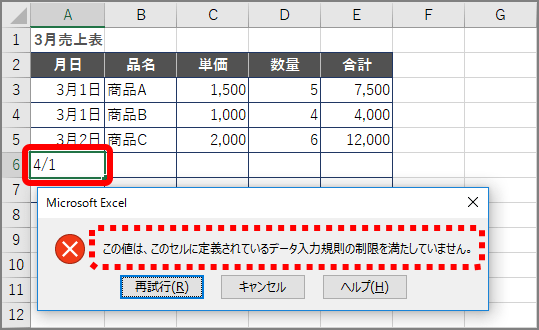
Excelで入力ミスを防止するための方法は以下の通りです。
データ入力ルールの設定
Excelでは、データ入力ルールを設定することができます。これにより、特定の条件に合ったデータのみ入力できるようになります。例えば、数値の範囲や文字列の長さ、特定の形式の日付などを指定できます。
- データValidation機能を利用して、入力できるデータの種類や範囲を制限する。
- 条件付き書式を利用して、入力ルールに違反しているセルを目立たせる。
- 入力規則を利用して、特定のパターンのデータだけを受け入れる。
マやVBAを活用した入力チェック
Excelには、マやVBA(Visual Basic for Applications)という自動化機能があります。これを利用して、入力値のチェックを行うことができます。たとえば、入力されたデータが規則に沿っているかどうかを判定し、問題があれば警告メッセージを表示することができます。
- Workbook_Openイベントを利用して、ブックを開いたときに自動的に入力チェックを実行する。
- Worksheet_Changeイベントを利用して、セルの内容が変更されたときにリアルタイムで入力チェックを行う。
- Userformを利用して、入力用のカスタムフォームを作成し、そこでの入力チェックを行う。
入力支援機能の活用
Excelには、入力を支援するためのさまざまな機能があります。これらの機能を活用することで、入力ミスを減らすことができます。
- オートコンプリート機能を利用して、過去に入力した値を自動的に補完する。
- 入力候補の表示機能を利用して、入力中に候補の一覧を表示し、選択式で入力する。
- ドロップダウンリストを利用して、選択式の入力を強制する。
エクセルで入力規則を設定する方法は?
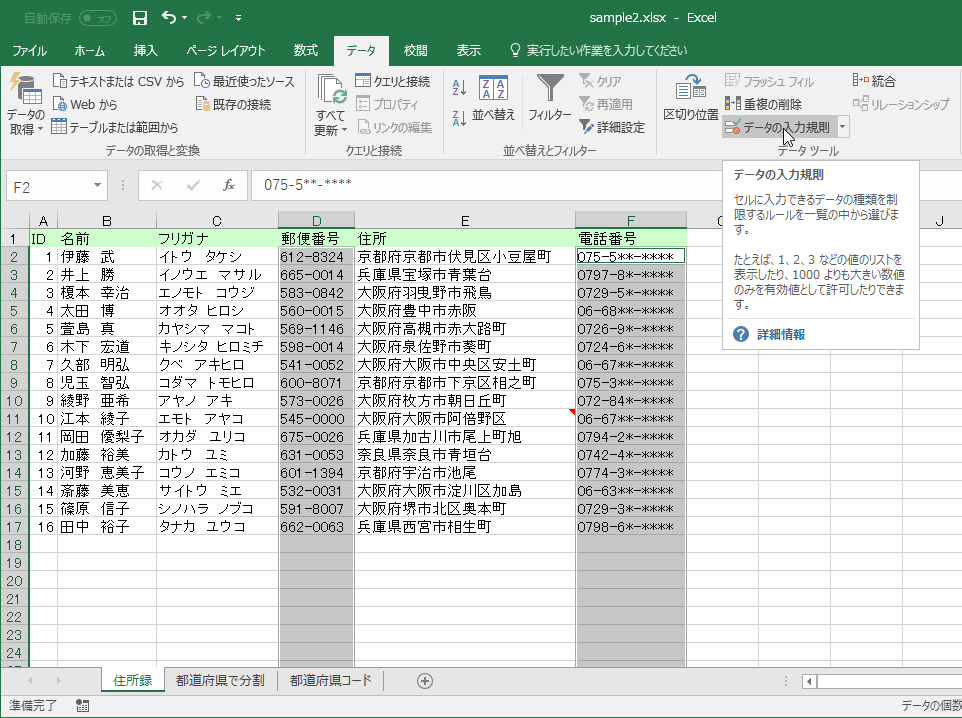
エクセルで入力規則を設定する方法は以下の通りです。
入力規則の設定手順
エクセルで入力規則を設定するには、以下の手順に従ってください。
- 規則を設定したいセルまたはセル範囲を選択します。
- データ タブの データツール グループで、データのvalidation をクリックします。
- 設定 タブで、許可するデータ の一覧から、適用するルールの種類を選択します。
- 必要に応じて、許可する値 または 許可する範囲 を指定します。
- 入力メッセージ タブと エラーメッセージ タブで、ユーザーに表示するメッセージをカスタマイズします。
- OK をクリックして、入力規則を適用します。
入力規則の種類
エクセルでは、さまざまな種類の入力規則を設定できます。
- 整数 または 小数: 数値の範囲を指定できます。
- リスト: ドロップダウンリストから選択できる値を指定できます。
- 日付 または 時刻: 特定の日付範囲または時刻範囲を指定できます。
- テキストの長さ: 文字数の制限を設定できます。
- カスタム: 正規表現を使用して、特定のパターンに一致する値を指定できます。
入力規則の利点
入力規則を設定することで、以下のような利点があります。
- データの整合性 を保証できます。間違ったデータが入力されることを防ぎます。
- ユーザーに案内メッセージを表示することで、正確なデータ入力を促すことができます。
- エラーが発生した場合に、エラーメッセージでユーザーにフィードバックを提供できます。
データ入力規則はどこで設定できますか?
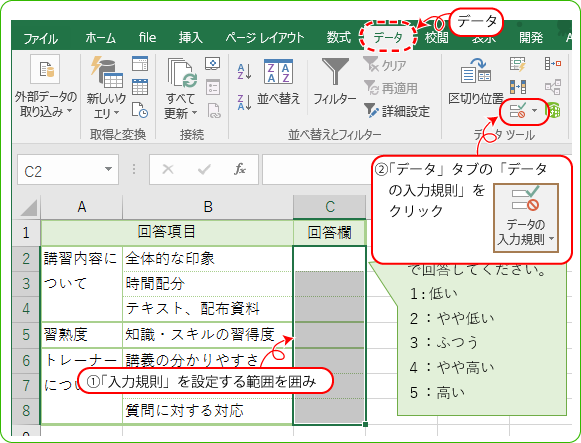
データ入力規則は、通常、データベース管理システム(DBMS)やアプリケーションソフトウェアの中で設定できます。具体的には、以下の場所で設定することが一般的です。
データベース管理システム(DBMS)
データベース管理システムは、データの整合性や一貫性を保つために、データ入力規則を設定する機能を提供しています。例えば、MySQLやPostgreSQLなどのリレーショナルデータベースでは、テーブル定義や制約を使用して、データ入力規則を設定することができます。
- データ型の指定: 各カラムに適切なデータ型を設定し、不適切なデータの入力を防ぐ。
- NOT NULL制約: カラムにNULL値の入力を禁止し、必須項目であることを保証する。
- 一意制約(UNIQUE): カラムまたは複数のカラムの組み合わせに対して一意性を保証する。
アプリケーションソフトウェア
データ入力規則は、アプリケーションソフトウェアのユーザーインターフェースやバリデーションロジックでも設定することができます。アプリケーションソフトウェアでは、ユーザーがデータを入力する前に、入力値が規則に準拠しているかどうかをチェックすることが一般的です。
- フォームバリデーション: ユーザーがフォームに入力したデータが規則に沿っているかどうかを確認する。
- 入力制限: テキストボックスやセレクトボックスなど、入力方法を制限して、不適切なデータの入力を防ぐ。
- エラー表示: 入力値が規則に違反している場合、エラーメッセージを表示して、ユーザーに修正を求める。
データ入力規則の設定方法
データ入力規則の設定方法は、使用するデータベース管理システムやアプリケーションソフトウェアによって異なります。以下に、一般的な設定方法をいくつか示します。
- SQL文を使用する: データベース管理システムでは、SQL文を使ってテーブル定義や制約を設定することができます。
- GUIツールを使用する: データベース管理システムやアプリケーションソフトウェアのGUIツールを使用して、視覚的にデータ入力規則を設定できる場合があります。
- プログラミング言語を使用する: アプリケーションソフトウェアでは、プログラミング言語を使用して、入力フォームやバリデーションロジックを実装することができます。
エクセルでデータの入力規則のルールを追加するには?
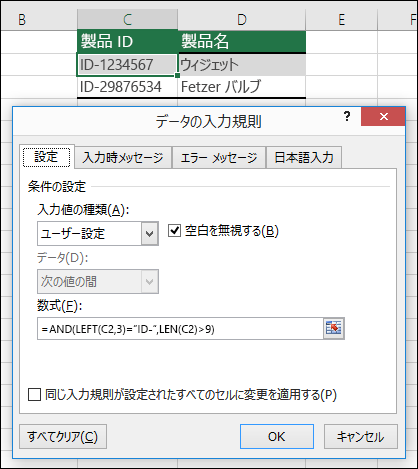
エクセルでデータの入力規則のルールを追加する方法は以下の通りです。
データ入力規則の設定方法
エクセルでデータの入力規則を設定するには、以下の手順を実行します。
- 規則を設定したいセルまたはセル範囲を選択します。
- データタブのデータツールグループにあるデータの検証をクリックします。
- 設定タブで、許可するデータのドロップダウンリストから希望のルールを選択します。
- 必要に応じてその他のオプションを設定し、OKをクリックします。
入力規則の種類
エクセルでは、さまざまな入力規則を設定できます。一般的なルールには以下のようなものがあります。
- 整数: 整数値のみを許可します。
- 小数: 小数値を許可します。
- リスト: プルダウンリストからの選択を強制します。
- 日付: 日付の入力を制限します。
- 時刻: 時刻の入力を制限します。
- テキストの長さ: 文字数の制限を設定します。
入力規則に基づくエラーメッセージのカスタマイズ
エラーの場合に表示されるメッセージをカスタマイズするには、以下の手順を実行します。
- データの検証ダイアログボックスのエラー・アラートタブを開きます。
- タイトルとエラーメッセージを入力します。
- スタイルドロップダウンリストから適切なアイコンを選択します。
詳細情報
Q1: Excelの入力規則設定とは何ですか?
A1: Excelの入力規則設定は、データ入力の際に特定のルールや条件を適用する機能です。これにより、ミスや誤った入力を防ぐことができます。例えば、数字だけを入力できるように制限したり、特定の範囲内の値しか入力できないように設定したりすることが可能です。この機能を活用することで、データの整合性を保ち、エラーを減らすことができます。
Q2: 入力規則設定はどのように行いますか?
A2: 入力規則設定を行うには、まずデータ検証機能を使用します。対象となるセルを選択し、[データ]タブの[データの検証]をクリックします。その後、[設定]タブで入力制限の種類や条件を選択し、必要に応じてエラーメッセージや入力メッセージを設定します。これにより、ユーザーが規則に違反する入力を行うと警告やエラーが表示されるようになります。
Q3: 入力規則設定で使用できる条件にはどのようなものがありますか?
A3: 入力規則設定で使用できる条件は様々です。例えば、整数、十進数、リスト、日付、時間、テキストの長さ、カスタム式などがあります。これらの条件を組み合わせることで、柔軟で効率的な入力規則を設定することができます。また、カスタム式を利用することで、より複雑な条件や独自のロジックを適用することも可能です。
Q4: 入力規則設定に違反した場合、どうなるでしょうか?
A4: 入力規則設定に違反した場合、警告メッセージやエラーメッセージが表示され、正しい入力を行うように促されます。ユーザーは、メッセージに従って入力を修正する必要があります。また、設定によっては、違反した入力を一切受け付けないようにすることもできます。これにより、データの品質を保ち、後々のトラブルを防ぐことができます。